
USB ses kartı çalışmıyor sorunu, birçok kullanıcının karşılaştığı can sıkıcı bir durumdur. Bilgisayarlarımıza ekstra ses giriş ve çıkış imkânı sunan bu cihazlar, özellikle müzikle uğraşanlar, çevrimiçi toplantılara katılanlar ya da ses kaydı yapanlar için oldukça önemlidir. Ancak zaman zaman, beklenmedik nedenlerle bu kartların düzgün çalışmaması büyük bir problem yaratabilir.
Ayrıca okuyun: Format Sırasında Touchpad ve Mouse Çalışmıyor Sorunu
Sürücü Sorunları
USB ses kartlarının düzgün çalışması için doğru ve güncel sürücülerin kurulu olması şart. Eğer sürücüler eksik, eski veya uyumsuzsa, ses kartınız bilgisayarınız tarafından tanınmayabilir veya hatalı çalışabilir. Bu durumda, ses kartınızın üreticisinin web sitesinden en son sürücüleri indirerek kurmanız sorunu çözebilir. Sürücüleri güncelledikten sonra bilgisayarınızı yeniden başlatmayı unutmayın.
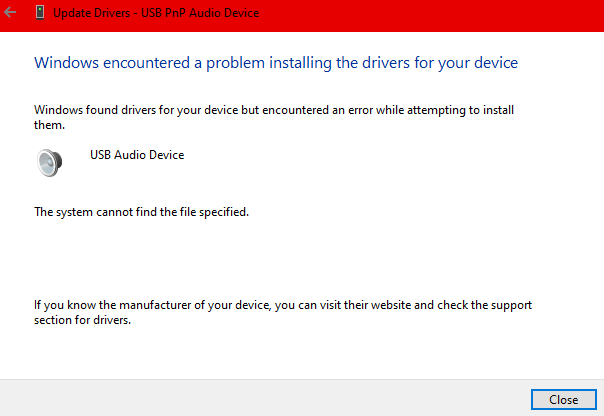
Sürücü sorunları, USB ses kartlarının çalışmamasının en yaygın nedenlerinden biridir. Özellikle yeni bir ses kartı aldıysanız veya işletim sisteminizi güncellediyseniz, sürücülerin de güncellenmesi gerekebilir. Sürücüleri güncellemek genellikle basit bir işlemdir, ancak bazı durumlarda teknik destek almanız gerekebilir.
Yanlış Ses Ayarları
Bazen, USB ses kartınızın çalışmama nedeni, bilgisayarınızın ses ayarlarında yapılan yanlış bir değişiklik olabilir. Ses kartınızın varsayılan ses cihazı olarak ayarlandığından ve ses seviyesinin kapalı veya çok düşük olmadığından emin olun. Ayrıca, ses kartınızın doğru giriş ve çıkışların seçili olduğundan emin olun. Bu ayarları kontrol etmek için, genellikle görev çubuğundaki ses simgesine sağ tıklayarak “Ses ayarları” veya benzer bir seçeneği seçebilirsiniz.
Donanım Arızaları
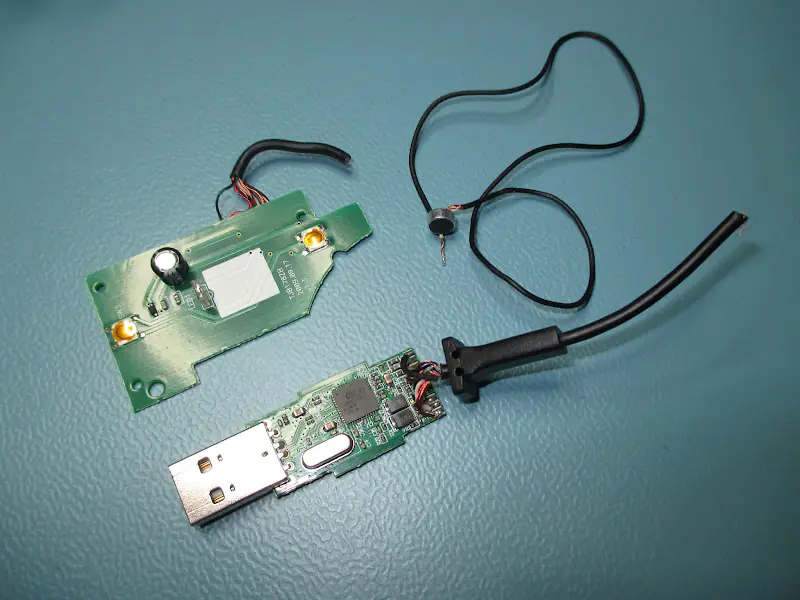
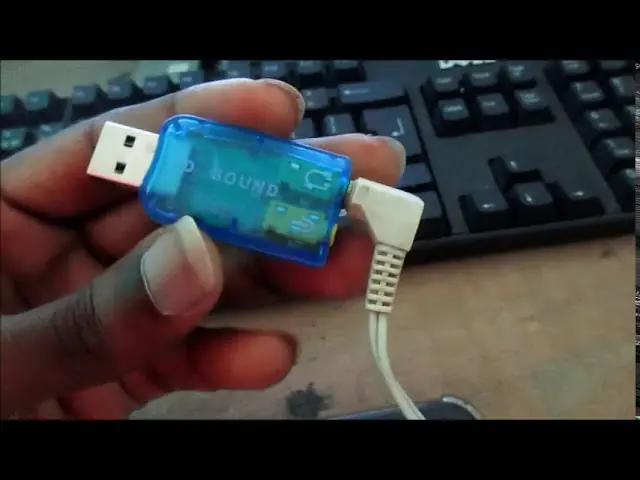
Nadiren de olsa, USB ses kartınızın kendisi veya USB bağlantı noktası arızalı olabilir. Farklı bir USB bağlantı noktasını deneyin veya ses kartınızı başka bir bilgisayarda test edin. Eğer sorun devam ederse, ses kartınızın veya bilgisayarınızın onarılması veya değiştirilmesi gerekebilir. Donanım arızaları genellikle garanti kapsamındadır, bu nedenle satın alma belgelerinizi saklamanız önemlidir.
Donanım arızaları, USB ses kartlarının çalışmamasının en az görülen nedenlerinden biridir, ancak yine de göz ardı edilmemelidir. Özellikle ses kartınız fiziksel hasar gördüyse veya uzun süredir kullanılıyorsa, donanım arızası olasılığı artabilir. Bu durumda, teknik destek almanız veya cihazınızı değiştirmeniz gerekebilir.
Çakışan Yazılımlar
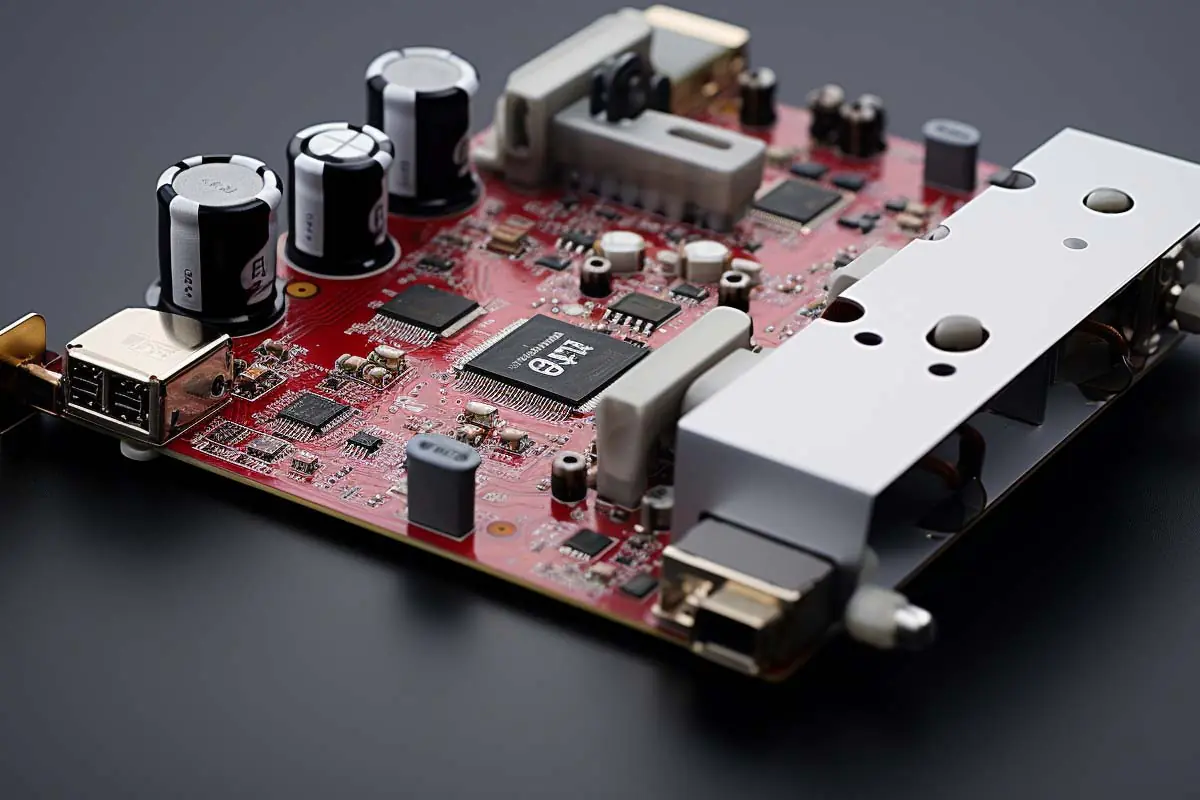
Bazı durumlarda, USB ses kartınızın çalışmasını engelleyen başka bir yazılım olabilir. Özellikle sesle ilgili diğer programlar veya sürücüler çakışmalara neden olabilir. Bu tür çakışmaları önlemek için, gereksiz ses programlarını kapatmayı veya kaldırmayı deneyin. Ayrıca, bilgisayarınızı güvenli modda başlatarak sorunun devam edip etmediğini kontrol edebilirsiniz. Eğer sorun güvenli modda ortadan kalkarsa, çakışan bir yazılımın soruna neden olduğunu anlayabilirsiniz.
Yazılım çakışmaları, özellikle çok sayıda ses programı veya sürücü yüklü olan bilgisayarlarda sık görülebilir. Bu tür çakışmaları tespit etmek ve çözmek zor olabilir, ancak genellikle gereksiz programları kapatmak veya kaldırmak sorunu çözer. Bazı durumlarda, teknik destek almanız veya işletim sisteminizi yeniden kurmanız gerekebilir.
İşletim Sistemi Güncellemeleri
İşletim sistemi güncellemeleri bazen USB ses kartınızın sürücülerini etkileyebilir ve çalışmamasına neden olabilir. Bu durumda, sürücüleri güncellemek veya eski bir sürücü sürümüne geri dönmek sorunu çözebilir. Ayrıca, işletim sistemi güncellemelerini kontrol etmek ve varsa yüklemek de faydalı olabilir. İşletim sistemi güncellemeleri genellikle performansı artırır ve hataları düzeltir, bu nedenle düzenli olarak güncellemeleri kontrol etmek önemlidir.
İşletim sistemi güncellemeleri, bilgisayarınızın genel performansını artırsa da, bazen beklenmedik sorunlara neden olabilir. USB ses kartınızın çalışmaması da bu sorunlardan biri olabilir. Bu durumda, sürücüleri güncellemek veya eski bir sürücü sürümüne geri dönmek genellikle sorunu çözer.
USB Hub’ları ve Uzatma Kabloları
USB hub’ları ve uzatma kabloları, USB ses kartınızın performansını etkileyebilir ve çalışmamasına neden olabilir. Özellikle düşük kaliteli veya güçsüz hub’lar ve uzun uzatma kabloları sorunlara yol açabilir. Bu nedenle, mümkünse USB ses kartınızı doğrudan bilgisayarınızın USB bağlantı noktasına takın. Eğer hub veya uzatma kablosu kullanmanız gerekiyorsa, yüksek kaliteli ve yeterli güç sağlayan bir ürün seçmeye özen gösterin.
USB hub’ları ve uzatma kabloları, birden fazla USB cihazını aynı anda bağlamak için kullanışlı olsa da, bazı durumlarda sorunlara neden olabilir. Özellikle USB ses kartları gibi hassas cihazlar, güç dalgalanmalarına veya sinyal kayıplarına karşı duyarlı olabilir. Bu nedenle, mümkünse doğrudan bağlantı tercih edilmelidir.
Elektriksel Girişim
Elektriksel girişim, USB ses kartınızın çalışmasını engelleyebilir. Özellikle diğer elektronik cihazlar veya kablolar yakınındaysa, girişim olasılığı artar. Bu nedenle, ses kartınızı diğer elektronik cihazlardan uzak tutmaya çalışın ve mümkünse yüksek kaliteli, korumalı USB kabloları kullanın. Ayrıca, bilgisayarınızın topraklamasının düzgün olduğundan emin olun. Topraklama sorunları, elektriksel girişime neden olabilir ve ses kartınızın yanı sıra diğer cihazların da performansını etkileyebilir.
Elektriksel girişim, genellikle fark edilmesi zor bir sorundur, ancak USB ses kartınızın çalışmamasının nedeni olabilir. Özellikle seste cızırtı, hışırtı veya kesintiler gibi sorunlar yaşıyorsanız, elektriksel girişimden şüphelenebilirsiniz. Bu durumda, ses kartınızı diğer elektronik cihazlardan uzaklaştırmak, kaliteli kablolar kullanmak ve topraklamayı kontrol etmek sorunu çözebilir.
BIOS Ayarları
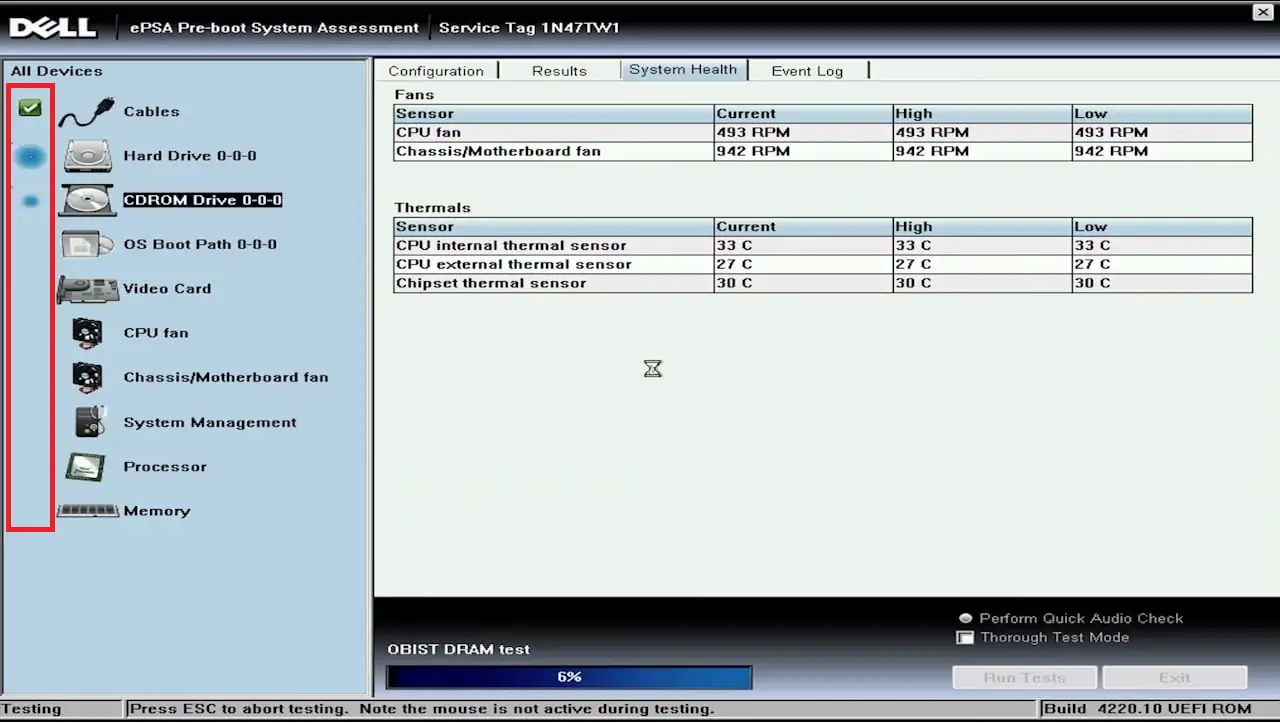
Bazı durumlarda, bilgisayarınızın BIOS ayarları USB ses kartınızın tanınmasını engelleyebilir. BIOS, bilgisayarınızın donanımını kontrol eden temel bir yazılımdır. USB ses kartınızın BIOS’ta etkinleştirildiğinden emin olun. BIOS ayarlarına erişmek ve değişiklik yapmak için, genellikle bilgisayarınızı başlatırken belirli bir tuşa (örneğin, F2 veya Delete) basmanız gerekir. BIOS ayarlarını değiştirirken dikkatli olun, çünkü yanlış bir değişiklik bilgisayarınızın çalışmamasına neden olabilir.
BIOS ayarları, genellikle teknik kullanıcılar tarafından değiştirilir, ancak bazen USB ses kartınızın çalışmamasının nedeni olabilir. Özellikle eski bir bilgisayarınız varsa veya BIOS ayarlarını daha önce değiştirdiyseniz, USB ses kartınızın BIOS’ta devre dışı bırakılmış olabilir. Bu durumda, BIOS ayarlarına erişerek USB ses kartını etkinleştirmeniz gerekebilir.
USB Ses Kartı Alırken Nelere Dikkat Edilmeli?
USB ses kartı alırken dikkat edilmesi gereken birkaç önemli nokta var. Bu noktalara dikkat ederek, ihtiyaçlarınıza en uygun ve en iyi performansı sunan bir ses kartı seçebilirsiniz.
Ses Kalitesi
Ses kalitesi, bir USB ses kartının en önemli özelliklerinden biridir. Özellikle müzik kaydı, miksaj veya mastering gibi profesyonel işlerle uğraşıyorsanız, yüksek çözünürlüklü ses destekleyen bir ses kartı tercih etmelisiniz. 24-bit/96kHz veya daha yüksek çözünürlükler, daha detaylı ve doğal bir ses deneyimi sunar. Ayrıca, ses kartının sinyal-gürültü oranı (SNR) ve toplam harmonik distorsiyon (THD) değerleri de ses kalitesini etkileyen önemli faktörlerdir. Düşük SNR ve THD değerleri, daha temiz ve bozulmamış bir ses anlamına gelir.
Giriş ve Çıkışlar
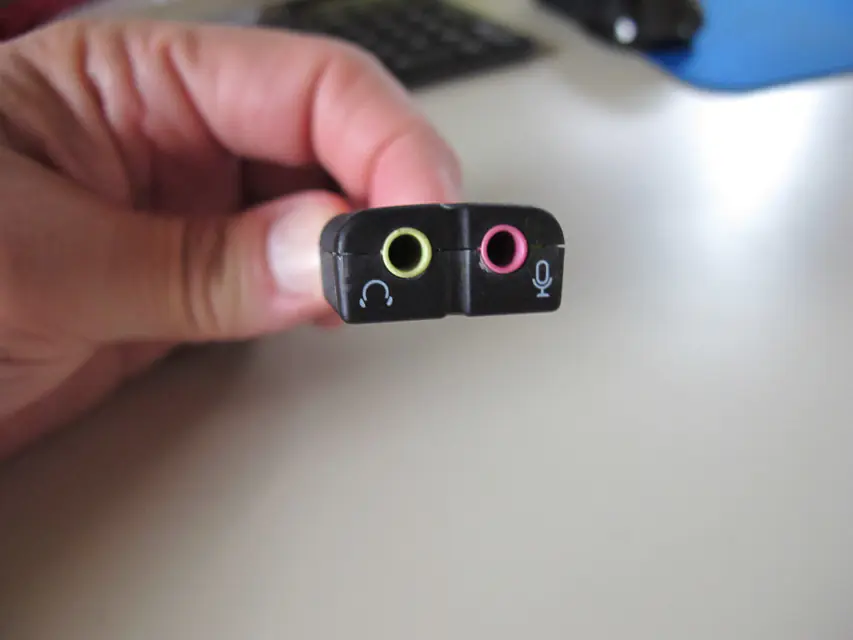
USB ses kartları, farklı sayıda ve türde giriş ve çıkışlara sahip olabilir. İhtiyaçlarınıza göre, mikrofon, enstrüman, kulaklık veya hoparlör gibi cihazları bağlayabileceğiniz yeterli sayıda giriş ve çıkışa sahip bir ses kartı seçmelisiniz. Ayrıca, XLR, TRS, RCA gibi farklı konektör türlerini destekleyen bir ses kartı, daha fazla esneklik sağlar. Bazı ses kartları, MIDI giriş ve çıkışlarına da sahip olabilir, bu da MIDI cihazlarını bağlamanızı ve kontrol etmenizi sağlar.
Phantom Güç
Kondenser mikrofonlar, yüksek kaliteli ses kaydı için sıklıkla tercih edilir, ancak çalışmak için phantom güç adı verilen bir güç kaynağına ihtiyaç duyarlar. Eğer kondenser mikrofon kullanmayı planlıyorsanız, phantom güç özelliğine sahip bir USB ses kartı seçmelisiniz. Phantom güç, genellikle 48V olarak sağlanır ve ses kartının üzerindeki bir düğme veya yazılım aracılığıyla kontrol edilebilir.
Yazılım Desteği
Bazı USB ses kartları, ses kaydı, düzenleme ve miksaj gibi işlemleri kolaylaştıran yazılımlar ile birlikte gelir. Bu yazılımlar, ses kartının özelliklerini en iyi şekilde kullanmanızı ve profesyonel sonuçlar elde etmenizi sağlar. Eğer sesle ilgili işlerle uğraşıyorsanız, yazılım desteği sunan bir ses kartı tercih etmek faydalı olabilir. Ancak, zaten ses düzenleme yazılımınız varsa veya bu tür yazılımlara ihtiyaç duymuyorsanız, yazılım desteği olmayan daha uygun fiyatlı bir ses kartı da seçebilirsiniz.
Ayrıca okuyun: BIOS Kayıt Sorunu (Kayıt Edilmiyor Hatası)