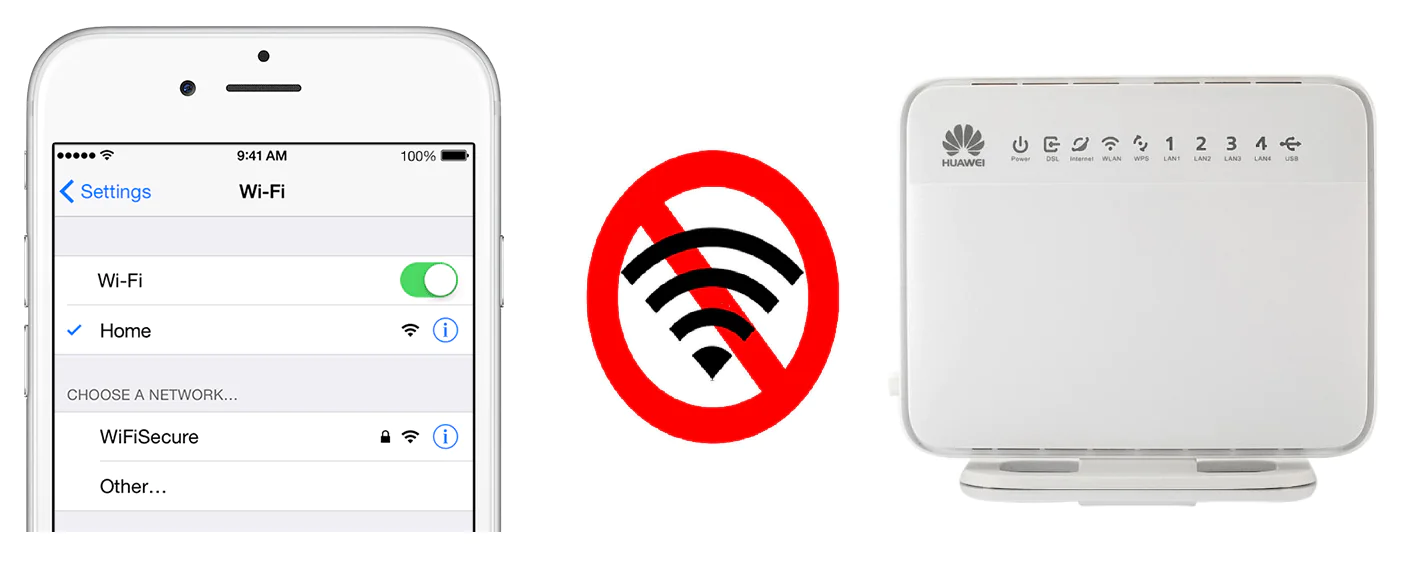

Akıllı telefonlarımız, özellikle de iPhone’larımız, günlük hayatımızın vazgeçilmez bir parçası. İnternete sorunsuz bağlanmak ise temel ihtiyaç haline geldi. Ancak bazen, özellikle belirli modemlerle, iPhone kablosuz bağlantı sorunu oluyorsa veya bağlansa bile sürekli kopuyorsa, bu durum büyük bir hayal kırıklığı yaratabilir.
Huawei modemler, yaygın kullanımı ve güvenilirliği ile bilinir, fakat bazı iPhone modelleri ve iOS sürümleriyle uyum sorunları yaşanabiliyor. Bu makale, tam da bu can sıkıcı sorunlara odaklanıyor ve kalıcı çözümler sunmayı hedefliyor.


Huawei marka modemlere, iOS 10 ve sonraki iOS sürümlere sahip Apple iPhone ya da iPad cihazlar bağlantı yaptığında, hem bağlanan cihaz hem de bu ağa bağlı diğer tüm cihazların bağlantıları maalesef kopmaktadır. Sebebi, güvenlik protokol problemidir. Apple firmasının, güvenli bağlantı politikası gereği, cihazlar düşük güvenlikli protokoller üzerinden bağlantı yaptığında bu sorunlar oluşmaktadır. Çözümü oldukça basittir.
Özellikle Huawei HA630A iPhone ile bağlanınca internet kesiliyor şikayeti sıkça dile getiriliyor. Bu durum, genellikle modem ayarları, iOS özellikleri veya basit bir yazılım uyumsuzluğundan kaynaklanıyor. Panik yapmanıza gerek yok. Çoğu zaman, evinizde kendi başınıza uygulayabileceğiniz birkaç yöntemle sorunu çözebilirsiniz. Gelin, bu sinir bozucu bağlantı sorunlarının nedenlerini ve en etkili çözüm yollarını birlikte inceleyelim.
Huawei Modemde iPhone Kablosuz Bağlantı Sorunu ve Çözümü
Huawei Modemde iPhone Kablosuz Bağlantı Sorunu ve Çözümü arayışınıza, en basit ve en hızlı çözümlerle başlamak en mantıklısı. Çoğu zaman sorun, karmaşık değil, geçici bir aksaklıktan kaynaklanır. İlk etapta şu temel adımları deneyin:
-
Cihazları Yeniden Başlatın (Basit ama Etkili): Hem iPhone’unuzu hem de Huawei modeminizi kapatıp bir dakika bekledikten sonra yeniden açın. Bu basit işlem, geçici yazılım hatalarını ve önbellek sorunlarını çözmede şaşırtıcı derecede etkilidir. Modemi yeniden başlatmak için genellikle arkasındaki güç düğmesini kullanabilir veya kabloyu fişten çekip takabilirsiniz.
-
Wi-Fi Ağını Unutup Tekrar Bağlanın: iPhone’unuzda Ayarlar > Wi-Fi bölümüne gidin. Sorun yaşadığınız ağın yanındaki “i” simgesine dokunun. Bu Ağı Unut seçeneğini seçin ve onaylayın. Ardından, ağ listesinden modeminizin Wi-Fi ağını tekrar seçip şifreyi girerek bağlanmayı deneyin. Bu, cihazdaki hatalı ağ yapılandırmasını temizler.
-
Uçak Modunu Açıp Kapatın: iPhone’unuzda Kontrol Merkezi’ni açın (ekranın sağ üst köşesinden aşağı kaydırın veya eski modellerde alt kısımdan yukarı kaydırın). Uçak Modu simgesine dokunarak birkaç saniye açık bırakın, sonra tekrar dokunarak kapatın. Bu, tüm kablosuz bağlantıları sıfırlar.
Bu adımlar, iPhone veya iPad’iniz bir Wi-Fi ağına bağlanmıyorsa ilk başvurmanız gereken yöntemlerdir ve çoğu basit sorunu anında çözer. İşe yaramazsa, bir sonraki seviyeye geçebiliriz.
Modem Ayarlarını Kontrol Edin ve Güncelleyin
Huawei Modemde iPhone Kablosuz Bağlantı Sorunu ve Çözümü için bir sonraki aşama, modemin kendisine odaklanmak. Özellikle Huawei HA630A iPhone ile bağlanınca internet kesiliyor durumu söz konusuysa, modem ayarlarında bazı kritik noktalar var:
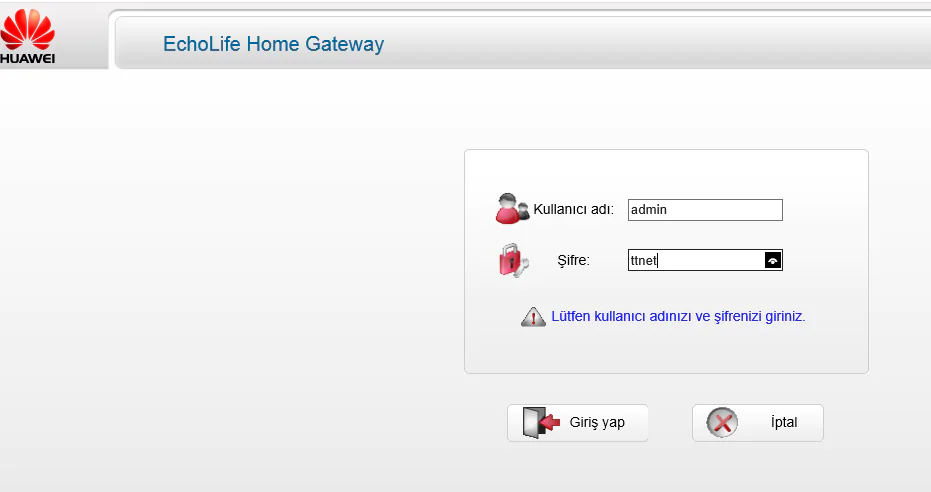
• Herhangi bir web tarayıcısı (Google Chrome, Mozilla Firefox, Opera, Safari vs.) açıp, adres çubuğuna ‘192.168.1.1’ yazdıktan sonra Enter’a basarak modem arayüz giriş sayfasına ulaşılır. Dağıtıcı firmaya göre, şifre bilgileriyle giriş yapılır. Görsel olarak, biz TTNET logolu modemler üzerinden işlem yapacağız..
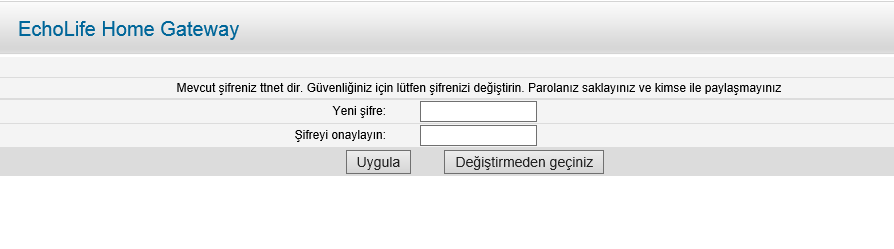
• Şifre değiştirme ekranında ‘Değiştirmeden geçiniz’ tıklayalım.
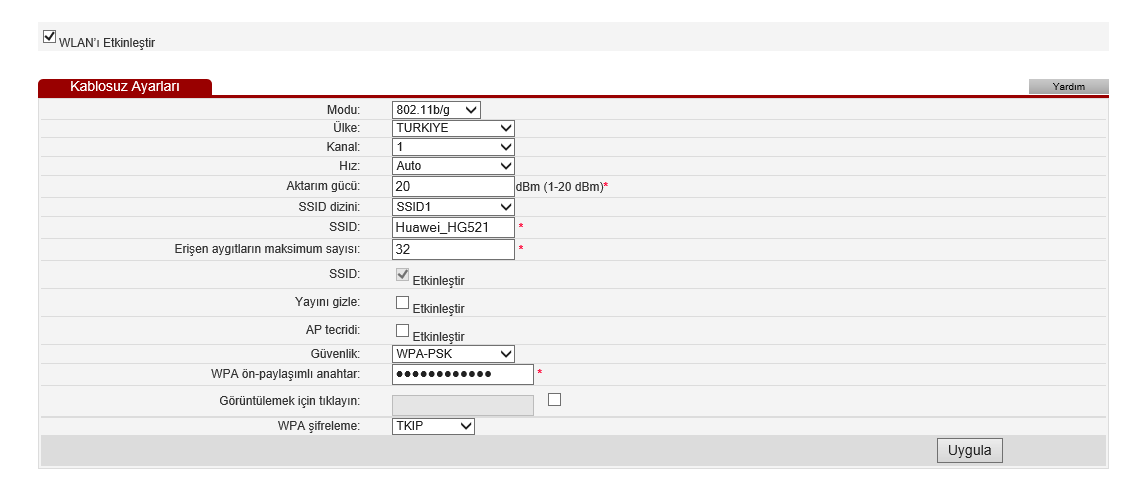
• Modem arayüzüne ulaştıktan sonra sayfanın sol tarafındaki menü listesinden sırasıyla ‘Temel’⟶‘WLAN’ menülerine tıklayalım.
• Açılan sayfada ‘Kanal’ ayarını ‘6’ yapalım.
• ‘SSID’ kısmına, daha önceden kullanmadığınız, Türkçe karakter ve boşluk içermeyen olmayan bir kablosuz ağ ismi yazalım.
• ‘Güvenlik’ kısmında ise ‘WPA2-PSK’ seçeneğini seçtikten sonra sonra ‘Gönder’, ‘Uygula’ ya da ‘Kaydet’ butonuna tıklayıp ayarlarınızı kaydedebilirsiniz.
-
Modem Yazılımını (Firmware) Güncelleyin: Modem üreticileri, uyumluluk sorunlarını ve güvenlik açıklarını düzeltmek için düzenli yazılım güncellemeleri yayınlar. Modeminizin yönetim arayüzüne (genellikle
192.168.1.1v adresinden bir web tarayıcı ile ulaşılır, kullanıcı adı/şifre modem altında veya kutusunda yazar) giriş yapın. Sistem Araçları, Bakım veya Güncelleme gibi bir bölüm bulun. Sürüm Bilgisine bakın ve varsa Güncelle veya Yükselt butonuna tıklayın. Güncel firmware, iPhone bağlantı sorunlarını çözmede çok önemli bir adımdır. -
Wi-Fi Kanalını Değiştirin: Yoğun kullanılan Wi-Fi kanalları (özellikle 2.4 GHz bandında 1, 6, 11) parazite neden olabilir. Modem arayüzünde Kablosuz Ağ Ayarları veya Wi-Fi Ayarları bölümüne gidin. Kanal seçeneğini Otomatik yerine manuel olarak değiştirmeyi deneyin. Daha az yoğun bir kanal seçin (örneğin, 1, 6, 11 dışında 3, 8, 13 gibi – kullanılabilir kanallar ülkeye göre değişir) veya modemin Otomatik Kanal Tarama özelliğini kullanın. Bu, sinyal çakışmalarını azaltabilir.
-
Wi-Fi Bandını (2.4 GHz / 5 GHz) Kontrol Edin: Bazı eski iPhone modelleri sadece 2.4 GHz bandını destekler. Modeminizde 5 GHz bandı açıksa ve iPhone’unuz bunu desteklemiyorsa bağlanamaz. Arayüzden her iki bandın da açık olduğundan emin olun. Alternatif olarak, deneme amaçlı sadece 2.4 GHz bandını açık bırakıp 5 GHz’yi kapatarak test edebilirsiniz. Ya da tam tersi, iPhone’unuz 5 GHz destekliyorsa ve 2.4 GHz yoğunsa, sadece 5 GHz bandına bağlanmayı deneyin (ayrı ağ adı – SSID vererek).
Bu ayarlar, Huawei Modemde iPhone Kablosuz Bağlantı Sorunu ve Çözümü konusunda sıkça karşılaşılan teknik nedenlere hitap eder.
iPhone Wi-Fi Ayarlarını Sıfırlayın
Bazen sorunun kaynağı modem değil, iPhone’un kendi ağ yapılandırması olabilir. iPhone veya iPad’iniz bir Wi-Fi ağına bağlanmıyorsa veya sık kopuyorsa, bu adımlar kurtarıcı olabilir:
-
Ağ Ayarlarını Sıfırlayın: Bu, iPhone’unuzdaki tüm kayıtlı Wi-Fi ağlarını, şifreleri, hücresel ayarları ve VPN/APN yapılandırmalarını siler. Ayarlar > Genel > Aktarma veya iPhone’u Sıfırla > Ağ Ayarlarını Sıfırla yolunu izleyin. iPhone yeniden başlayacaktır. Sıfırladıktan sonra Wi-Fi ağınıza yeniden şifrenizle bağlanmayı deneyin. Bu işlem önemlidir ve birçok inatçı sorunu çözer, ancak Wi-Fi şifrelerinizi tekrar girmeniz gerekeceğini unutmayın.
-
Özel Wi-Fi Adresi’ni Kapatın: iOS 14 ve sonrasında, gizliliği artırmak için her Wi-Fi ağı için rastgele bir MAC adresi (cihazınızın ağdaki benzersiz kimliği) kullanma özelliği gelmiştir. Bazı modemler, özellikle eski veya belirli güvenlik ayarları olanlar, bu rastgele adreslerle sorun yaşayabilir. Ayarlar > Wi-Fi‘ye gidin. Bağlı olduğunuz veya bağlanmaya çalıştığınız ağın yanındaki “i” simgesine dokunun. Özel Wi-Fi Adresi seçeneğini bulun. Kapalı konuma getirin. Bu özellik kapalıyken iPhone, modeme gerçek donanım MAC adresini gönderir. Huawei HA630A iPhone ile bağlanınca internet kesiliyor sorunu yaşıyorsanız mutlaka bu ayarı deneyin.
-
Yerel Ağ Erişimini Kontrol Edin (iOS 14+): Bazı uygulamaların Wi-Fi üzerinden yerel ağdaki cihazlarla iletişim kurması için izin gerekir. Bu izin Wi-Fi bağlantısının kendisini etkilemez, ancak bağlantı sorunu gibi algılanabilir. Ayarlar > Gizlilik ve Güvenlik > Yerel Ağ bölümünden, özellikle VPN veya ağ yönetimi uygulamalarının izninin açık olduğundan emin olun.
Bu iOS’a özgü ayarlar, Huawei Modemde iPhone Kablosuz Bağlantı Sorunu ve Çözümü için kritik ipuçları sağlar.
Modem Ayarlarını ve DHCP Yönetimini Güncelleyin
Özellikle bağlantı kurulduktan sonra internetin kesilmesi (Huawei HA630A iPhone ile bağlanınca internet kesiliyor) gibi durumlarda, modemin IP adresi dağıtım mekanizması (DHCP) ile ilgili sorunlar olabilir. Bu daha teknik bir adımdır:
-
DHCP Kira Süresini Kısaltın: Modem, bağlanan cihazlara belirli bir süre için IP adresi “kiralaması” yapar (lease time). Bu süre çok uzunsa veya çakışma olursa sorun çıkabilir. Modem arayüzünde (genellikle
192.168.1.1) LAN Ayarları, DHCP Sunucusu veya Ağ Ayarları gibi bir bölüm bulun. DHCP Lease Time (Kira Süresi) değerini bulun. Varsayılan değer genellikle 24 saat (86400 saniye) veya daha fazladır. Bunu daha kısa bir süreye, örneğin 120 dakika (7200 saniye) veya 180 dakika (10800 saniye) olarak değiştirmeyi deneyin. Değişikliği kaydedin ve modemi yeniden başlatın. Bu, IP adreslerinin daha sık yenilenmesini sağlar ve bazı kopma sorunlarını çözebilir. -
iPhone’a Statik IP Atamayı Deneyin (Geçici Çözüm): DHCP’den kaynaklanan sorunları teşhis etmek için, iPhone’unuza modemin ağında sabit bir IP adresi verebilirsiniz. Modem arayüzünden veya iPhone’dan yapılabilir:
-
iPhone’da: Bağlı olduğunuz Wi-Fi ağının “i” simgesine dokunun. IP’yi Yapılandır seçeneğini Otomatik‘ten El İle‘ye değiştirin. Modeminizin IP aralığını bilmeniz gerekir (örneğin modem IP’si
192.168.1.1ise, genellikle192.168.1.2ile192.168.1.254arası kullanılabilir). Boş bir IP seçin (örneğin192.168.1.150). Alt Ağ Maskesi genellikle255.255.255.0‘dır. Yönlendirici alanına modeminizin IP’sini (örn.192.168.1.1) girin. DNS sunucularını da elle girebilirsiniz (örneğin Google DNS:8.8.8.8ve8.8.4.4). Bu, iPhone’un her seferinde aynı IP’yi istemesini sağlar ve DHCP çakışmalarını önler. Bu geçici bir çözümdür; kalıcı DHCP sorununuz varsa modem DHCP ayarlarını düzeltmelisiniz.
-
Modemi Fabrika Ayarlarına Döndürün
Yukarıdaki tüm adımlar işe yaramadıysa ve Huawei Modemde iPhone Kablosuz Bağlantı Sorunu ve Çözümü hala devam ediyorsa, modemi fabrika ayarlarına sıfırlamak son çare olabilir. Bu işlem, modeminizde yaptığınız tüm özel ayarları (Wi-Fi adı/şifresi, port yönlendirmeleri, güvenlik ayarları vb.) siler. Sıfırlamadan önce bu ayarları not almanız çok önemlidir.
-
Fiziksel Reset Düğmesi: Çoğu Huawei modemde, gövdede küçük bir “Reset” veya “Restore” düğmesi bulunur. Bu düğmeyi bir toplu iğne veya kağıt klips ucu gibi ince bir cisimle basılı tutun (genellikle 5-10 saniye). Modemdeki tüm ışıklar yanıp sönecek veya değişik bir şekilde yanacaktır. Düğmeyi bırakın. Modem fabrika ayarlarına dönüp yeniden başlayacaktır.
-
Yazılım Arayüzü Üzerinden: Modem arayüzüne giriş yapın. Sistem Araçları, Yönetim, Ayarları Yedekleme/Sıfırlama gibi bir bölüm arayın. Fabrika Varsayılanlarını Geri Yükle, Modemi Sıfırla veya benzeri bir buton bulunur. Tıklayın ve onaylayın.
Sıfırlama işleminden sonra modemi ilk kurduğunuz gibi yeniden yapılandırmanız gerekecek. İnternet bağlantı ayarlarınızı (PPPoE kullanıcı adı/şifresi, VDSL/ADSL bilgileri – eğer gerekiyorsa) doğru girmeye özellikle dikkat edin. Daha sonra, güvenli bir Wi-Fi adı ve şifresi belirleyin. Sıfırlama sonrası iPhone bağlantınızı mutlaka test edin. Bu, yazılımsal bir bozulmayı düzeltme şansı verir.
Operatör Desteği ve Donanım Kontrolü
Eğer Huawei Modemde iPhone Kablosuz Bağlantı Sorunu ve Çözümü için denediğiniz her şey başarısız olduysa, dış faktörleri değerlendirme zamanı gelmiş demektir:
-
İnternet servis sağlayıcınızı (TTNet, TurkNet, Superonline, Kablonet vb.) arayın. Bölgenizde genel bir altyapı sorunu, arıza veya bakım olup olmadığını sorgulayın. Modeminizin hattınızla uyumlu olduğundan ve uzaktan güncelleme almadığından emin olmalarını isteyin. Huawei HA630A iPhone ile bağlanınca internet kesiliyor gibi spesifik bir şikayetiniz varsa, bunu mutlaka belirtin.
-
Aynı Wi-Fi ağına bir Android telefon, dizüstü bilgisayar veya başka bir tablet bağlayın. Bağlantı sorunu sadece iPhone’unuzda mı yaşanıyor? Diğer cihazlar da sorun yaşıyorsa, sorun büyük ihtimalle modemde, modem ayarlarında veya internet hattındadır. Eğer sadece iPhone’unuz sorun yaşıyorsa, sorun iPhone’un kendisi veya onun modemle özel etkileşimindedir.
-
Tüm yazılımsal çözümler tükendiğinde ve sorun özellikle belirli bir modem modeliyle (örneğin HA630A) ve iPhone’unuzla sürekli devam ediyorsa, modem donanımında veya derin bir yazılım uyumsuzluğunda kalıcı bir sorun olabilir. Servis sağlayıcınızdan farklı bir model modem talep etmeyi veya kendiniz uyumlu bir modem satın almayı düşünebilirsiniz.
Sorunsuz Bağlantı İçin Son Tavsiyeler
Huawei Modemde iPhone Kablosuz Bağlantı Sorunu ve Çözümü karmaşık görünebilir, ancak sistematik bir yaklaşımla çoğu durum çözülebilir. Özetle:
-
Cihazları yeniden başlat, ağı unut/tekrar bağlan, uçak modunu aç/kapa.
-
Firmware güncellemesi yap, Wi-Fi kanalını değiştir, bandı kontrol et.
-
Ağ ayarlarını sıfırla (önemli!), Özel Wi-Fi Adresi‘ni kapat.
-
DHCP Kira süresini kısalt, statik IP ata (geçici).
-
Modem Fabrika ayarlarına döndür ve yeniden yapılandır.
-
Operatörü ara, farklı cihazlarla test et, modem değiştirmeyi düşün. Bunları yapmadan önce de bizimle iletişime geç.
Huawei modem ile iPhone cihazlar arasında yaşanan kablosuz bağlantı sorunları kullanıcıların en sık karşılaştığı problemlerdendir. Bu konuyu daha iyi anlamak isteyenler için Android ve iPhone Wi-Fi Paylaşımı Nasıl Yapılır başlıklı makalemizde detaylı bilgiler bulunmaktadır. Kablosuz ağ paylaşımı hakkında daha fazlasını öğrenmek için inceleyebilirsiniz.
iPhone veya iPad’iniz bir Wi-Fi ağına bağlanmıyorsa veya sürekli kopuyorsa, bu adımları sabırla uygulayın. Huawei HA630A iPhone ile bağlanınca internet kesiliyor sorunu özelinde, Özel Wi-Fi Adresi‘ni kapatmak ve DHCP kira süresini kısaltmak genellikle en kritik çözümlerdir. Teknik detaylara girmekten çekinmeyin; modem arayüzü kullanıcı dostudur.
28 Haziran 2025 Güncellemesi: Bu içerik, doğruluğu sağlamak ve süreçteki değişiklikleri yansıtmak için güncellendi.