
TeknoDestek Müşteri Hizmetleri
  • Haberler
    HaberlerDaha Fazla Göster
    Sessiz İçerik Nedir Nasıl Yapılır
    Sessiz İçerik Nedir
    6 dk. okuma
    Spotify SongDNA Nedir
    4 dk. okuma
    Apple Creator Studio Nasıl Kullanılır
    6 dk. okuma
    Mikro İçerik Nedir Nasıl Yapılır
    Mikro İçerik Nedir
    6 dk. okuma
    Türkiye’de Araçlarda Multimedya Ekranı Kullanımı Yasakları
    6 dk. okuma
  • Bilgisayar
    BilgisayarDaha Fazla Göster
    WordPress bakım modunda takılı kalması için FTP istemcisinde .maintenance dosyasının kök dizindeki görüntüsü
    WordPress Bakım Modunda Takılı Kalması Sorunu ve Çözümü
    7 dk. okuma
    WordPress Site Teknik Sorunlar Yaşıyor
    WordPress Site Teknik Sorunlar Yaşıyor Hatası Çözümü
    5 dk. okuma
    SSH Bağlantı Reddedildi Hatası Çözümü
    6 dk. okuma
    WordPress Planlı Bakım
    WordPress Planlı Bakım Nedeniyle Kısa Süreliğine Kullanılamayacak Hatası ve Çözümü
    7 dk. okuma
    Windows 11 Başlat Menüsünden Web Aramaları Kapatma
    5 dk. okuma
  • Mobil
    MobilDaha Fazla Göster
    Navigasyon Yönlendirici Değiştirme
    Google Haritalarda Navigasyon Yönlendirici Değiştirme
    3 dk. okuma
    Apple CarPlay'da uygulamaların yerini değiştirme
    Apple CarPlay’da Uygulamaların Yerini Değiştirme
    4 dk. okuma
    Android Auto Nedir, Nasıl Kullanılır
    4 dk. okuma
    Android 5G Ayarı Nasıl Yapılır
    4 dk. okuma
    iPhone 5G Ayarı Nasıl Yapılır
    4 dk. okuma
  • Sosyal Medya
    Sosyal MedyaDaha Fazla Göster
    YouTube Video Başlığı Nasıl Yazılmalı Yolları Neler
    YouTube Video Başlığı Nasıl Yazılmalı
    6 dk. okuma
    Tiktok Sorun Bildirme Ekranı Nerede
    5 dk. okuma
    X uygulamasında gündeme girme için hashtag ve etkileşim ekranı
    X Uygulamasında Gündeme Nasıl Girilir
    5 dk. okuma
    TikTok İçerik Yorgunluğu Nedir
    6 dk. okuma
    Sosyal Medyada Marka Dili Nasıl Oluşturulur Yolları Neler
    Sosyal Medyada Marka Dili Nasıl Oluşturulur
    6 dk. okuma
  • İnceleme
    İncelemeDaha Fazla Göster
    MacBook Neo Piyasayı Sarsmaya Geliyor
    5 dk. okuma
    Instax Mini Evo Cinema
    4 dk. okuma
    Samsung Galaxy Book 6 Ultra
    Samsung Galaxy Book 6 Ultra İnceleme
    8 dk. okuma
    Bütçe Dostu Mac Seçenekleri
    Bütçe Dostu Mac MacBook Neo vs Mac Mini
    7 dk. okuma
    Xiaomi Mi Taşınabilir Şarjlı Kompresör İnceleme
    10 dk. okuma
  • İletişim
YouTube
  • Facebook
26 Nis 2026, Pazar
TeknoDestek Müşteri HizmetleriTeknoDestek Müşteri Hizmetleri
Yazı BoyutuAa
  • Haberler
  • Mobil
  • Sosyal Medya
  • Bilgisayar
  • İnceleme
  • İnternet ve Ağ
  • Ev Elektroniği
  • İletişim
Search
  • Haberler
    • Cihaz Duyuruları
    • Teknoloji
    • Uygulama Gelişmeleri
  • Bilgisayar
    • Linux
    • macOS
    • Windows
  • İnceleme
    • Bilgisayar
    • Ev Elektroniği
    • Tablet
    • Tavsiyeler & Karşılaştırmalar
    • Telefon
  • Mobil
    • Android
    • Giyilebilir Cihazlar
    • HarmonyOS
    • iPhone / iOS
  • Sosyal Medya
    • Facebook
    • Instagram
    • TikTok
    • Snapchat
    • Teams
    • Telegram
    • WhatsApp
    • X
  • İletişim
Bizi Takip Edin
Resmi PDF'ye Çevirme
iPhone / iOS

iPhone’da Resmi PDF’ye Çevirme

Son güncelleme: 1 Mart 2024 16:03
Tekno Destek
Paylaş
Paylaş

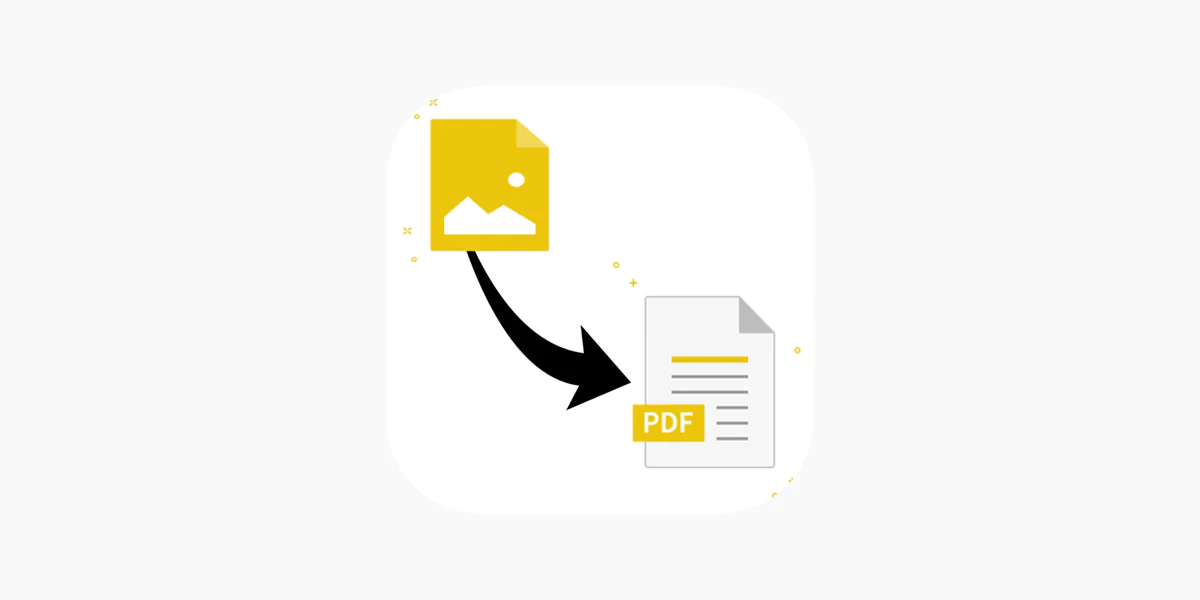
iPhone’da resmi PDF’ye çevirmeniz gerekiyor ancak bunu nasıl yapacağınızı bilmiyor musunuz? iPhone’da resmi PDF’ye çevirmek için bu kılavuzda üç farklı yaklaşım açıklanmaktadır: ikisi paylaş menüsünü içerir, diğeri ise daha fazla özelleştirme için üçüncü taraf uygulamaları kullanır.
iPhone'da Bir Resmi PDF'ye Dönüştürme

İçindekiler
  • PDF Dosyası Nedir?
  • iPhone’da Resmi PDF’ye Çevirme Süreci
    • Yöntem 1: iPhone’un Yazdırma Özelliği
    • Yöntem 2: PDF Kısayolu Oluşturun
    • Yöntem 3: Üçüncü Taraf PDF Çevirici Uygulamaları
- 11858 Teknoloji Destek Hattı -

PDF Dosyası Nedir?

PDF dosyaları yaptıkları işte çok faydalıdır. Uzun zamandır belgeleri dijital olarak göndermenin bir yoludur. Dilimizde taşınabilir belge düzenleme olarak bilinen PDF tüm yazılımlarla ücretsiz olarak bulunan bir formattır.

iPhone kullanıcıları için oldukça faydalı olup iPhone’da resmi PDF’ye çevirme işlemi, belgeleri paylaşmak veya saklamak için yaygın olarak kullanılan bir özellik olduğundan, bu tür rehberlerin kullanıcılar için büyük bir kolaylık sağladığını söyleyebilirim.

Kullanıcılar, bu adımları takip ederek iPhone’larında ki resimleri kolayca PDF formatına dönüştürebilirler. Ayrıca, üçüncü taraf uygulamaların kullanılmasın da daha fazla özellik ve kontrol sunabilir, bu nedenle kişisel tercihlere bağlı olarak bu yöntemleri seçebilirler.

iPhone’da Resmi PDF’ye Çevirme Süreci
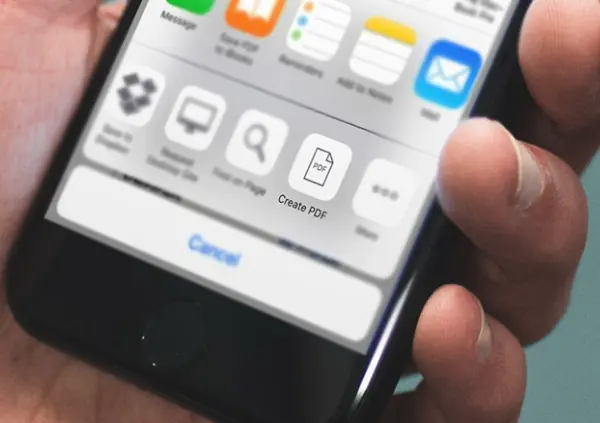
Yöntem 1: iPhone’un Yazdırma Özelliği

iPadOS’te de bulunan yerleşik iOS özelliği sayesinde, iPhone’da resmi PDF’ye çevirmek şaşırtıcı derecede basittir. Aşağıdaki adımları izleyerek bundan yararlanabilirsiniz:

  1. Fotoğraflar uygulamasını başlatın ve çevirmek istediğiniz fotoğrafı açın.
  2. Birden fazla fotoğrafı çevirmek istiyorsanız sağ üst köşedeki Seç’e basın ve ihtiyacınız kadar fotoğraf seçin.
  3. Ekranınızın sol alt köşesindeki Paylaş simgesine dokunun.

Şimdi burada küçük bir değişiklik var : Paylaşmak yerine Yazdır’a dokunalım. Tipik olarak Baskı Önizleme ekranında Yazdır düğmesine dokunursunuz. Bunun yerine yanındaki Paylaş simgesine dokunalım. Fotoğraflarınızı içeren bir PDF dosyası oluşturulacak ve bunu başkalarıyla paylaşabilir veya Dosyalara Kaydet seçeneğine dokunarak cihazınıza kaydedebilirsiniz.

Yöntem 2: PDF Kısayolu Oluşturun

iOS 13 ve daha yenisini çalıştıran tüm iPhone’lar (aynı şey iPadOS 13 ve daha yenisini çalıştıran iPad’ler için de geçerlidir) Kestirmeler uygulamasıyla birlikte gelir. Bu uygulama, iPhone’da  resimi PDF’ye çevirme de dahil olmak üzere birçok şeyi otomatikleştirmenize olanak tanır.

- 11858 Teknoloji Destek Hattı -

Sıfırdan özel bir kısayol oluşturmanıza gerek yok; Galeri bölümünde Apple tarafından oluşturulmuş bir kısayol zaten var. Kısayollar uygulamasını başlatın, Galeri sekmesine gidin ve ” PDF ” ifadesini arayın . Kısayolu yüklemek için + simgesine dokunun . Dönüştürmek istediğiniz fotoğrafı (veya fotoğrafları) Fotoğraflar uygulamasında açın, Paylaş simgesine dokunun, ardından aşağı kaydırıp PDF Oluştur seçeneğine dokunun. Fotoğrafınız paylaşmak veya cihazınıza kaydetmek için PDF’ye çevirecektir.

Yöntem 3: Üçüncü Taraf PDF Çevirici Uygulamaları

Resimlerinizi PDF’lere çevirirken daha fazla kontrol ve özellik arıyorsanız, gidilecek yol üçüncü taraf uygulamalardır. Bunun için her biri kendi zil ve ıslık setine sahip bir dünya dolusu uygulama var. Hızlı dönüşümler için JPG’den PDF’ye ve iLovePDF gibi Web tabanlı uygulamalar son derece kullanışlıdır. Doğrudan tarayıcınızda çalışırlar, dolayısıyla herhangi bir şey indirmenize bile gerek kalmaz. Sadece fotoğrafınızı yükleyin ve çevrimiçi olarak dönüştürülsün. Ancak hassas görüntülerle uğraşıyorsanız iki kez düşünün; çünkü bu dönüşümler uzak bir sunucuda gerçekleşir, dolayısıyla bu, özel fotoğraflarınız için en güvenli yol değildir. Gizlilik önemli olduğunda veya ekstra özelliklerin peşinde olduğunuzda, App Store’daki iOS uygulamaları en iyi seçeneğinizdir.
iPhone'da Bir Resmi PDF'ye Dönüştürme

En sevdiğim görüntüden PDF’ye iOS dönüştürücü uygulamam PDFGenius’tur . Dönüştürebilir, bölebilir, birleştirebilir, sıkıştırabilir, parolayla koruyabilir ve çok daha fazlasını yapabilir. Ücretsiz olarak indirebilirsiniz ve ücretsiz sürümün tüm sınırlamalarını ortadan kaldıran uygun maliyetli bir ömür boyu lisans vardır. iPhone’unuzda resmi PDF’ye çevirmenin, burada gösterilen pratik ve basit yöntemler de dahil olmak üzere birçok yolu vardır. PDF becerilerinizi daha da geliştirmek istiyorsanız PDF’yi Microsoft Word Belgesine Dönüştürme kılavuzumuzu kaçırmayın.

Resmi PDF’ye Çevirme Süreci:

  • Fotoğraflar Uygulamasını Başlatın: Fotoğraflar uygulamasını açın ve dönüştürmek istediğiniz fotoğrafı seçin. Birden fazla fotoğrafı dönüştürmek istiyorsanız, sağ üst köşedeki “Seç” seçeneğine dokunun ve gerekli fotoğrafları seçin.
  • Paylaş’a Gitmek İçin Sol Alt Köşeye Dokunun: Ekranın sol alt köşesinde bulunan Paylaş simgesine dokunun. Ancak, bu adımda bir değişiklik yaparak “Yazdır” seçeneğine dokunun.
  • Yazdır Ayarlarına Gitmek İçin Seçenekleri Kullanın: Açılan ekranda Yazdır seçeneğine ulaşın. Burada, Paylaşmak yerine Yazdır’a dokunduğunuzda, bir PDF olarak kaydetme seçeneğini bulacaksınız.
  • PDF Olarak Kaydetme: Baskı Önizleme ekranında, PDF olarak kaydetme seçeneğini bulun. Bu adımı takip ederek, fotoğraflarınızı içeren bir PDF dosyası oluşturabilir ve bu dosyayı paylaşabilir veya cihazınıza kaydedebilirsiniz.

Başka herhangi bir sorunuz veya yardıma ihtiyacınız varsa buna benzer Makalelerimize veya Videolarımıza göz atabilirsiniz.

- 11858 Teknoloji Destek Hattı -
ETİKETLER:iphone rehberinasıl yapılırpdf dönüştürmeresim pdf çevirme
Bu Makaleyi Paylaş
Facebook WhatsApp WhatsApp Threads Bağlantıyı Kopyala Yazdır
Paylaş
Yorum yapılmamış

Bir yanıt yazın Yanıtı iptal et

E-posta adresiniz yayınlanmayacak. Gerekli alanlar * ile işaretlenmişlerdir

Bağlantı Kuralım

21KBeğen
19.6KTakip Et
7.3KAbone Ol
192Takip Et

Popüler Gönderiler

AirTies Air 4960 Modem Kurulum

Uğurcan ÜN
Uğurcan ÜN
3 dk. okuma
11 Görüntüleme
Sessiz İçerik Nedir Nasıl Yapılır

Sessiz İçerik Nedir

İsmail YILDIZ
İsmail YILDIZ
6 dk. okuma
13 Görüntüleme
YouTube Video Başlığı Nasıl Yazılmalı Yolları Neler

YouTube Video Başlığı Nasıl Yazılmalı

İsmail YILDIZ
İsmail YILDIZ
6 dk. okuma
10 Görüntüleme

Lyra 3 Pro ile Şarkı Nasıl Oluşturulur

Uğurcan ÜN
Uğurcan ÜN
4 dk. okuma
24 Görüntüleme

You Might Also Like

İPhone'da Unutulan Notes Parolasını Nasıl Sıfırlarsınız?
iPhone / iOS

İPhone’da Unutulan Notes Parolasını Nasıl Sıfırlarsınız?

2 dk. okuma
Windows

Windows 10’da BIOS nasıl güncellenir [COMPLETE GUIDE]

8 dk. okuma
Windows

Windows 10’da Sıkıştırılmış Klasörleri Parola ile Koruma

3 dk. okuma
Algılamama Sorunu
Windows

Touchpad Algılamıyor Sorunu

5 dk. okuma

Size her gün en son haberleri ve sorun çözümlerini getiriyoruz!

TeknoDestek Müşteri Hizmetleri
Facebook-f Instagram Tiktok Twitter Youtube Linkedin Whatsapp Phone-alt Rss

İş Ortaklarımız

TeknoDestek Müşteri Hizmetleri
© 2013 - 2026 TeknoDestek Müşteri Hizmetleri • Tüm hakları saklıdır • Bu sitedeki tüm içerikler (metin, görsel, video, logo, tasarım vb.) 5846 sayılı Fikir ve Sanat Eserleri Kanunu (FSEK) kapsamında korunmaktadır • İzinsiz kopyalanması, çoğaltılması, yayınlanması veya herhangi bir şekilde kullanılması yasaktır • İhlal tespitinde; FSEK Madde 71-73 uyarınca yasal süreç başlatma, maddi/manevi tazminat talep etme ve cezai işlem için başvurma hakkımız saklıdır • TeknoDestek, TeknoS@R'un bir kuruluşudur • Tema Düzenleyen: Fatih ATEŞ
Sorun Hala Çözülmedi mi?
Aradığın çözümü bulamadıysan, 11858 Teknoloji Destek Hattımız sana yardımcı olabilir. 2011’den beri Türkiye’nin en tecrübeli teknoloji destek ekiplerinden biri olarak, bilgisayar, telefon, tablet, modem, akıllı TV ve sosyal medya sorunlarında 7/24 profesyonel destek veriyoruz. Uzman ekibimizle hemen görüşmek ister misin?

    📞 11858’i Şimdi Ara

    Görüşme öncesi dakika ücreti sesli olarak bilgilendirilir
    Welcome Back!

    Sign in to your account

    Kullanıcı Adı veya E-posta Adresi
    Şifre

    Şifrenizi mi unuttunuz?