TeknoDestek Müşteri Hizmetleri
  • Haberler
    HaberlerDaha Fazla Göster
    Yenilenmiş Akıllı Telefonlara İade Hakkı kapsamında mağazada telefon inceleyen kullanıcı görüntüsü
    Yenilenmiş Akıllı Telefonlara İade Hakkı Getirildi
    7 dk. okuma
    Zerger App nedir? Nasıl kullanılır?
    Zerger App Nedir? Nasıl Kullanılır?
    7 dk. okuma
    Sessiz İçerik Nedir Nasıl Yapılır
    Sessiz İçerik Nedir
    6 dk. okuma
    Spotify SongDNA Nedir
    Spotify SongDNA Nedir
    4 dk. okuma
    Apple Creator Studio Nasıl Kullanılır
    Apple Creator Studio Nasıl Kullanılır
    6 dk. okuma
  • Bilgisayar
    BilgisayarDaha Fazla Göster
    Windows 11 NVMe hızlandırma tweak sonrası SSD performans testi ve sistem yanıt süresi
    Windows 11 NVMe Hızlandırma Yöntemi
    7 dk. okuma
    Mac'te Firmware Parolası Nedir
    Mac’te Firmware Parolası Nedir
    5 dk. okuma
    Windows'ta iOS Uygulamaları Geliştirmenin 4 Yolu
    Windows’ta iOS Uygulamaları Geliştirmenin 4 Yolu
    5 dk. okuma
    Windows Görev Zamanlayıcı’da Microsoft Compatibility Appraiser ve tanılama görevlerini devre dışı bırakma ekranı
    Ani RAM Artışını Görev Zamanlayıcıdan Çözün
    7 dk. okuma
    Windows Terminal ekranında winget, sfc ve Get-Process komutları ile sistem performansı kontrolü
    Terminal Komutları ile Windows Hızlandırma
    7 dk. okuma
  • Mobil
    MobilDaha Fazla Göster
    iPhone'da uygulamasız resim arka planı silme
    iPhone’da Uygulamasız Resim Arka Planı Silme
    4 dk. okuma
    iPhone'da Kamera Takibini Kapatma
    iPhone’da Kamera Takibini Kapatma
    3 dk. okuma
    Yenilenmiş Akıllı Telefonlara İade Hakkı kapsamında mağazada telefon inceleyen kullanıcı görüntüsü
    Yenilenmiş Akıllı Telefonlara İade Hakkı Getirildi
    7 dk. okuma
    iOS 26'da Face ID Çalışmıyor mu
    iOS 26’da Face ID Çalışmıyor Sorunu Çözümü
    5 dk. okuma
    Phone'unuzda iOS 26'da Alarm Çalmıyor mu
    iPhone’unuzda iOS 26’da Alarm Çalmıyor Sorunu Çözümü
    5 dk. okuma
  • Sosyal Medya
    Sosyal MedyaDaha Fazla Göster
    LinkedIn Şirket Sayfası oluşturma ekranı ve profil ayarlarının görsel anlatımı
    LinkedIn Şirket Sayfası Nasıl Oluşturulur
    6 dk. okuma
    WordPress Facebook eklentisi seçeneklerini gösteren sosyal medya entegrasyon ekranı örneği
    En İyi 8 WordPress Facebook Eklentisi ile Sitenizi Güçlendirin
    5 dk. okuma
    Dijital Reklam Platformları Google Ads Facebook ve Instagram reklam türlerini karşılaştıran görsel
    Dijital Reklam Platformları Google Ads, Facebook ve Instagram Reklamlarını Doğru Kullanma Rehberi
    5 dk. okuma
    Facebook oEmbed Sorununu gösteren WordPress ve Facebook bağlantı hatası görseli
    Facebook oEmbed Sorununu WordPress Kullanıcıları İçin Kesin Çözüm
    6 dk. okuma
    WhatsApp Mesajları Bilgisayarda Neden Geç Geliyor Çözümü Nedir
    WhatsApp Mesajları Bilgisayarda Neden Geç Geliyor
    6 dk. okuma
  • İnceleme
    İncelemeDaha Fazla Göster
    Radar ve Kontrol Noktalarını Görme
    Otoyollarda Radar ve Kontrol Noktalarını Görme
    4 dk. okuma
    Poco F7 Ultra 5G nasıl açılır sorusunu yanıtlayan güç tuşu ve ekran görseli
    Poco F7 Ultra 5G Nasıl Açılır ve Kapatılır
    5 dk. okuma
    Moto G87 Tanıtıldı 200 MP Kamera İle Dengeleri Değiştiriyor
    Moto G87 Tanıtıldı 200 MP Kamera İle Dengeleri Değiştiriyor
    7 dk. okuma
    Lenovo Pro 9i Aura Edition İnceleme için OLED ekranlı dizüstü bilgisayar
    Lenovo Pro 9i Aura Edition İnceleme
    Google Haritalar Navigasyon da Yönlendirici Değiştirme
    Google Haritalar Navigasyonda Yönlendirici Değiştirme
    3 dk. okuma
  • İletişim
YouTube
Takip Et
  • Müşteri Hizmetleri
  • Modem Kurulumu
  • Windows 11
  • Yapay Zeka
  • Akıllı Telefon
  • Robot Süpürge
15 May 2026, Cuma
TeknoDestek Müşteri HizmetleriTeknoDestek Müşteri Hizmetleri
Yazı BoyutuAa
  • Haberler
  • Mobil
  • Sosyal Medya
  • Bilgisayar
  • İnceleme
  • İnternet ve Ağ
  • Ev Elektroniği
  • İletişim
Site içi Arama
  • Haberler
    • Cihaz Duyuruları
    • Teknoloji
    • Uygulama Gelişmeleri
  • Bilgisayar
    • Linux
    • macOS
    • Windows
  • İnceleme
    • Bilgisayar
    • Ev Elektroniği
    • Tablet
    • Tavsiyeler & Karşılaştırmalar
    • Telefon
  • Mobil
    • Android
    • Giyilebilir Cihazlar
    • HarmonyOS
    • iPhone / iOS
  • Sosyal Medya
    • Facebook
    • Instagram
    • TikTok
    • Snapchat
    • Teams
    • Telegram
    • WhatsApp
    • X
  • İletişim
Bizi Takip Edin
MacBook Bilgisayarınızın Yılı
macOS

MacBook Bilgisayarınızın Yılı Modeli ve Yaşını Bulma

Serdar TATLISU
Son güncelleme: 22 Nisan 2026 10:51
Serdar TATLISU
2.5K Görüntüleme
Paylaş
5 dk. okuma
Paylaş

MacBook bilgisayarınızın yılı nasıl öğrenilir? Bu makalede Apple menüsü, seri numarası kontrolü ve fatura inceleme gibi 3 farklı yöntemle model ve yıl bilgisine ulaşmanın detaylı adımlarını paylaşıyoruz.

MacBook’unuzun model yılını bilmek, garanti sürecinden cihazınızın teknik özelliklerine kadar pek çok konuda hayati öneme sahiptir. Aynı görünüme sahip Mac’lerin donanım ve performans farkları, çıkış yılına göre değişiklik gösterebilmektedir. Bu yazıda, cihazınızın orijinal üretim yılını öğrenmek için kullanabileceğiniz pratik ve resmi yöntemleri bulacaksınız.

İçindekiler
  • MacBook Bilgisayarınızın Yılı Modeli ve Yaşını Bulma
    • Faturadan Mac’inizin Yaşını Bulun
    • Apple Menüsünde MacBook Bilgisayarınızın Modeli ‘ni ve Yılını Bulun
    • Apple’ın Destek Sitesinden MacBook Bilgisayarınızın Yılı Modeli ve Yaşını Bulma
  • MacBook Bilgisayarınızın Yılı Neden Önemli
- 11858 Teknoloji Destek Hattı -
11858 Teknoloji Destek Hattı ile 7/24 telefonla teknik destek ve uzaktan destek alın 11858 Teknoloji Destek Hattı ile 7/24 telefonla teknik destek ve uzaktan destek alma

Apple’ın ürün portföyündeki benzer isimlendirmeler, kullanıcıların hangi modeli kullandığını karıştırmasına neden olabilir. “Bu Mac Hakkında” menüsü nasıl kullanılır? Seri numarasından model tespiti nasıl yapılır? Fatura ve kutu inceleme ile doğru bilgiye ulaşmanın incelikleri nelerdir? Tüm bu soruların yanıtlarını adım adım anlatıyoruz.

MacBook Bilgisayarınızın Yılı Modeli ve Yaşını Bulma

Apple’ın geniş fakat basit bir ürün yelpazesi var. Diğer markaların aksine şirket, her yeni model de Mac’lerin adını değişmez. Bu durumda Mac’inizin hangi model olduğunu ve orijinal olarak hangi yılda çıktığını öğrenmeniz gerekir.

Mac modellerinin;

  • Garantisini tam olarak bilme
  • Modeli ve yılı bilme

Cihazı satarken iyi bir fiyat almak için önemlidir. Mac’inizin tam model adını ve çıkış yılını bulmak oldukça basittir.
MacBook Bilgisayarınızın Yılı Modeli ve Yaşını Bulma

Faturadan Mac’inizin Yaşını Bulun

Ürünün faturasını kontrol etmek veya Apple ile konuşmak, Mac’inizin kaç yaşında olduğunu öğrenmenin en güvenilir yöntemidir. Fakat bu mümkün değilse, Mac modelinin ilk piyasaya sürüldüğü yıl da dahil olmak üzere model adından Mac’inizin yaşı az çok anlaşılacaktır.

Apple Menüsünde MacBook Bilgisayarınızın Modeli ‘ni ve Yılını Bulun

Apple, MacBook, iMac veya Mac mini cihazların modeli arasında ayrım yapmak için yılı ve zaman dilimini kullanır. Mesela, MacBook Pro (13 inç, 2022 Başı) ile MacBook Pro (13 inç, 2021 Sonu) birbirinden farklıdırlar. Bu nedenle, MacBook Pro’nuzun ilk olarak hangi yılda satışa sunulduğunu bilmek önemlidir.

- 11858 Teknoloji Destek Hattı -
11858 Teknoloji Destek Hattı ile 7/24 telefonla teknik destek ve uzaktan destek alın 11858 Teknoloji Destek Hattı ile 7/24 telefonla teknik destek ve uzaktan destek alma

Benzer şekilde, 2019 ve 2020 MacBook Air aynı görünür. Fakat 2020 çok daha üstün bir  cihazdır. Mac modelinizin ilk çıkış yılını öğrenmek için aşağıdaki adımları izleyin. Bu kısımda Mac’inizi tam olarak ne zaman satın alındığını değil, o modelin hangi yılda çıktığını görünür.

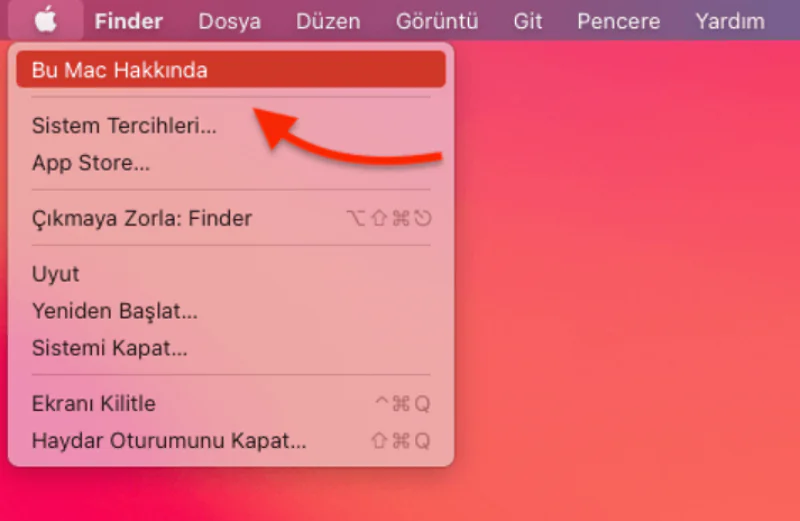
  • İlk önce MacBook, iMac veya Mac mini’nizde sol üst köşede bulunan Apple menüsünü tıklayın.
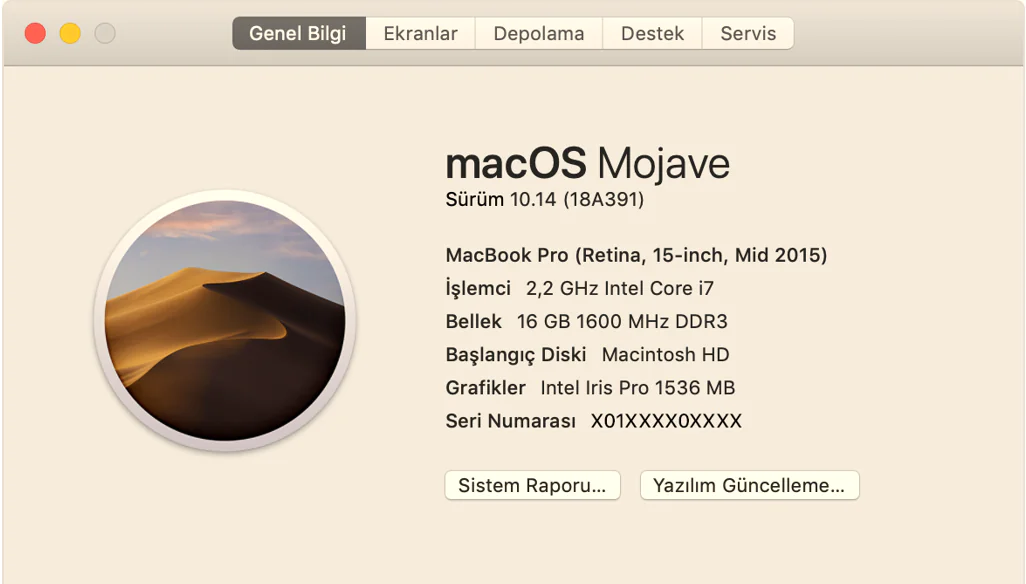
  • Ardından Bu Mac Hakkında’yı tıklayın.
  • Genel Bakış sekmesinde, Mac’inizin model numarası ve yılı yazar.

Bu yılın, cihazınızı satın aldığınız yıldan farklı olduğunu unutmayın.

Bu bölümden, Apple silikon, Intel çip modeli, bellek, depolama miktarı da dahil olmak üzere Mac’inizin birçok özelliği görünür.

Apple’ın Destek Sitesinden MacBook Bilgisayarınızın Yılı Modeli ve Yaşını Bulma

Yıl ve modelini bulmak için Mac’inizin yanında olmasına gerek yok. Seri numarasını biliyorsanız, Apple destekten cihazınızın modelini ve yaşını kolayca öğrenin.

Bu numara cihazınızın faturasında ve kutusunda yazar. Seri numarası ayrıca tüm FCC işaretlerinin olduğu MacBook’unuzun arkasına da yeralır.

Bunların dışında, cihazınız yanınızdaysa, sol üst köşedeki Apple logosuna ardından Bu Mac Hakkında tıkladığınızda da görünür. Üstüne çift tıklayın ve ardından kopyalamanız yeterli.
- 11858 Teknoloji Destek Hattı -
11858 Teknoloji Destek Hattı ile 7/24 telefonla teknik destek ve uzaktan destek alın 11858 Teknoloji Destek Hattı ile 7/24 telefonla teknik destek ve uzaktan destek alma

MacBook Bilgisayarınızın Yılı

Ardından aşağıdaki adımları takip edin:

  • Seri numarasını aldıktan sonra Apple’ın Kapsamı Kontrol Et sayfasına gidin.
  • Eğer talep ederse Apple kimliğinizle oturum açın.
  • Mac’inizde kullandığınız aynı kimliği kullanmanız gerekmez.
  • Sonrasında seri numarasını metin kutusuna yapıştırıp devam edin.
  • Ardından CAPTCHA kodunu girin ve Devam’ı tıklayın.
  • Araç daha sonra Mac’inizin modelini ve yılını gösterir.

Bunun dışında, cihazınızın garanti kapsamında olup olmadığı, AppleCare+ kapsama durumu ve daha fazlasına ulaşabilirsiniz.

MacBook Bilgisayarınızın Yılı Neden Önemli

Cihazınızın temel özelliklerini ve modeli önemlidir. Çoğu MacBook modeli benzer görünse de, büyük ölçüde farklıdır. Mesela, 2020 ve 2021 13 inç MacBook Pro aynı görünür, fakat ikincisi M1 yongasıyla çok daha üstün pil ömrü ve performans sunar.

MacBook’unuzun model yılını öğrenirken karşılaştığınız teknik sorunlarda yalnız değilsiniz. 11858 Teknoloji Destek Hattı, Apple cihazlarınızla ilgili tüm problemlerde olduğu gibi model tespiti sürecinde de uzman kadrosuyla yanınızda. 2011’den beri Türkiye’deki milyonlarca kullanıcıya 7/24 destek veren bu hat, lisanslı yazılımlarla güvenli çözümler sunar. Mac’inizle ilgili her türlü teknik konuda 11858’i arayarak anında profesyonel yardım alabilirsiniz.

MacBook’unuzun model yılını öğrendikten sonra karşılaşabileceğiniz donanım sorunlarına da hazırlıklı olmalısınız. Özellikle M1 çipine sahip cihazlarda görülen ekran problemleri, kullanıcıların sıkça yaşadığı durumlar arasında yer alır. M1 Air MacBook ekran açılmıyor sorunu yaşıyorsanız, bu konuda hazırladığımız kapsamlı çözüm önerilerine göz atabilirsiniz. Yazımızda sorunun nedenleri ve güvenilir çözüm adımları detaylıca anlatılmaktadır.

MacBook’unuzun model yılını öğrenmek, cihazınızdan maksimum verim almanın ilk adımıdır. Bu içerikte paylaştığımız yöntemlerle teknik detaylara hakim olacak ve olası sorunlara karşı önlemlerinizi alabileceksiniz. Edindiğiniz bilgileri pekiştirmek veya karşılaştığınız benzer durumları diğer kullanıcılarla paylaşmak için yorum bırakmayı unutmayın. Görüşleriniz ve deneyimleriniz, bu içeriğin daha fazla kişiye ulaşmasına katkı sağlayacaktır.

ETİKETLER:macbookmacbook yılımodel öğrenme
Bu Makaleyi Paylaş
Facebook WhatsApp WhatsApp Threads Bağlantıyı Kopyala Yazdır
Paylaş
Yorum yapılmamış

Bir yanıt yazın Yanıtı iptal et

E-posta adresiniz yayınlanmayacak. Gerekli alanlar * ile işaretlenmişlerdir

Bağlantı Kuralım

21KBeğen
19.6KTakip Et
7.3KAbone Ol
192Takip Et

Popüler Gönderiler

Tesla Araçlarda Menzil Uzatma için verimli sürüş ve enerji tasarrufu önerileri görseli

Tesla Araçlarda Menzil Uzatma Yöntemleri

Uğurcan ÜN
Uğurcan ÜN
6 dk. okuma
2 Görüntüleme
Windows 11 NVMe hızlandırma tweak sonrası SSD performans testi ve sistem yanıt süresi

Windows 11 NVMe Hızlandırma Yöntemi

Fatih ATEŞ
Fatih ATEŞ
7 dk. okuma
3 Görüntüleme
Birden Çok Apple TV Hesabı Nasıl Kurulur

Xbox’ta Apple TV+ Nasıl İzlenir

Kübra GÜLDÖKMEZ
Kübra GÜLDÖKMEZ
5 dk. okuma
4 Görüntüleme
Docker Container çalışmıyor

Docker Container Çalışmıyor Hatası Çözümü

Mustafa DURUR
Mustafa DURUR
5 dk. okuma
12 Görüntüleme

You Might Also Like

Boot Camp sorunları nasıl düzeltilir
macOS

Boot Camp sorunları nasıl düzeltilir

3 dk. okuma
Mac ve Windows Arasında Dosyaları Kablosuz Olarak Paylaşma
macOS

Mac ve Windows Arasında Dosyaları Kablosuz Olarak Paylaşma

3 dk. okuma
Mac'e İki Kulaklığı Bağladığında Ses Sorunu neden yaşanır
macOS

Mac’e İki Kulaklığı Bağladığında Ses Sorunu

5 dk. okuma
Windows'dan Mac Dosyalarına Nasıl Erişilir
macOS

Windows’dan Mac Dosyalarına Nasıl Erişilir

4 dk. okuma

Size her gün en son haberleri ve sorun çözümlerini getiriyoruz!

TeknoDestek Müşteri Hizmetleri
Facebook-f Instagram Tiktok Twitter Youtube Linkedin Whatsapp Rss

İş Ortaklarımız

TeknoDestek Müşteri Hizmetleri
© 2013 - 2026 TeknoDestek Müşteri Hizmetleri • Tüm hakları saklıdır • Bu sitedeki tüm içerikler (metin, görsel, video, logo, tasarım vb.) 5846 sayılı Fikir ve Sanat Eserleri Kanunu (FSEK) kapsamında korunmaktadır • İzinsiz kopyalanması, çoğaltılması, yayınlanması veya herhangi bir şekilde kullanılması yasaktır • İhlal tespitinde; FSEK Madde 71-73 uyarınca yasal süreç başlatma, maddi/manevi tazminat talep etme ve cezai işlem için başvurma hakkımız saklıdır • TeknoDestek, TeknoS@R'un bir kuruluşudur • Tema Düzenleyen: Fatih ATEŞ
Sorun Hala Çözülmedi mi?
Aradığın çözümü bulamadıysan, 11858 Teknoloji Destek Hattımız sana yardımcı olabilir. 2011’den beri Türkiye’nin en tecrübeli teknoloji destek ekiplerinden biri olarak, bilgisayar, telefon, tablet, modem, akıllı TV ve sosyal medya sorunlarında 7/24 profesyonel destek veriyoruz. Uzman ekibimizle hemen görüşmek ister misin?
📞 11858’i Şimdi Ara
Görüşme öncesi dakika ücreti sesli olarak bilgilendirilir
Welcome Back!

Sign in to your account

Kullanıcı Adı veya E-posta Adresi
Şifre

Şifrenizi mi unuttunuz?