TeknoDestek Müşteri Hizmetleri
  • Haberler
    HaberlerDaha Fazla Göster
    Sessiz İçerik Nedir Nasıl Yapılır
    Sessiz İçerik Nedir
    6 dk. okuma
    Spotify SongDNA Nedir
    4 dk. okuma
    Apple Creator Studio Nasıl Kullanılır
    6 dk. okuma
    Mikro İçerik Nedir Nasıl Yapılır
    Mikro İçerik Nedir
    6 dk. okuma
    Türkiye’de Araçlarda Multimedya Ekranı Kullanımı Yasakları
    6 dk. okuma
  • Bilgisayar
    BilgisayarDaha Fazla Göster
    WordPress bakım modunda takılı kalması için FTP istemcisinde .maintenance dosyasının kök dizindeki görüntüsü
    WordPress Bakım Modunda Takılı Kalması Sorunu ve Çözümü
    7 dk. okuma
    WordPress Site Teknik Sorunlar Yaşıyor
    WordPress Site Teknik Sorunlar Yaşıyor Hatası Çözümü
    5 dk. okuma
    SSH Bağlantı Reddedildi Hatası Çözümü
    6 dk. okuma
    WordPress Planlı Bakım
    WordPress Planlı Bakım Nedeniyle Kısa Süreliğine Kullanılamayacak Hatası ve Çözümü
    7 dk. okuma
    Windows 11 Başlat Menüsünden Web Aramaları Kapatma
    5 dk. okuma
  • Mobil
    MobilDaha Fazla Göster
    Navigasyon Yönlendirici Değiştirme
    Google Haritalarda Navigasyon Yönlendirici Değiştirme
    3 dk. okuma
    Apple CarPlay'da uygulamaların yerini değiştirme
    Apple CarPlay’da Uygulamaların Yerini Değiştirme
    4 dk. okuma
    Android Auto Nedir, Nasıl Kullanılır
    4 dk. okuma
    Android 5G Ayarı Nasıl Yapılır
    4 dk. okuma
    iPhone 5G Ayarı Nasıl Yapılır
    4 dk. okuma
  • Sosyal Medya
    Sosyal MedyaDaha Fazla Göster
    YouTube Video Başlığı Nasıl Yazılmalı Yolları Neler
    YouTube Video Başlığı Nasıl Yazılmalı
    6 dk. okuma
    Tiktok Sorun Bildirme Ekranı Nerede
    5 dk. okuma
    X uygulamasında gündeme girme için hashtag ve etkileşim ekranı
    X Uygulamasında Gündeme Nasıl Girilir
    5 dk. okuma
    TikTok İçerik Yorgunluğu Nedir
    6 dk. okuma
    Sosyal Medyada Marka Dili Nasıl Oluşturulur Yolları Neler
    Sosyal Medyada Marka Dili Nasıl Oluşturulur
    6 dk. okuma
  • İnceleme
    İncelemeDaha Fazla Göster
    MacBook Neo Piyasayı Sarsmaya Geliyor
    5 dk. okuma
    Instax Mini Evo Cinema
    4 dk. okuma
    Samsung Galaxy Book 6 Ultra
    Samsung Galaxy Book 6 Ultra İnceleme
    8 dk. okuma
    Bütçe Dostu Mac Seçenekleri
    Bütçe Dostu Mac MacBook Neo vs Mac Mini
    7 dk. okuma
    Xiaomi Mi Taşınabilir Şarjlı Kompresör İnceleme
    10 dk. okuma
  • İletişim
YouTube
  • Facebook
26 Nis 2026, Pazar
TeknoDestek Müşteri HizmetleriTeknoDestek Müşteri Hizmetleri
Yazı BoyutuAa
  • Haberler
  • Mobil
  • Sosyal Medya
  • Bilgisayar
  • İnceleme
  • İnternet ve Ağ
  • Ev Elektroniği
  • İletişim
Search
  • Haberler
    • Cihaz Duyuruları
    • Teknoloji
    • Uygulama Gelişmeleri
  • Bilgisayar
    • Linux
    • macOS
    • Windows
  • İnceleme
    • Bilgisayar
    • Ev Elektroniği
    • Tablet
    • Tavsiyeler & Karşılaştırmalar
    • Telefon
  • Mobil
    • Android
    • Giyilebilir Cihazlar
    • HarmonyOS
    • iPhone / iOS
  • Sosyal Medya
    • Facebook
    • Instagram
    • TikTok
    • Snapchat
    • Teams
    • Telegram
    • WhatsApp
    • X
  • İletişim
Bizi Takip Edin
Windows

Windows 11 AMD Oyun Performansını Artırma

Fatih ATEŞ
Son güncelleme: 3 Eylül 2024 03:04
Fatih ATEŞ - Teknik Destek Uzmanı
Paylaş
Paylaş

Eğer bir AMD tabanlı sistem kullanıyorsanız ve oyun oynuyorsanız, Windows 11 oyun performansını artırmak için sisteminizi güncellemek önemlidir.

AMD Ryzen 5 3600 işlemci kullanıcısı olarak, oyun oynarken bazen performansın ihtiyaç duyduğum seviyeye çıkmadığını fark ettim. Bu durum, özellikle daha yoğun grafiklere sahip oyunlarda belirgin hale geliyor ve bu da oyun deneyimimi olumsuz etkileyebiliyor.

İçindekiler
  • AMD Ryzen Sistemlerde Oyun Performansını Artırma
      • Windows 11 23H2’de KB5041587 Güncellemesini Yükleyin
      • Windows 11 24H2’ye Yükseltme
- 11858 Teknoloji Destek Hattı -

Performans optimizasyonu hakkında daha fazla bilgi edinmek amacıyla çeşitli araştırmalar yaptım ve AMD tabanlı sistemlerde oyun performansını artırmak için uygulanabilecek yöntemleri keşfettim. Bu araştırmalar sonucunda elde ettiğim bilgiler, oyun performansını geliştirmek isteyen diğer Ryzen 5 3600 kullanıcılarına da faydalı olabileceğini düşündüğüm için bu makaleyi yazmaya karar verdim.

Windows 11 işletim sistemi üzerinde AMD Ryzen işlemcilerle oyun performansını nasıl artırabileceğinizi adım adım anlatan bu makalede, sistem güncellemeleri ve çeşitli ayar değişiklikleri ile nasıl daha akıcı bir oyun deneyimi elde edebileceğinizi bulabilirsiniz.

AMD Ryzen 9000 veya 7000 serisi bir işlemciye sahip bir bilgisayarınız varsa, sisteminizi Windows 11 23H2’nin en son sistem güncellemesine yükselterek veya 24H2 sürümüne geçerek oyun performansınızı %10’dan fazla artırabilirsiniz.

AMD, yakın zamanda Ryzen 9000 serisi (Zen 5) işlemcilerde (aynı zamanda Zen 4 mimarisini kullanan Ryzen 7000 işlemcilerini de etkileyen) ve Windows 11’de sistem performansını düşüren bir sorun olduğunu kabul etti. Şirkete göre, bu sorun, işletim sisteminin yeni dallanma tahmin (branch prediction) özelliğiyle düzgün çalışmaması nedeniyle ortaya çıkıyor.

Dallanma tahmini, işlemcilerin bir karar noktasında programın hangi yolu seçeceğini önceden tahmin etmesine olanak tanıyan bir tekniktir. Bu, işlemcinin talimatları önceden getirmesine yardımcı olarak performansı artırır ve bu durumda oyun performansını da iyileştirir.

İşlemci üreticisi, bu sorunun Windows 11 24H2’nin piyasaya sürülmesiyle çözüleceğini belirtti ve YouTube kanalı Hardware Unboxed tarafından yapılan testler, yeni özellik güncellemesinin performansı %11’e kadar artırdığını gösterdi. Ancak, Microsoft’un bu değişiklikleri Windows 11 23H2’ye en son sistem güncellemesi olan KB5041587 ile de taşıdığı ortaya çıktı.

Bilgisayar performansınızı en kısa sürede artırmak istiyorsanız, en son sistem güncellemesini sürüm 23H2’ye yükleyebilir veya sürüm 24H2’ye yükseltebilirsiniz. (Bellek bütünlüğünü ve sanallaştırmayı devre dışı bırakmak, işletim sistemini oyunlar için daha da optimize edebilir.)

- 11858 Teknoloji Destek Hattı -

Bu rehberde, Windows 11 üzerinde oyun performansını artırmak için AMD Ryzen (7950X, 7900X, 5950X, 5900X, 7800X3D, 7700X veya 7600X) bilgisayarınızı güncelleme ve yükseltme adımlarını göstereceğim.

AMD Ryzen Sistemlerde Oyun Performansını Artırma

Windows 11 çalıştıran bir bilgisayarınız varsa, oyun performansını artırmak için iki seçeneğiniz var. Eylül 2024 Patch Tuesday Güncellemesinin önizlemesini sürüm 23H2 için yükleyebilir veya Windows 11 24H2’ye erken yükseltmeyi deneyebilirsiniz.

Windows 11 23H2’de KB5041587 Güncellemesini Yükleyin

Eğer hala sürüm 22H2 üzerindeyseniz, 23H2 sürümüne yükseltin ve ardından en yeni sistem güncellemesini indirip yükleyin.

Windows 11 KB5041587 güncellemesini yüklemek için şu adımları izleyin:

  1. Windows 11’de Ayarları açın.
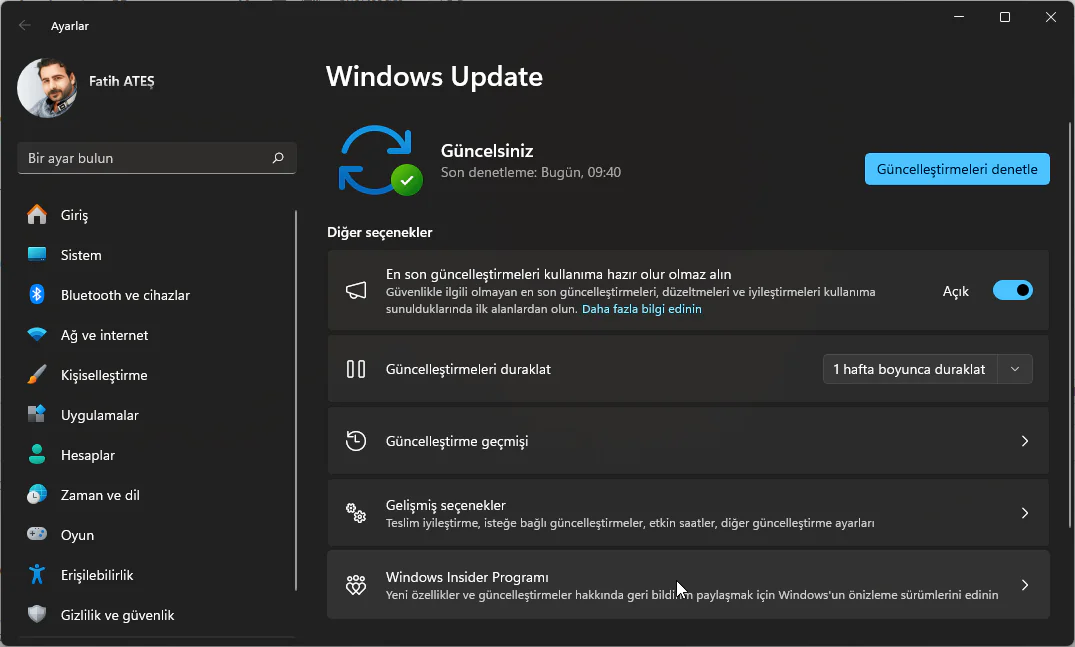
  2. Windows Update‘e tıklayın.
  3. En son güncellemeleri kullanılabilir oldukları anda al geçiş anahtarını etkinleştirin ve KB5041587 güncellemesini indirin.
  4. Güncellemeleri denetlet butonuna tıklayın. AMD Ryzen Sistemlerde Oyun Performansını Artırma
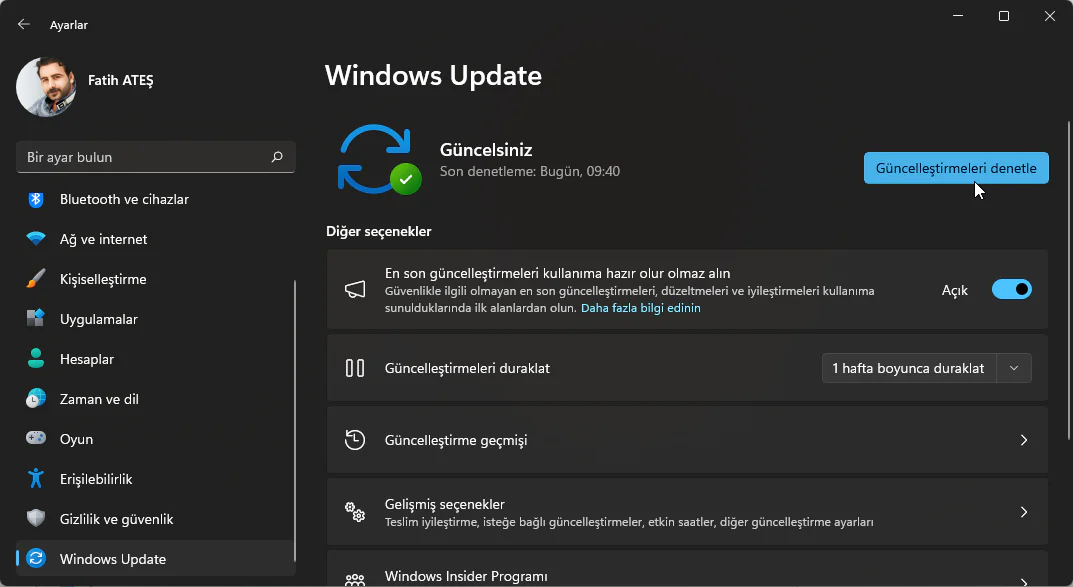
  5. (Geçerliyse) Önizlemeyi uygulamak için İndir ve Yükle seçeneğine tıklayın.
  6. Şimdi yeniden başlat butonuna tıklayın.

Adımları tamamladıktan sonra, KB5041587 güncellemesinin önizlemesi otomatik olarak Windows 11 23H2’ye indirilecek ve yüklenecektir.

Diğer manuel Windows 11 güncelleme yöntemleri arasında Microsoft Update Catalog web sitesi, Komut İstemi, PowerShell ve daha fazlasını kullanmak yer alır.

- 11858 Teknoloji Destek Hattı -

Windows 11 24H2’ye Yükseltme

Windows 11 24H2’nin Eylül veya Ekim aylarında piyasaya sürülmesi bekleniyor, ancak beklemek istemiyorsanız, yine de yerinde yükseltme yapabilirsiniz. Özellik güncellemesinin önizleme sürümünü yükleyeceksiniz, ancak güncelleme neredeyse tamamlanmış durumda. Ancak, işlem öncesinde bilgisayarınızın yedeğini almanızı öneririm, böylece gerekirse geri dönebilirsiniz.

Oyun performansını artırmak için Windows 11 24H2’ye erken yükseltmek için şu adımları izleyin:

  1. Windows 11’de Ayarları açın.
  2. Windows Update‘e tıklayın. Oyun Performansını Artırma
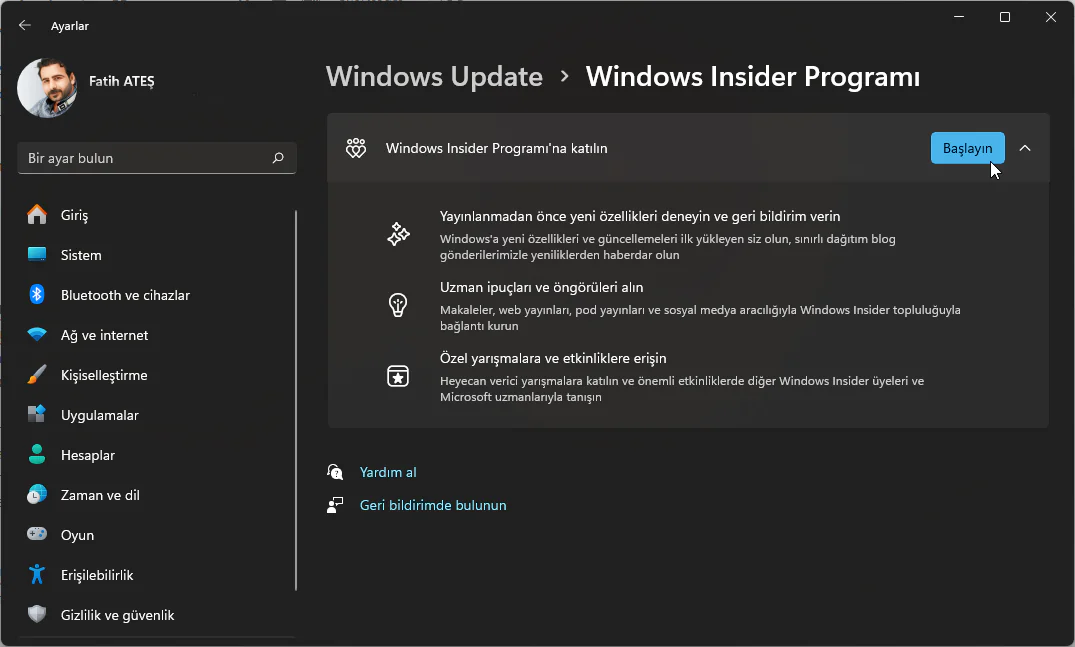
  3. Windows Insider Programı sayfasına tıklayın. Oyun Performansını Artırma
  4. Başla butonuna tıklayın.

    AMD Ryzen Sistemlerde Oyun Performansını Artırma

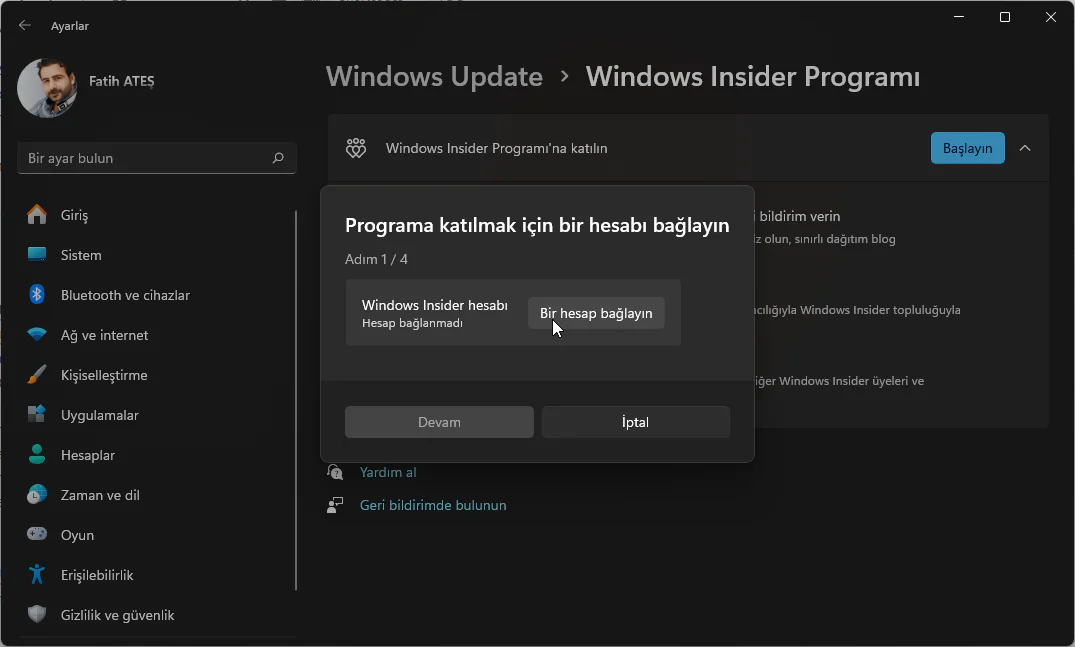
  5. Bir hesap bağla butonuna tıklayın. Oyun Performansını Artırma
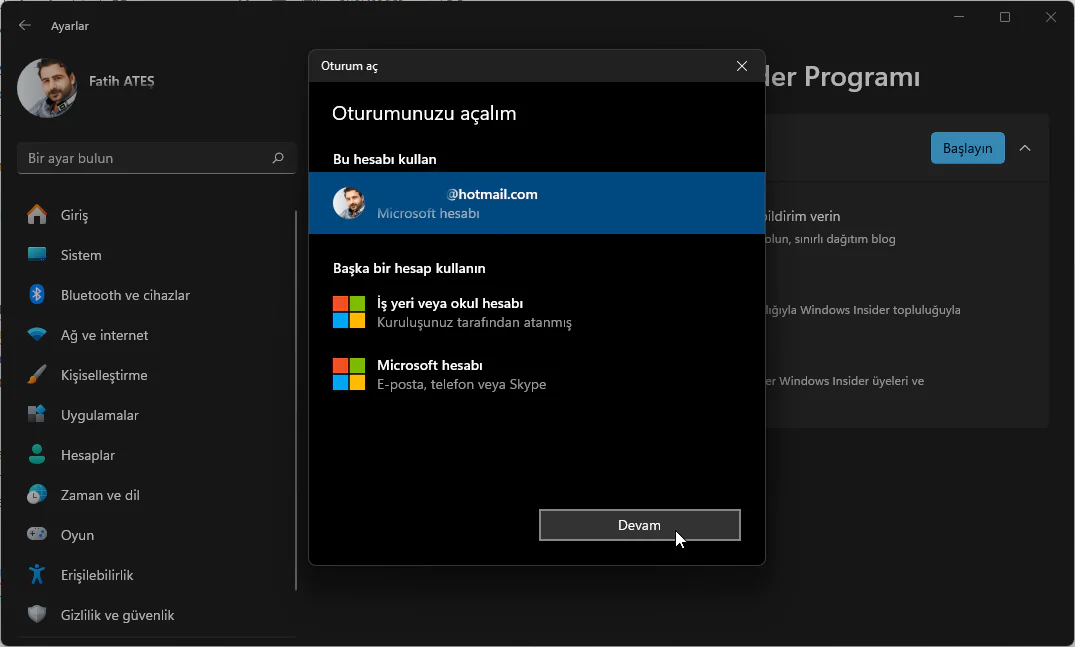
  6. Microsoft hesabınızla oturum açın. Oyun Performansını Artırma
  7. Devam butonuna tıklayın.

    Oyun Performansını Artırmak

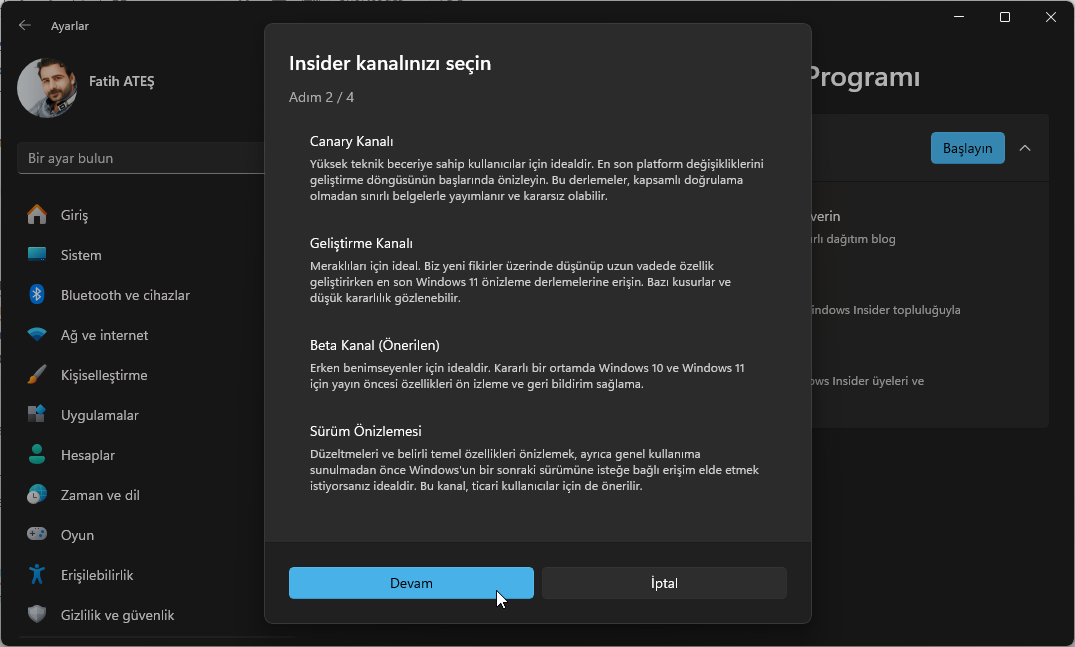
  8. Insider ayarlarınızı seçin bölümünde Release Preview Channel seçeneğini seçin.
  9. Devam butonuna tıklayın.
  10. Koşulları kabul etmek için Devam butonuna tıklayın.
  11. Yeniden başlat butonuna tıklayın.
  12. Yeniden başlattıktan sonra, Ayarları açın.
  13. Windows Update‘e tıklayın.
  14. Güncellemeleri denetlet butonuna tıklayın.
  15. Windows 11 24H2’nin en son önizlemesini indirmek için İndir ve Yükle butonuna tıklayın.
  16. Yeniden başlat butonuna tıklayın.

Adımları tamamladıktan sonra, Windows Update, bilgisayarı sürüm 24H2’ye güncelleyerek yeni özellikler ve iyileştirmeler ile performans artışlarını ekleyecektir. Yükseltme ile ilgili herhangi bir sorun yaşarsanız Windows 11 24H2 yükleme sorunlarını anlatan tam kılavuzuma da göz atabilirsiniz.

Önemli bir not olarak, AMD ayrıca Windows 11’de gizli Yönetici hesabını etkinleştirmenin ve ona geçmenin, istenen performansı geri kazanmak için geçici bir çözüm olduğunu belirtti.


ETİKETLER:amd optimizasyonoyun performansıperformans artırma nasıl yapılırwindows 11
Bu Makaleyi Paylaş
Facebook WhatsApp WhatsApp Threads Bağlantıyı Kopyala Yazdır
Paylaş
YazarFatih ATEŞ
Teknik Destek Uzmanı
Takip Et
İster iPhone'undaki, ister Android cihazındaki veya Windows'taki ayarlar arasında geziniyor olsun, Fatih her zaman teknolojiye düşkün olmuştur. Teknolojiye, Windows'a ve güç düğmesi olan her şeye tutkuyla bağlı olarak, zamanının çoğunu yeni beceriler geliştirmek ve teknoloji dünyası hakkında daha fazla şey öğrenmek için harcadı. Öğrendiklerini de sizlerle paylaşıyor.
Yorum yapılmamış

Bir yanıt yazın Yanıtı iptal et

E-posta adresiniz yayınlanmayacak. Gerekli alanlar * ile işaretlenmişlerdir

Bağlantı Kuralım

21KBeğen
19.6KTakip Et
7.3KAbone Ol
192Takip Et

Popüler Gönderiler

AirTies Air 4960 Modem Kurulum

Uğurcan ÜN
Uğurcan ÜN
3 dk. okuma
14 Görüntüleme
Sessiz İçerik Nedir Nasıl Yapılır

Sessiz İçerik Nedir

İsmail YILDIZ
İsmail YILDIZ
6 dk. okuma
15 Görüntüleme
YouTube Video Başlığı Nasıl Yazılmalı Yolları Neler

YouTube Video Başlığı Nasıl Yazılmalı

İsmail YILDIZ
İsmail YILDIZ
6 dk. okuma
13 Görüntüleme

Lyra 3 Pro ile Şarkı Nasıl Oluşturulur

Uğurcan ÜN
Uğurcan ÜN
4 dk. okuma
26 Görüntüleme

You Might Also Like

BSoD 0xc0000420 Hata 5 Adımda düzeltme
Windows

BSoD 0xc0000420 Hata Nasıl Düzeltilir

4 dk. okuma
Çekirdek Güvenlik Denetimi Hatasına ne sebep olur?
Windows

Windows 11 Çekirdek Güvenlik Denetimi Hatası Çözümü

7 dk. okuma
Windows

Windows 11 Uyku Modu Sorunu Nasıl Çözülür

6 dk. okuma
Windows

Windows Bellek Yönetimi Durdurma Kodu (BSOD) Nasıl Onarılır?

7 dk. okuma

Size her gün en son haberleri ve sorun çözümlerini getiriyoruz!

TeknoDestek Müşteri Hizmetleri
Facebook-f Instagram Tiktok Twitter Youtube Linkedin Whatsapp Phone-alt Rss

İş Ortaklarımız

TeknoDestek Müşteri Hizmetleri
© 2013 - 2026 TeknoDestek Müşteri Hizmetleri • Tüm hakları saklıdır • Bu sitedeki tüm içerikler (metin, görsel, video, logo, tasarım vb.) 5846 sayılı Fikir ve Sanat Eserleri Kanunu (FSEK) kapsamında korunmaktadır • İzinsiz kopyalanması, çoğaltılması, yayınlanması veya herhangi bir şekilde kullanılması yasaktır • İhlal tespitinde; FSEK Madde 71-73 uyarınca yasal süreç başlatma, maddi/manevi tazminat talep etme ve cezai işlem için başvurma hakkımız saklıdır • TeknoDestek, TeknoS@R'un bir kuruluşudur • Tema Düzenleyen: Fatih ATEŞ
Sorun Hala Çözülmedi mi?
Aradığın çözümü bulamadıysan, 11858 Teknoloji Destek Hattımız sana yardımcı olabilir. 2011’den beri Türkiye’nin en tecrübeli teknoloji destek ekiplerinden biri olarak, bilgisayar, telefon, tablet, modem, akıllı TV ve sosyal medya sorunlarında 7/24 profesyonel destek veriyoruz. Uzman ekibimizle hemen görüşmek ister misin?

    📞 11858’i Şimdi Ara

    Görüşme öncesi dakika ücreti sesli olarak bilgilendirilir
    Welcome Back!

    Sign in to your account

    Kullanıcı Adı veya E-posta Adresi
    Şifre

    Şifrenizi mi unuttunuz?