TeknoDestek Müşteri Hizmetleri
  • Haberler
    HaberlerDaha Fazla Göster
    Sessiz İçerik Nedir Nasıl Yapılır
    Sessiz İçerik Nedir
    6 dk. okuma
    Spotify SongDNA Nedir
    4 dk. okuma
    Apple Creator Studio Nasıl Kullanılır
    6 dk. okuma
    Mikro İçerik Nedir Nasıl Yapılır
    Mikro İçerik Nedir
    6 dk. okuma
    Türkiye’de Araçlarda Multimedya Ekranı Kullanımı Yasakları
    6 dk. okuma
  • Bilgisayar
    BilgisayarDaha Fazla Göster
    WordPress bakım modunda takılı kalması için FTP istemcisinde .maintenance dosyasının kök dizindeki görüntüsü
    WordPress Bakım Modunda Takılı Kalması Sorunu ve Çözümü
    7 dk. okuma
    WordPress Site Teknik Sorunlar Yaşıyor
    WordPress Site Teknik Sorunlar Yaşıyor Hatası Çözümü
    5 dk. okuma
    SSH Bağlantı Reddedildi Hatası Çözümü
    6 dk. okuma
    WordPress Planlı Bakım
    WordPress Planlı Bakım Nedeniyle Kısa Süreliğine Kullanılamayacak Hatası ve Çözümü
    7 dk. okuma
    Windows 11 Başlat Menüsünden Web Aramaları Kapatma
    5 dk. okuma
  • Mobil
    MobilDaha Fazla Göster
    Navigasyon Yönlendirici Değiştirme
    Google Haritalarda Navigasyon Yönlendirici Değiştirme
    3 dk. okuma
    Apple CarPlay'da uygulamaların yerini değiştirme
    Apple CarPlay’da Uygulamaların Yerini Değiştirme
    4 dk. okuma
    Android Auto Nedir, Nasıl Kullanılır
    4 dk. okuma
    Android 5G Ayarı Nasıl Yapılır
    4 dk. okuma
    iPhone 5G Ayarı Nasıl Yapılır
    4 dk. okuma
  • Sosyal Medya
    Sosyal MedyaDaha Fazla Göster
    YouTube Video Başlığı Nasıl Yazılmalı Yolları Neler
    YouTube Video Başlığı Nasıl Yazılmalı
    6 dk. okuma
    Tiktok Sorun Bildirme Ekranı Nerede
    5 dk. okuma
    X uygulamasında gündeme girme için hashtag ve etkileşim ekranı
    X Uygulamasında Gündeme Nasıl Girilir
    5 dk. okuma
    TikTok İçerik Yorgunluğu Nedir
    6 dk. okuma
    Sosyal Medyada Marka Dili Nasıl Oluşturulur Yolları Neler
    Sosyal Medyada Marka Dili Nasıl Oluşturulur
    6 dk. okuma
  • İnceleme
    İncelemeDaha Fazla Göster
    MacBook Neo Piyasayı Sarsmaya Geliyor
    5 dk. okuma
    Instax Mini Evo Cinema
    4 dk. okuma
    Samsung Galaxy Book 6 Ultra
    Samsung Galaxy Book 6 Ultra İnceleme
    8 dk. okuma
    Bütçe Dostu Mac Seçenekleri
    Bütçe Dostu Mac MacBook Neo vs Mac Mini
    7 dk. okuma
    Xiaomi Mi Taşınabilir Şarjlı Kompresör İnceleme
    10 dk. okuma
  • İletişim
YouTube
  • Facebook
26 Nis 2026, Pazar
TeknoDestek Müşteri HizmetleriTeknoDestek Müşteri Hizmetleri
Yazı BoyutuAa
  • Haberler
  • Mobil
  • Sosyal Medya
  • Bilgisayar
  • İnceleme
  • İnternet ve Ağ
  • Ev Elektroniği
  • İletişim
Search
  • Haberler
    • Cihaz Duyuruları
    • Teknoloji
    • Uygulama Gelişmeleri
  • Bilgisayar
    • Linux
    • macOS
    • Windows
  • İnceleme
    • Bilgisayar
    • Ev Elektroniği
    • Tablet
    • Tavsiyeler & Karşılaştırmalar
    • Telefon
  • Mobil
    • Android
    • Giyilebilir Cihazlar
    • HarmonyOS
    • iPhone / iOS
  • Sosyal Medya
    • Facebook
    • Instagram
    • TikTok
    • Snapchat
    • Teams
    • Telegram
    • WhatsApp
    • X
  • İletişim
Bizi Takip Edin
PowerPoint ve Google Slaytlar Arasındaki Farklar
Ofis Uygulamaları

PowerPoint ve Google Slaytlar Arasındaki Farklar

Banu ULUPINAR
Son güncelleme: 6 Nisan 2025 19:49
Banu ULUPINAR
Paylaş
Paylaş

Bu makalede, PowerPoint ve Google Slaytlar arasındaki temel farkları detaylı bir şekilde inceleyerek, hangi platformun ihtiyaçlarınıza en iyi şekilde yanıt vereceğini keşfedeceksiniz. Sunum hazırlama süreci, etkili iletişim ve bilgi aktarımı için kritik bir rol oynamaktadır. Bu bağlamda, PowerPoint ve Google Slaytlar, kullanıcıların profesyonel ve etkileyici sunumlar oluşturmasına yardımcı olan iki önde gelen araçtır. Her iki platform da farklı özellikler, maliyet yapıları ve kullanıcı deneyimleri sunarak, çeşitli ihtiyaçlara hitap etmektedir. Ancak, hangi aracın sizin için daha uygun olduğunu belirlemek, sunumlarınızın başarısını doğrudan etkiler.

PowerPoint ve Google Slaytlar, sunum hazırlama konusunda popüler iki araçtır. Bu makalede, her iki platformun özelliklerini, maliyetlerini, şablonlarını ve çevrimdışı kullanım avantajlarını detaylı bir şekilde inceleyeceğiz. Hangi sunum aracının sizin için daha uygun olduğunu öğrenin!

İçindekiler
  • PowerPoint ve Google Slaytlar Arasındaki Farklar
    • Maliyet Karşılaştırması
      • PowerPoint’i Ücretsiz Kullanma Yöntemi
    • Şablonlar ve Diğer Kaynaklar
    • Google Slaytlar Şablonlarına Erişim
      • PowerPoint Şablonlarına Erişim
    • Çevrimdışı ve Çevrimiçi Kullanım
      • Google Slaytlar ile Çevrimdışı Kullanım
- 11858 Teknoloji Destek Hattı -

PowerPoint ve Google Slaytlar Arasındaki Farklar

Sunum hazırlamak, günümüz iş dünyasında ve eğitim alanında önemli bir beceri haline gelmiştir. Bu bağlamda, PowerPoint ve Google Slaytlar, kullanıcıların etkili sunumlar oluşturmasına yardımcı olan iki popüler araçtır. Fakat, bu iki platform arasında birkaç önemli farklılıklar bulunmaktadır. Bu makalede, PowerPoint ve Google Slaytlar arasındaki temel farkları inceleyecek ve hangi aracın ihtiyaçlarınıza daha uygun olduğunu belirlemenize yardımcı olacağız.

Maliyet Karşılaştırması

PowerPoint ve Google Slaytlar arasındaki en belirgin farklardan biri maliyetidir. Google Slaytlar, kişisel kullanım için tamamen ücretsiz bir çevrimiçi kaynaktır. Ancak, Google Workspace aboneleri, daha fazla özellik ve indirme seçeneği sunan ücretli bir sürüme geçiş yaparlar. Öte yandan, PowerPoint, Microsoft 365 aboneliği ile birlikte sunulmaktadır. Bu abonelik, kullanıcıların PowerPoint dahil olmak üzere tüm Office uygulamalarına erişim sağlamasına olanak tanır.
PowerPoint ve Google Slaytlar Arasındaki Farklar

PowerPoint’i Ücretsiz Kullanma Yöntemi

PowerPoint’i ücretsiz olarak kullanmak isteyenler için bir seçenek mevcuttur. Microsoft’un resmi web sitesine giderek, mevcut Microsoft kimlik bilgilerinizle oturum açar veya Ücretsiz Microsoft 365 sürümüne kaydolun seçeneğini kullanırsınız. Bu adımları takip ederek, PowerPoint sunumları oluşturur ve kullanırsınız.

Şablonlar ve Diğer Kaynaklar

Sunum hazırlarken, şablonlar ve kaynaklar büyük bir zaman tasarrufu sağlar. PowerPoint, kullanıcılarına daha fazla hazır şablon ve kaynak sunmaktadır. Eğer PowerPoint’in indirilmiş sürümünü kullanıyorsanız, AI destekli tasarım yardımı gibi ek özelliklere de erişim sağlarsınız.

Google Slaytlar Şablonlarına Erişim

Google Slaytlar kullanıcıları, şablonlara erişmek için şu adımları izler:

  1. Google Slaytlar’a gidin ve Google hesabınızla oturum açın.
  2. Şablon galerisi seçeneğine tıklayarak mevcut şablonları görüntüleyin. Şablonlar, Kişisel, Genel, İş gibi kategorilere ayrılmıştır.
  3. Kullanmak istediğiniz şablona tıklayın ve sunumunuzu oluşturmaya başlayın.
PowerPoint ve Google Slaytlar Arasındaki Farklar

- 11858 Teknoloji Destek Hattı -

PowerPoint Şablonlarına Erişim

PowerPoint kullanıcıları için şablonlara erişim şu şekilde sağlanır:

  1. PowerPoint uygulamasını açın ve yeni bir sunum oluşturma seçeneğini göreceksiniz.
  2. Daha fazla tema seçeneğine tıklayarak mevcut şablonları inceleyin veya arama fonksiyonunu kullanarak daha fazla şablon bulun.

Çevrimdışı ve Çevrimiçi Kullanım

Sunumlarınızı çevrimdışı olarak sunmak, genellikle daha iyi bir deneyim sunar. Çevrimiçi bir uygulama üzerinden sunum yaparken, internet bağlantınızın hızı ve stabilitesi sunumun akışını etkiler. PowerPoint kullanıcıları, sunumlarını bilgisayarlarında saklayarak bu sorunu aşarlar.

Google Slaytlar ile Çevrimdışı Kullanım

Google Slaytlar kullanıcıları, sunumlarını çevrimdışı olarak kullanmak için şu adımları izler:

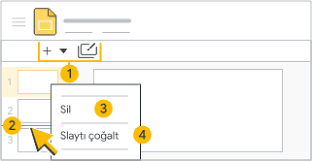
  1. Sunumunuzu tamamladıktan sonra Dosya menüsüne gidin ve İndir seçeneğini seçin.
  2. Sunumunuzu hangi formatta indirmek istediğinizi seçin. PowerPoint erişiminiz yoksa, PDF genellikle iyi bir alternatif olacaktır.
PowerPoint ve Google Slaytlar Arasındaki Farklar

Google Slaytlar, kullanıcıların etkili sunumlar oluşturmasına olanak tanırken, bazen sunumlarınızda yer alan meta verilerin kaldırılması gerekir. Meta veriler, sunumunuzun içeriği hakkında bilgi veren, ancak izleyicilere gösterilmesi gerekmeyen bilgilerdir. Eğer Google Slaytlar’da meta verileri nasıl kaldıracağınızı merak ediyorsanız, Google Slaytlardan Meta Veriler Nasıl Kaldırılır başlıklı makalemizi incelersiniz. Bu makalede, adım adım rehberlik ile meta verilerinizi nasıl temizleyeceğinizi öğrenirsiniz.

PowerPoint ve Google Slaytlar, sunum hazırlama konusunda farklı avantajlar sunan iki güçlü araçtır. PowerPoint, daha fazla şablon ve kaynak sunarken, Google Slaytlar ücretsiz ve çevrimiçi bir seçenek olarak öne çıkmaktadır. Hangi aracın sizin için daha uygun olduğunu belirlemek, ihtiyaçlarınıza ve sunum yapma alışkanlıklarınıza bağlıdır. Her iki platform da etkili sunumlar oluşturmanıza yardımcı olur, bu nedenle her iki aracı da deneyerek hangisinin sizin için daha iyi çalıştığını keşfetmenizi öneririz.

Unutmayın, sunumlarınızı hazırlarken ve sunarken, çevrimdışı olmanın avantajlarını göz önünde bulundurmak, daha akıcı bir deneyim yaşamanıza yardımcı olacaktır.

- 11858 Teknoloji Destek Hattı -
ETİKETLER:google slaytlarkarşılaştırmapowerpointsunum araçları
Bu Makaleyi Paylaş
Facebook WhatsApp WhatsApp Threads Bağlantıyı Kopyala Yazdır
Paylaş
Yorum yapılmamış

Bir yanıt yazın Yanıtı iptal et

E-posta adresiniz yayınlanmayacak. Gerekli alanlar * ile işaretlenmişlerdir

Bağlantı Kuralım

21KBeğen
19.6KTakip Et
7.3KAbone Ol
192Takip Et

Popüler Gönderiler

AirTies Air 4960 Modem Kurulum

Uğurcan ÜN
Uğurcan ÜN
3 dk. okuma
11 Görüntüleme
Sessiz İçerik Nedir Nasıl Yapılır

Sessiz İçerik Nedir

İsmail YILDIZ
İsmail YILDIZ
6 dk. okuma
13 Görüntüleme
YouTube Video Başlığı Nasıl Yazılmalı Yolları Neler

YouTube Video Başlığı Nasıl Yazılmalı

İsmail YILDIZ
İsmail YILDIZ
6 dk. okuma
10 Görüntüleme

Lyra 3 Pro ile Şarkı Nasıl Oluşturulur

Uğurcan ÜN
Uğurcan ÜN
4 dk. okuma
24 Görüntüleme

You Might Also Like

Microsoft Office Alternatif Programlar
Ofis Uygulamaları

En İyi 10 Microsoft Office Alternatif Programlar

8 dk. okuma
Ofis Uygulamaları

Word Dökümanından Bütün Resimleri Silme

2 dk. okuma
Outlook.com kişiler listesini Gmail'e aktarma süreci
Ofis Uygulamaları

Outlook.com Kişiler Listesini Gmail’e Aktarma

7 dk. okuma
Ofis Uygulamaları

Outlook hesap ekleme nasıl yapılır

2 dk. okuma

Size her gün en son haberleri ve sorun çözümlerini getiriyoruz!

TeknoDestek Müşteri Hizmetleri
Facebook-f Instagram Tiktok Twitter Youtube Linkedin Whatsapp Phone-alt Rss

İş Ortaklarımız

TeknoDestek Müşteri Hizmetleri
© 2013 - 2026 TeknoDestek Müşteri Hizmetleri • Tüm hakları saklıdır • Bu sitedeki tüm içerikler (metin, görsel, video, logo, tasarım vb.) 5846 sayılı Fikir ve Sanat Eserleri Kanunu (FSEK) kapsamında korunmaktadır • İzinsiz kopyalanması, çoğaltılması, yayınlanması veya herhangi bir şekilde kullanılması yasaktır • İhlal tespitinde; FSEK Madde 71-73 uyarınca yasal süreç başlatma, maddi/manevi tazminat talep etme ve cezai işlem için başvurma hakkımız saklıdır • TeknoDestek, TeknoS@R'un bir kuruluşudur • Tema Düzenleyen: Fatih ATEŞ
Sorun Hala Çözülmedi mi?
Aradığın çözümü bulamadıysan, 11858 Teknoloji Destek Hattımız sana yardımcı olabilir. 2011’den beri Türkiye’nin en tecrübeli teknoloji destek ekiplerinden biri olarak, bilgisayar, telefon, tablet, modem, akıllı TV ve sosyal medya sorunlarında 7/24 profesyonel destek veriyoruz. Uzman ekibimizle hemen görüşmek ister misin?

    📞 11858’i Şimdi Ara

    Görüşme öncesi dakika ücreti sesli olarak bilgilendirilir
    Welcome Back!

    Sign in to your account

    Kullanıcı Adı veya E-posta Adresi
    Şifre

    Şifrenizi mi unuttunuz?