TeknoDestek Müşteri Hizmetleri
  • Haberler
    HaberlerDaha Fazla Göster
    PlayStation Plus Haziran ayı ücretsiz oyunlarında Grounded ve Darktide karakterleri birlikte görünüyor
    PlayStation Plus Haziran Ayı Ücretsiz Oyunlar
    5 dk. okuma
    WhatsApp Kullanamayacak Android Modelleri listesinde eski Samsung ve LG telefonlar görüntüleniyor
    Eylül Ayı İtibariyle WhatsApp Kullanamayacak Android Modelleri
    4 dk. okuma
    Apple CarPlay ChatGPT Desteği Geldi
    Apple CarPlay ChatGPT Desteği Geldi
    5 dk. okuma
    Yenilenmiş Akıllı Telefonlara İade Hakkı kapsamında mağazada telefon inceleyen kullanıcı görüntüsü
    Yenilenmiş Akıllı Telefonlara İade Hakkı Getirildi
    7 dk. okuma
    Zerger App nedir? Nasıl kullanılır?
    Zerger App Nedir? Nasıl Kullanılır?
    7 dk. okuma
  • Bilgisayar
    BilgisayarDaha Fazla Göster
    Macbook neo performans
    MacBook Neo Performans Yükseltme
    5 dk. okuma
    Bilgisayar Kapalıyken Işıkları Neden Yanar ve Nasıl Kapatılır
    Bilgisayar Kapalıyken Işıkları Neden Yanar ve Nasıl Kapatılır
    7 dk. okuma
    OneDrive Çift Görünme Sorunu Nasıl Çözülür?
    OneDrive Çift Görünme Sorunu Nasıl Çözülür
    4 dk. okuma
    Bilgisayar güç düğmesi ayarları ekranında uyku ve kapatma seçenekleri görüntüleniyor
    Bilgisayar Güç Düğmesi Ayarları Nasıl Değiştirilir
    7 dk. okuma
    OneDrive Yükleme Hızı Neden Yavaş?
    OneDrive Yükleme Hızı Neden Yavaş
    5 dk. okuma
  • Mobil
    MobilDaha Fazla Göster
    8000 mAh bataryalı telefonlar, parlak enerji bloğuyla fütüristik kapakta gösteriliyor.
    8000 mAh Bataryalı Telefonlar Geliyor: Şarj Sorunu Bitiyor mu
    6 dk. okuma
    HyperOS 3 Bildirim Sesi Sorunu Çözümü
    HyperOS 3 Bildirim Sesi Sorunu Çözümü
    5 dk. okuma
    HyperOS 3 Özellikleri ve Öne Çıkan Yenilikler
    HyperOS 3 Özellikleri ve Öne Çıkan Yenilikler
    8 dk. okuma
    HyperOS 3 performans sorunları yaşayan bir telefonda bellek uzatma ve pil ayarları menüsü.
    HyperOS 3 Performans Sorunları ve Çözüm Yolları
    7 dk. okuma
    HyperOS 3 kamera sorunu yaşayan bir telefonda açık olan kamera ayarları ve depolama ekranı.
    HyperOS 3 Kamera Sorunu ve Çözüm Yolları
    8 dk. okuma
  • Sosyal Medya
    Sosyal MedyaDaha Fazla Göster
    Dikkat Çekici YouTube Küçük Resimleri Nasıl Oluşturulur
    Dikkat Çekici YouTube Küçük Resimleri Nasıl Oluşturulur
    7 dk. okuma
    WhatsApp Katı Hesap Ayarı
    WhatsApp Katı Hesap Ayarı Nasıl Açılır
    3 dk. okuma
    TikTok Sıfır İzlenme Sorunu
    TikTok Sıfır İzlenme Sorunu Çözümü
    7 dk. okuma
    LinkedIn Post Saatleri Neye Göre Belirlenir Yolları Neler
    LinkedIn Post Saatleri Neye Göre Belirlenir
    7 dk. okuma
    istatislikler üzerinden Reels paylaşma
    Instagram İstatistikler Üzerinden Reels Paylaşma Nasıl Yapılır
    4 dk. okuma
  • İnceleme
    İncelemeDaha Fazla Göster
    Yapay zekalı bilgisayar ekranında NPU ve AI özellikleri görüntüleniyor
    Yapay Zekalı Bilgisayar (AI PC) Nedir
    9 dk. okuma
    Çift Monitör Kurulumu Nasıl Yapılır
    Çift Monitör Kurulumu Nasıl Yapılır
    5 dk. okuma
    Tcl S55h Soundbar Telefon Bağlantısı Nasıl Yapılır Yolları Neler
    Tcl S55h Soundbar Telefon Bağlantısı Nasıl Yapılır
    6 dk. okuma
    Tcl S55h Soundbar Televizyon Bağlantısı Nasıl Yapılır Yolları Neler
    Tcl S55h Soundbar Televizyon Bağlantısı Nasıl Yapılır
    6 dk. okuma
    Radar ve Kontrol Noktalarını Görme
    Otoyollarda Radar ve Kontrol Noktalarını Görme
    4 dk. okuma
  • İletişim
YouTube
Takip Et
  • Müşteri Hizmetleri
  • Modem Kurulumu
  • Windows 11
  • Yapay Zeka
  • Akıllı Telefon
  • Robot Süpürge
11 Haz 2026, Perşembe
TeknoDestek Müşteri HizmetleriTeknoDestek Müşteri Hizmetleri
Yazı BoyutuAa
  • Haberler
  • Mobil
  • Sosyal Medya
  • Bilgisayar
  • İnceleme
  • İnternet ve Ağ
  • Ev Elektroniği
  • İletişim
Site içi Arama
  • Haberler
    • Cihaz Duyuruları
    • Teknoloji
    • Uygulama Gelişmeleri
  • Bilgisayar
    • Linux
    • macOS
    • Windows
  • İnceleme
    • Bilgisayar
    • Ev Elektroniği
    • Tablet
    • Tavsiyeler & Karşılaştırmalar
    • Telefon
  • Mobil
    • Android
    • Giyilebilir Cihazlar
    • HarmonyOS
    • iPhone / iOS
  • Sosyal Medya
    • Facebook
    • Instagram
    • TikTok
    • Snapchat
    • Teams
    • Telegram
    • WhatsApp
    • X
  • İletişim
Bizi Takip Edin
TP Link MR600 Port yönlendirme
Port Yönlendirme

TP Link MR600 Port yönlendirme

Adem SOYLU
Son güncelleme: 4 Şubat 2026 07:56
Adem SOYLU
1.1K Görüntüleme
Paylaş
5 dk. okuma
Paylaş

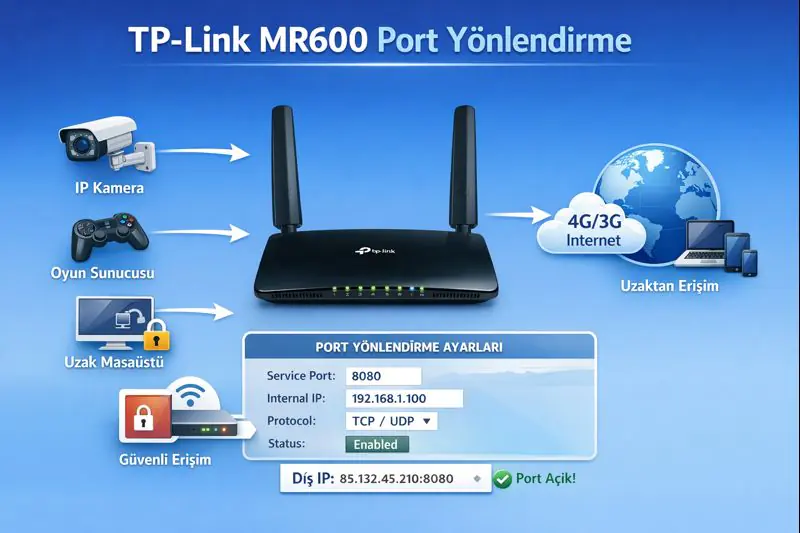
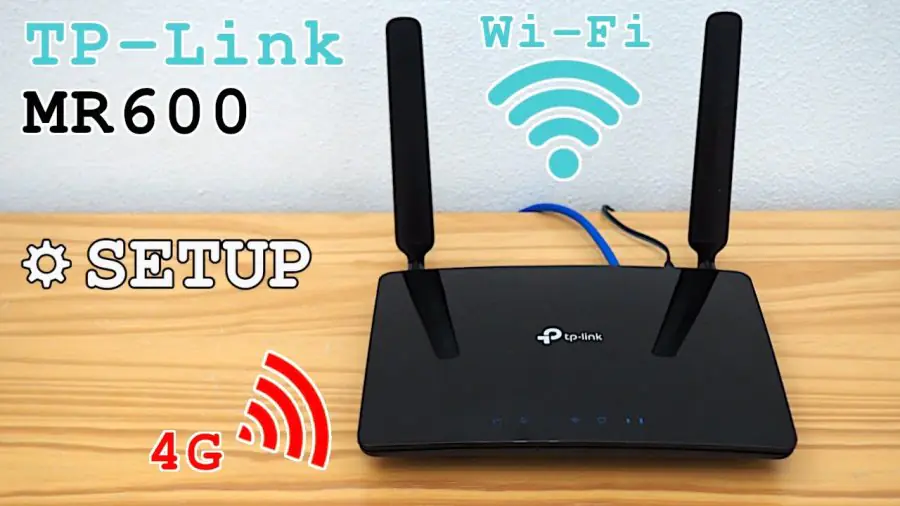
TP link MR600 Port yönlendirme özellikle uzaktan erişim, kamera sistemleri, oyun sunucuları ve bazı özel yazılımlar kullananlar için oldukça önemli bir konudur. Mobil hat üzerinden internet dağıtan bu modem, klasik ADSL veya fiber modemlere göre biraz farklı bir mantıkla çalışır. Bu yüzden port açma işlemi de ilk bakışta karmaşık gibi görünebilir. Aslında doğru adımları bildiğinizde, işlem düşündüğünüzden çok daha basittir.

TP Link MR600 Port Yönlendirme

Günümüzde birçok kullanıcı evine sabit internet bağlatmak yerine 4.5G destekli modemlere yöneliyor. TP-Link MR600 de bu alanda en çok tercih edilen modellerden biri. Ancak iş port yönlendirmeye gelince Ayarları yaptım ama çalışmıyor diyenlerin sayısı hiç az değil. Bunun sebebi genellikle operatör kaynaklı kısıtlamalar ya da yanlış yapılandırmalardır.

İçindekiler
  • TP Link MR600 Port Yönlendirme
  • TP link MR600 Port Yönlendirme Nedir ve Neden Gereklidir?
    • TP link MR600 Arayüzüne Giriş Nasıl Yapılır?
    • TP link MR600 Port yönlendirme Ayarları Nereden Yapılır?
      • Sabit IP Olmadan TP link MR600 Port yönlendirme Yapılır mı?
      • TP link MR600 Port yönlendirme Sonrası Test Nasıl Yapılır?
- 11858 Teknoloji Destek Hattı -
11858 Teknoloji Destek Hattı ile 7/24 telefonla teknik destek ve uzaktan destek alın 11858 Teknoloji Destek Hattı ile 7/24 telefonla teknik destek ve uzaktan destek alma

TP link MR600 Port Yönlendirme Nedir ve Neden Gereklidir?

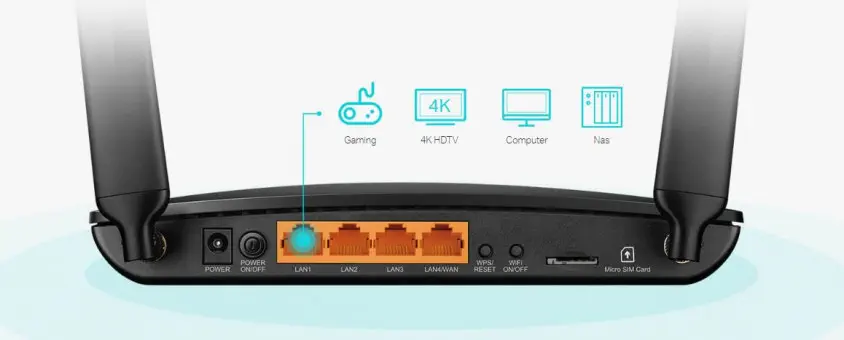
Port yönlendirme, dışarıdan gelen internet trafiğinin modem üzerinden belirli bir cihaza veya uygulamaya aktarılması işlemidir. Örneğin evde bir IP kamera sistemi kurdunuz ve dışarıdayken telefonunuzdan görüntülere erişmek istiyorsunuz. İşte burada TP link MR600 Port yönlendirme devreye girer.

Aynı durum oyun sunucuları, FTP erişimi, uzak masaüstü bağlantıları ve bazı özel yazılımlar için de geçerlidir. Modem bu trafiği kime göndereceğini bilmezse bağlantı kurulamaz. Bu yüzden doğru portun, doğru IP adresine yönlendirilmesi gerekir.

TP link MR600 Arayüzüne Giriş Nasıl Yapılır?

Port yönlendirme ayarlarına geçmeden önce modem arayüzüne giriş yapmanız gerekir. Bunun için:

  • Tarayıcıya 192.168.1.1 yazın.
  • Kullanıcı adı ve şifre genellikle admin-admin şeklindedir.
  • Daha önce değiştirildiyse, kendi belirlediğiniz bilgileri girin.

Arayüze giriş yaptıktan sonra sol menüden Gelişmiş (Advanced) sekmesine geçmeniz gerekir. TP-Link MR600’ün arayüzü sade olduğu için kaybolma ihtimaliniz düşüktür.
TP link MR600 Port yönlendirme

TP link MR600 Port yönlendirme Ayarları Nereden Yapılır?

Gelişmiş menüye girdikten sonra şu yolu izleyin:

  • Advanced
  • NAT Forwarding
  • Virtual Servers

Bu bölüm, TP link MR600 Port yönlendirme işlemlerinin yapıldığı ana alandır. Burada yeni bir kural ekleyerek yönlendirme yapabilirsiniz.

- 11858 Teknoloji Destek Hattı -
11858 Teknoloji Destek Hattı ile 7/24 telefonla teknik destek ve uzaktan destek alın 11858 Teknoloji Destek Hattı ile 7/24 telefonla teknik destek ve uzaktan destek alma

Açılan ekranda sizden bazı bilgiler istenir:

  • Service Port: Açmak istediğiniz port numarası
  • Internal Port: Genellikle Service Port ile aynıdır
  • IP Address: Portu yönlendireceğiniz cihazın yerel IP adresi
  • Protocol: TCP, UDP veya Both
  • Status: Enabled

Bilgileri girdikten sonra kaydedip modemi yeniden başlatmanız önerilir.
TP Link MR600 Port yönlendirme

Sabit IP Olmadan TP link MR600 Port yönlendirme Yapılır mı?

Bu soru en çok sorulanlardan biridir. Teknik olarak ayarları yapabilirsiniz ama pratikte çoğu zaman çalışmaz. Bunun sebebi mobil operatörlerin büyük kısmının CGNAT kullanmasıdır. CGNAT, size gerçek bir dış IP adresi vermediği için port yönlendirme dış dünyadan erişilemez hale gelir.

Eğer port açmanıza rağmen bağlantı kurulamıyorsa, sorun büyük ihtimalle modemden değil operatördendir. Bu noktada iki seçeneğiniz vardır:

  1. Operatörden statik IP talep etmek
  2. VPN veya bulut tabanlı alternatif çözümler kullanmak

Statik IP alındığında TP link MR600 Port yönlendirme işlemleri çok daha stabil çalışır.

- 11858 Teknoloji Destek Hattı -
11858 Teknoloji Destek Hattı ile 7/24 telefonla teknik destek ve uzaktan destek alın 11858 Teknoloji Destek Hattı ile 7/24 telefonla teknik destek ve uzaktan destek alma

TP link MR600 Port yönlendirme Yaparken Yapılan Hatalar

Birçok kullanıcı ayarları doğru yaptığını düşünse de küçük bir detay tüm sistemi çalışmaz hale getirebilir. En sık yapılan hatalar şunlardır:

  • Yanlış yerel IP adresi girilmesi
  • Cihaza sabit IP atanmaması
  • TCP yerine UDP (ya da tam tersi) seçilmesi
  • Operatörün portları kapalı tutması
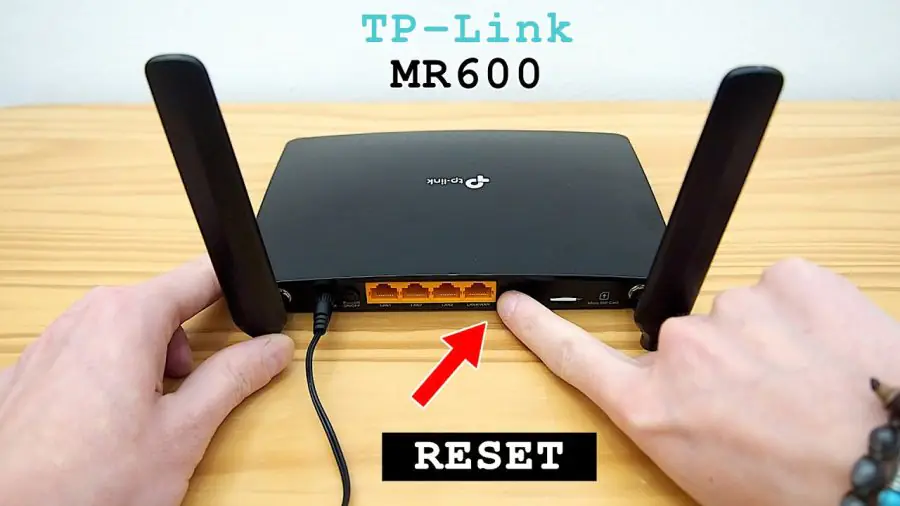
  • Modem yeniden başlatılmadan test yapılması

Bu hatalardan biri bile varsa, bağlantı kurulamaması çok normaldir.
TP Link MR600 Port yönlendirme

TP link MR600 Port yönlendirme Sonrası Test Nasıl Yapılır?

Ayarları yaptıktan sonra portun açık olup olmadığını kontrol etmek gerekir. Bunun için farklı port test siteleri veya ilgili uygulamanın kendi test aracı kullanılabilir. Testi mutlaka dış ağdan yapmalısınız. Aynı Wi-Fi üzerinden denerseniz yanıltıcı sonuçlar alabilirsiniz.

Eğer port açık görünüyorsa ama bağlantı hala sağlanamıyorsa, hedef cihazdaki güvenlik duvarı ayarlarını da kontrol etmeniz gerekir.

TP link MR600 Port yönlendirme Doğru Yapıldığında Sorunsuz Çalışır

Özetle TP link MR600 Port yönlendirme doğru modem ayarları ve uygun bir internet altyapısı ile sorunsuz şekilde çalışabilir. Ancak mobil internetin doğası gereği bazı kısıtlamalar olduğunu unutmamak gerekir. Statik IP olmadan yapılan port yönlendirme denemeleri çoğu zaman başarısız olur ve kullanıcıyı yanlış yere yönlendirir.

Eğer kameraya uzaktan erişim, oyun sunucusu kurma veya özel bir yazılım kullanma gibi bir amacınız varsa, öncelikle operatörünüzle görüşüp IP durumunuzu netleştirmeniz en sağlıklı yol olacaktır. Doğru yapılandırılmış bir sistemde TP-Link MR600, günlük kullanımda oldukça stabil ve güçlü bir modemdir. Benzer içerikler için buradan ulaşabilirsiniz.

ETİKETLER:modem ayarlarınasıl yapılırport yönlendirmetp link mr600
Bu Makaleyi Paylaş
Facebook WhatsApp WhatsApp Threads Bağlantıyı Kopyala Yazdır
Paylaş
Yorum yapılmamış

Bir yanıt yazın Yanıtı iptal et

Yorum yapabilmek için oturum açmalısınız.

Bağlantı Kuralım

21KBeğen
19.6KTakip Et
7.3KAbone Ol
192Takip Et

Popüler Gönderiler

Dikkat Çekici YouTube Küçük Resimleri Nasıl Oluşturulur

Dikkat Çekici YouTube Küçük Resimleri Nasıl Oluşturulur

Adem SOYLU
Adem SOYLU
7 dk. okuma
5 Görüntüleme
WhatsApp Katı Hesap Ayarı

WhatsApp Katı Hesap Ayarı Nasıl Açılır

Senanur FINDIKÇI
Senanur FINDIKÇI
3 dk. okuma
5 Görüntüleme
8000 mAh bataryalı telefonlar, parlak enerji bloğuyla fütüristik kapakta gösteriliyor.

8000 mAh Bataryalı Telefonlar Geliyor: Şarj Sorunu Bitiyor mu

Hatice TATLISU
Hatice TATLISU
6 dk. okuma
6 Görüntüleme
TikTok Sıfır İzlenme Sorunu

TikTok Sıfır İzlenme Sorunu Çözümü

Mustafa DURUR
Mustafa DURUR
7 dk. okuma
4 Görüntüleme
//

We influence 20 million users and is the number one business and technology news network on the planet

You Might Also Like

YouTube Çalma Listesini İndirme
YouTube

YouTube Oynatma Listesini İndirme

4 dk. okuma
Instagram Profiline Müzik Ekleme
Instagram

Instagram Profiline Müzik Ekleme

5 dk. okuma
X Twitter çalışmıyor
X

X Twitter çalışmıyor

4 dk. okuma
Macbook Hedef Disk Modu Nasıl Aktif Edilir
macOS

Macbook Hedef Disk Modu Nasıl Aktif Edilir

1 dk. okuma

Size her gün en son haberleri ve sorun çözümlerini getiriyoruz!

TeknoDestek Müşteri Hizmetleri
Facebook-f Instagram Tiktok Twitter Youtube Linkedin Whatsapp Rss

İş Ortaklarımız

TeknoDestek Müşteri Hizmetleri
© 2013 - 2026 TeknoDestek Müşteri Hizmetleri • Tüm hakları saklıdır • Bu sitedeki tüm içerikler (metin, görsel, video, logo, tasarım vb.) 5846 sayılı Fikir ve Sanat Eserleri Kanunu (FSEK) kapsamında korunmaktadır • İzinsiz kopyalanması, çoğaltılması, yayınlanması veya herhangi bir şekilde kullanılması yasaktır • İhlal tespitinde; FSEK Madde 71-73 uyarınca yasal süreç başlatma, maddi/manevi tazminat talep etme ve cezai işlem için başvurma hakkımız saklıdır • TeknoDestek, TeknoS@R'un bir kuruluşudur • Tema Düzenleyen: Fatih ATEŞ
Sorun Hala Çözülmedi mi?
Aradığın çözümü bulamadıysan, 11858 Teknoloji Destek Hattımız sana yardımcı olabilir. 2011’den beri Türkiye’nin en tecrübeli teknoloji destek ekiplerinden biri olarak, bilgisayar, telefon, tablet, modem, akıllı TV ve sosyal medya sorunlarında 7/24 profesyonel destek veriyoruz. Uzman ekibimizle hemen görüşmek ister misin?
📞 11858’i Şimdi Ara
Görüşme öncesi dakika ücreti sesli olarak bilgilendirilir
Welcome Back!

Sign in to your account

Kullanıcı Adı veya E-posta Adresi
Şifre

Şifrenizi mi unuttunuz?