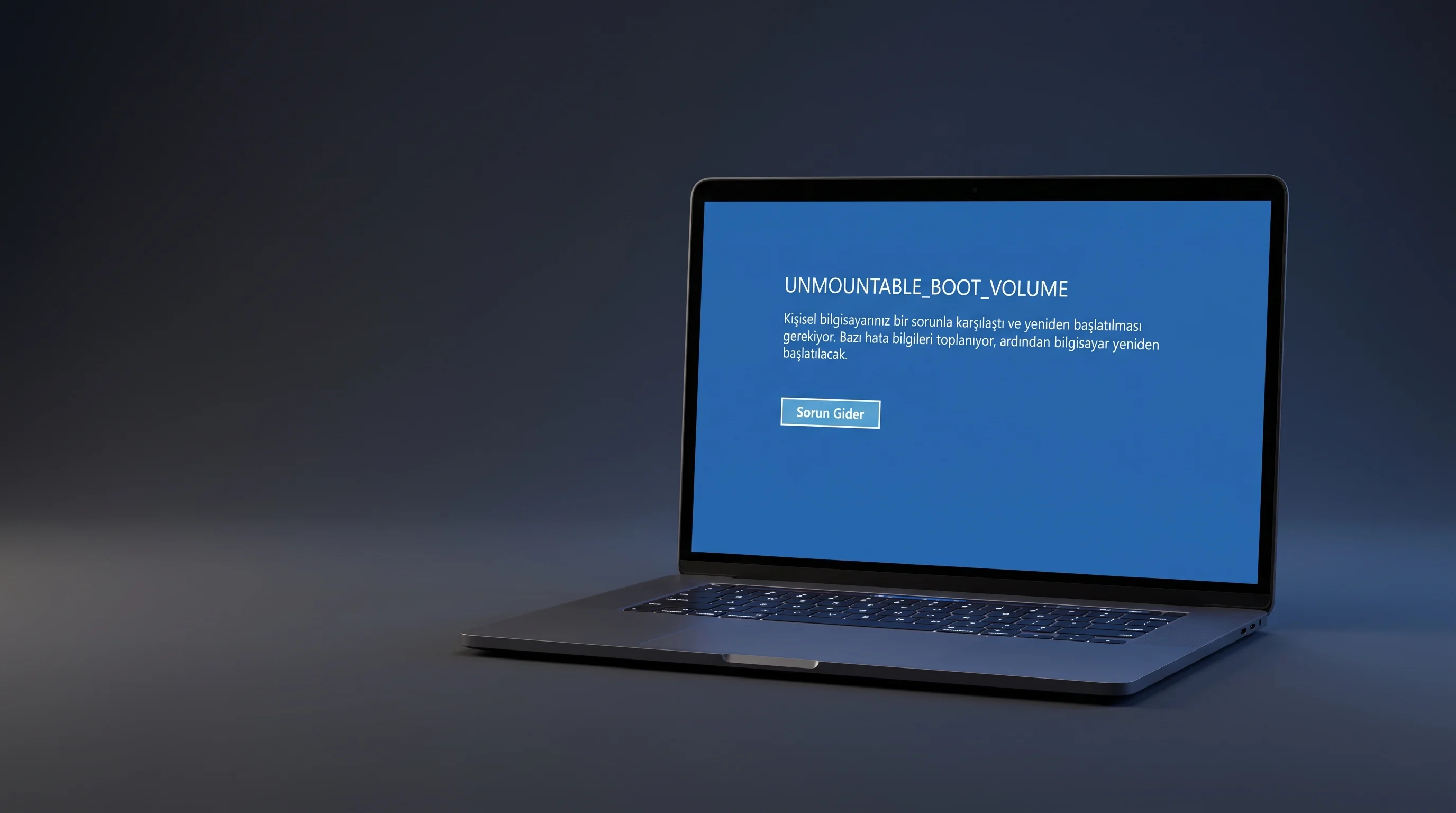

Bir güncelleme sonrası bilgisayar hiç açılmıyor. Ekranda mavi Windows logosu yerine siyah bir ölüm ekranı ve UNMOUNTABLE_BOOT_VOLUME hatası görünüyor. Masaüstüne ulaşamadığınız için normal yollardan sorunu çözmek mümkün değil. Bu durum, Ocak 2026’da yayımlanan KB5074109 güvenlik güncellemesi sonrası pek çok kullanıcının yaşadığı gerçek bir senaryo.
Microsoft bu sorunu doğruladı ve iki acil yama yayımladı ancak KB5077744 ve KB5078127 yamalarının hiçbiri açılış sorununu çözmedi. Etkilenen sistemler için tek çözüm, sorunlu güncellemeyi Windows Kurtarma Ortamı (WinRE) üzerinden manuel olarak kaldırmak. Editörün de vurguladığı gibi masaüstüne ulaşılamayan bu gibi durumlarda WinRE gerçek anlamda hayat kurtarıyor.


DNS_PROBE_FINISHED_NXDOMAIN Hatası ve Çözümü başlıklı içeriğimizde tarayıcı tabanlı bağlantı hatalarını ele aldık. Sistem açılış sorunları ile ağ bağlantı sorunları farklı kategorilerde olsa da ikisi de kullanıcıyı benzer bir çaresizlik anında bırakıyor doğru adımları bilmek panik yapmadan çözüme ulaşmayı sağlıyor.
UNMOUNTABLE_BOOT_VOLUME Hatası Neden Oluşuyor?
Microsoft, Ocak 2026 Güvenlik Güncellemesi olan KB5074109 güncelleme sorununun (build 26200.7623) bazı cihazlarda düzgün açılışı engellediğini doğruladı. Etkilenen sistemler açılış sırasında çöküyor ve ekranda “Your device ran into a problem and needs a restart” mesajıyla birlikte UNMOUNTABLE_BOOT_VOLUME durdurma hatası görünüyor.
Microsoft bu sorunun en az Windows 11 25H2 ve 24H2 sürümlerini etkilediğini belirtiyor ve aktif olarak bir çözüm üzerinde çalışıyor. Şu ana kadar yayımlanan iki acil yama bu spesifik açılış sorununu düzeltmedi. Bu yüzden etkilenen kullanıcıların masaüstüne erişemeden, doğrudan WinRE üzerinden müdahale etmesi gerekiyor.
WinRE Üzerinden Güncelleme Kaldırma
Bilgisayarınız normal açılış yapabiliyorsa ancak sonrasında çöküyorsa Otomatik Onarım’ı tetikleyerek WinRE’ye girebilirsiniz.
- Bilgisayarı açın.
- Mavi Windows logosunu gördüğünüzde güç butonuna tekrar basarak cihazı kapatın.
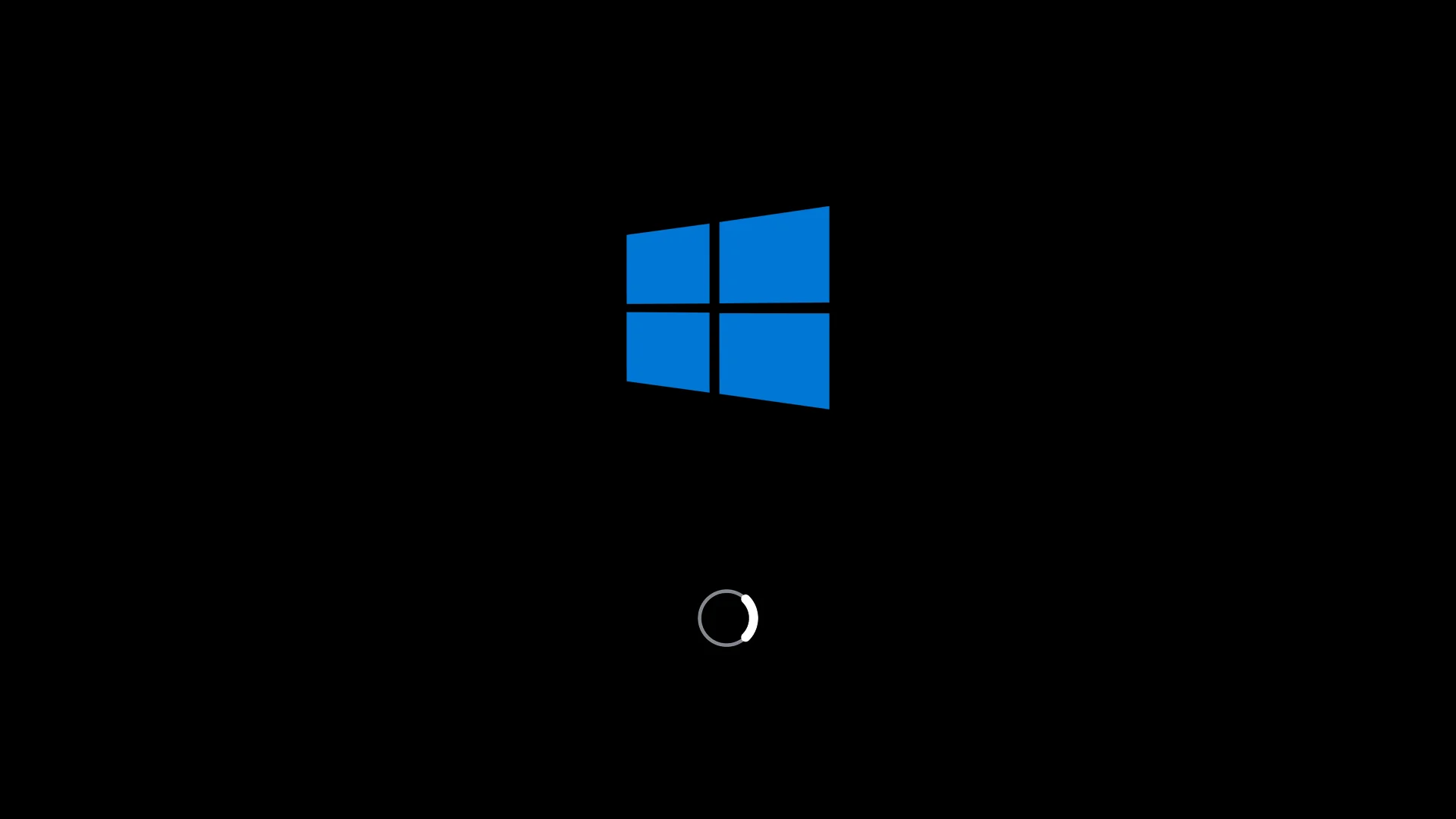
- Bu işlemi (açma ve mavi logo görününce kapatma) art arda birkaç kez tekrarlayın. Bu, Windows Kurtarma Ortamı’nı (WinRE) otomatik olarak tetikler.
- Varsa hesabınızı seçin ve şifrenizi onaylayın.
- Devam butonuna tıklayın.
- Gelişmiş Başlangıç seçeneğine tıklayın.
- Sorun Giderme‘ye tıklayın.
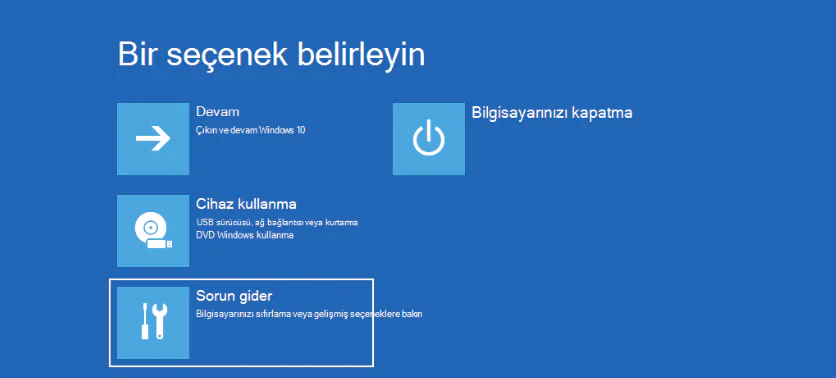
- Gelişmiş Seçenekler‘e tıklayın.
- Güncellemeleri Kaldır‘a tıklayın.
- En son kalite güncellemesini kaldır seçeneğine tıklayın.
- Varsa yönetici kimlik bilgilerinizle oturum açın.
- Kalite güncellemesini kaldır butonuna tıklayın.
Bu yöntemle WinRE’ye erişemiyorsanız aşağıdaki USB tabanlı yönteme geçmeniz gerekiyor.
USB Bellek ile WinRE’ye Erişim ve Güncelleme Kaldırma
Bu yönteme başlamadan önce bilgisayarınızın USB bellekten önyükleme yapabildiğinden emin olmanız gerekiyor. Bu ayar UEFI (Unified Extensible Firmware Interface) menüsünden kontrol ediliyor. Her bilgisayar üreticisinin UEFI menüsüne erişim tuşu farklı olduğundan cihazınızın üretici web sitesinden bu bilgiye ulaşmanız gerekiyor. Pek çok güncel cihaz ayrıca bir önyükleme menüsü sunuyor; bu menü üzerinden de UEFI ayarlarını değiştirmeden Windows 11 Kurulumu’nu doğrudan başlatabilirsiniz.
- Windows 11 USB belleğini cihaza takın.
- Bilgisayarı başlatın.
- Devam etmek için herhangi bir tuşa basın.
- Kurulum dili ve biçimini seçin, ardından İleri‘ye tıklayın.
- Klavye ve giriş yöntemini seçin, ardından İleri‘ye tıklayın.
- Bilgisayarımı onar seçeneğini seçin.
- İleri‘ye tıklayın ve klavye dilini seçin.
- Sorun Gidermeye tıklayın.
- Güncellemeleri Kaldıra tıklayın.
- En son kalite güncellemesini kaldır seçeneğine tıklayın.
- Hedef işletim sistemini seçin, örneğin Windows 11.
- Varsa yönetici kimlik bilgilerinizle oturum açın.
- Kalite güncellemesini kaldır butonuna tıklayın.
Bu adımları tamamladığınızda cihaz en son güncellemeyi kaldırarak doğrudan masaüstüne açılmanızı sağlıyor.
Sorunlu Güncellemeyi Kaldırdıktan Sonra Ne Yapmalı?
Güncellemeyi kaldırdıktan hemen sonra aynı yamanın tekrar otomatik olarak yüklenmesini engellemeniz gerekiyor. Ayarlar menüsünden Windows Update‘e gidin ve güncellemeleri duraklatma seçeneğine tıklayın. Microsoft kalıcı bir çözüm yayımlayana kadar güncellemeleri tamamen devre dışı bırakmak da bir seçenek ancak bu durumda diğer güvenlik yamalarını da almayacağınızı unutmamak gerekiyor. Sorunlu güncellemeyi kaldırma işlemi tamamlandıktan sonra bu duraklatma adımını atlamak, aynı hatanın tekrar yaşanmasına yol açabiliyor.
Sıkça Sorulan Sorular
UNMOUNTABLE_BOOT_VOLUME hatası neden oluşuyor?
UNMOUNTABLE_BOOT_VOLUME hatası, Ocak 2026’da yayımlanan KB5074109 güvenlik güncellemesinin Windows 11 24H2 ve 25H2 sürümlerinde yarattığı bir açılış çakışmasından kaynaklanıyor. Microsoft sorunu doğruladı ancak yayımlanan acil yamalar bu spesifik hatayı henüz çözmedi.
KB5074109 güncellemesi nasıl kaldırılır?
Bilgisayar normal açılıyorsa Otomatik Onarım üzerinden WinRE’ye girip Sorun Giderme, Gelişmiş Seçenekler ve Güncellemeleri Kaldır yolunu izleyerek en son kalite güncellemesi kaldırılabilir. Bilgisayar hiç açılmıyorsa bir Windows 11 USB bellek hazırlanıp aynı menüye USB üzerinden erişilmesi gerekiyor.
WinRE güncelleme kaldırma işlemi veri kaybına neden olur mu?
WinRE güncelleme kaldırma işlemi yalnızca sorunlu sistem güncellemesini geri alır, kişisel dosyalara dokunmaz. Belgeler, fotoğraflar ve uygulamalar bu işlemden etkilenmiyor. Ancak işlem öncesinde kritik verilerin yedeklenmesi her zaman önerilen bir önlem.
Siyah ekran hatası çözümü için USB bellek nasıl hazırlanır?
Siyah ekran hatası çözümü için Microsoft’un resmi Media Creation Tool aracı kullanılarak başka bir çalışan bilgisayarda önyüklenebilir bir Windows 11 USB bellek oluşturulabilir. Bu USB, etkilenen cihazda WinRE’ye USB üzerinden erişim sağlamak için kullanılıyor.
Güncellemeyi kaldırdıktan sonra tekrar yüklenmesini nasıl engellerim?
Masaüstüne ulaştıktan hemen sonra Ayarlar menüsünden Windows Update‘e girin ve güncellemeleri duraklatın. Bu adım, Microsoft kalıcı bir düzeltme yayımlayana kadar aynı sorunlu güncellemenin tekrar otomatik yüklenmesini engelliyor.
Windows 11 EXE Dosyası Açılmıyor Hatası Çözümü başlıklı içeriğimizde benzer şekilde uygulama düzeyinde yaşanan açılış sorunlarını ve çözüm adımlarını ele aldık. Sistem güncellemesi sonrası farklı türde açılış sorunlarıyla karşılaşan kullanıcılar için tamamlayıcı bir kaynak.
WinRE adımlarını uygularken takılırsanız, USB bellek hazırlama sürecinde sorun yaşarsanız veya bilgisayarınız hâlâ açılmıyorsa uzaktan destek almak süreci hızla çözüme kavuşturuyor. 2011’den bu yana 7/24 hizmet veren 11858 Teknoloji Destek Hattı, TeamViewer ve AnyDesk gibi lisanslı yazılımlarla uzaktan bağlantı sağlayarak Windows açılış ve sistem onarım sorunlarında doğrudan müdahale sunuyor. Dakika bazlı şeffaf ücretlendirme ve yüzde 95 memnuniyet oranıyla 500.000’den fazla başarılı işleme imza atan 11858‘i arayarak teknik destek alabilirsiniz.
UNMOUNTABLE_BOOT_VOLUME hatası, bir güvenlik güncellemesinin nasıl bir kabusa dönüşebileceğini açık biçimde gösteriyor. Microsoft kalıcı bir çözüm yayımlayana kadar güncellemeleri kontrollü tutmak en güvenli yaklaşım. Siz bu hatayla karşılaştınız mı, WinRE adımları işinize yaradı mı? Deneyiminizi yorumlarda paylaşın.