TeknoDestek Müşteri Hizmetleri
  • Haberler
    HaberlerDaha Fazla Göster
    Sessiz İçerik Nedir Nasıl Yapılır
    Sessiz İçerik Nedir
    6 dk. okuma
    Spotify SongDNA Nedir
    4 dk. okuma
    Apple Creator Studio Nasıl Kullanılır
    6 dk. okuma
    Mikro İçerik Nedir Nasıl Yapılır
    Mikro İçerik Nedir
    6 dk. okuma
    Türkiye’de Araçlarda Multimedya Ekranı Kullanımı Yasakları
    6 dk. okuma
  • Bilgisayar
    BilgisayarDaha Fazla Göster
    WordPress bakım modunda takılı kalması için FTP istemcisinde .maintenance dosyasının kök dizindeki görüntüsü
    WordPress Bakım Modunda Takılı Kalması Sorunu ve Çözümü
    7 dk. okuma
    WordPress Site Teknik Sorunlar Yaşıyor
    WordPress Site Teknik Sorunlar Yaşıyor Hatası Çözümü
    5 dk. okuma
    SSH Bağlantı Reddedildi Hatası Çözümü
    6 dk. okuma
    WordPress Planlı Bakım
    WordPress Planlı Bakım Nedeniyle Kısa Süreliğine Kullanılamayacak Hatası ve Çözümü
    7 dk. okuma
    Windows 11 Başlat Menüsünden Web Aramaları Kapatma
    5 dk. okuma
  • Mobil
    MobilDaha Fazla Göster
    Navigasyon Yönlendirici Değiştirme
    Google Haritalarda Navigasyon Yönlendirici Değiştirme
    3 dk. okuma
    Apple CarPlay'da uygulamaların yerini değiştirme
    Apple CarPlay’da Uygulamaların Yerini Değiştirme
    4 dk. okuma
    Android Auto Nedir, Nasıl Kullanılır
    4 dk. okuma
    Android 5G Ayarı Nasıl Yapılır
    4 dk. okuma
    iPhone 5G Ayarı Nasıl Yapılır
    4 dk. okuma
  • Sosyal Medya
    Sosyal MedyaDaha Fazla Göster
    YouTube Video Başlığı Nasıl Yazılmalı Yolları Neler
    YouTube Video Başlığı Nasıl Yazılmalı
    6 dk. okuma
    Tiktok Sorun Bildirme Ekranı Nerede
    5 dk. okuma
    X uygulamasında gündeme girme için hashtag ve etkileşim ekranı
    X Uygulamasında Gündeme Nasıl Girilir
    5 dk. okuma
    TikTok İçerik Yorgunluğu Nedir
    6 dk. okuma
    Sosyal Medyada Marka Dili Nasıl Oluşturulur Yolları Neler
    Sosyal Medyada Marka Dili Nasıl Oluşturulur
    6 dk. okuma
  • İnceleme
    İncelemeDaha Fazla Göster
    MacBook Neo Piyasayı Sarsmaya Geliyor
    5 dk. okuma
    Instax Mini Evo Cinema
    4 dk. okuma
    Samsung Galaxy Book 6 Ultra
    Samsung Galaxy Book 6 Ultra İnceleme
    8 dk. okuma
    Bütçe Dostu Mac Seçenekleri
    Bütçe Dostu Mac MacBook Neo vs Mac Mini
    7 dk. okuma
    Xiaomi Mi Taşınabilir Şarjlı Kompresör İnceleme
    10 dk. okuma
  • İletişim
YouTube
  • Facebook
26 Nis 2026, Pazar
TeknoDestek Müşteri HizmetleriTeknoDestek Müşteri Hizmetleri
Yazı BoyutuAa
  • Haberler
  • Mobil
  • Sosyal Medya
  • Bilgisayar
  • İnceleme
  • İnternet ve Ağ
  • Ev Elektroniği
  • İletişim
Search
  • Haberler
    • Cihaz Duyuruları
    • Teknoloji
    • Uygulama Gelişmeleri
  • Bilgisayar
    • Linux
    • macOS
    • Windows
  • İnceleme
    • Bilgisayar
    • Ev Elektroniği
    • Tablet
    • Tavsiyeler & Karşılaştırmalar
    • Telefon
  • Mobil
    • Android
    • Giyilebilir Cihazlar
    • HarmonyOS
    • iPhone / iOS
  • Sosyal Medya
    • Facebook
    • Instagram
    • TikTok
    • Snapchat
    • Teams
    • Telegram
    • WhatsApp
    • X
  • İletişim
Bizi Takip Edin
BIOS Güncelleme Nasıl Yapılır
Windows

Windows 11 BIOS/UEFI Güncelleme

Elanur OKTAY
Son güncelleme: 23 Şubat 2023 22:52
Elanur OKTAY
Paylaş
Paylaş

BIOS/UEFI güncelleme veya yükseltmesi, bilgisayarınızda birkaç yılda yapılması gereken en önemli ama aynı zamanda tehlikeli bir durumdur. Her BIOS/UEFI güncellemesi genellikle sorunlara yönelik önemli düzeltmelerin yanı sıra güvenlik ve yeni özellik sağlar.

Aslında, BIOS/UEFI güncelleme nasıl yapıldığı bilmeyen bir kullanıcı BIOS/UEFI yükseltmesi ile uğraşmamalıdır çünkü bu çok tehlikeli işlemdir. Ancak, yeni güncellemeleri kontrol etmek istiyorsanız veya yeni sürüm tarafından sağlanan düzeltmeler nedeniyle yükseltme yapmak zorunda kaldıysanız, aşağıdaki kılavuz tüm sorularınızı karşılayacaktır.

İçindekiler
  • BIOS/UEFI’yi Güncellemek Veya Yükseltmek Neden Tehlikelidir?
  • BIOS ve UEFI Nedir?
  • Sahip olduğunuz BIOS/UEFI Sürümünü Nasıl Kontrol Edebilirsiniz?
    • Windows’ta BIOS / UEFI sürümünü CMD aracılığıyla kontrol etme
    • Windows’ta BIOS sürümünü Sistem Bilgileri aracılığıyla kontrol etme
  • BIOS/UEFI Yükseltmesi Nasıl Yapılır
    • En son sürümü indirin
    • BIOS / UEFI Yükseltme
    • BIOS / UEFI’nin geçerli sürümünü kontrol edin
    • En son sürümü indirin
    • Dosyaların USB’ye aktarılması
    • BIOS/UEFI’nin önyüklenmesi
    • M-Flash seçeneğini bulun
    • Tamamlanana kadar bekleyin
- 11858 Teknoloji Destek Hattı -

Ayrıca okuyun: Windows 11’e Eski Bios Yükleme
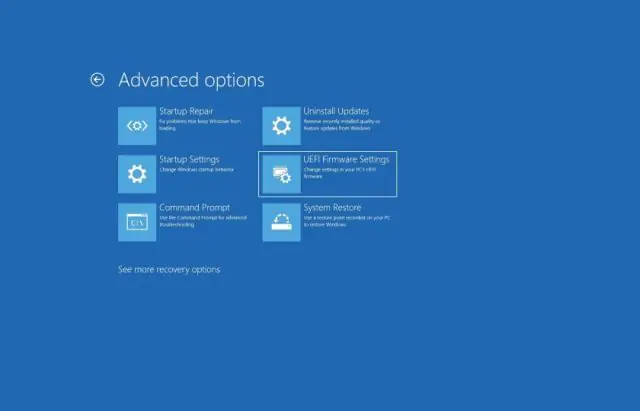
BIOS/UEFI Güncelleme

BIOS/UEFI’yi Güncellemek Veya Yükseltmek Neden Tehlikelidir?

Bilgisayarınızın BIOS’unu yükseltirken özellikle dikkatli olmalısınız. Herhangi nedenle bilgisayarınız takılır, donar veya kapanırsa, Android akıllı telefonları rootladığımızda ve değişimde bir şeyler ters gittiğinde sık sık bahsettiğimiz bir kelime olan “bricked” olacaktır. Bilgisayar veya telefon arızalandığında, geri dönüşü yoktur.
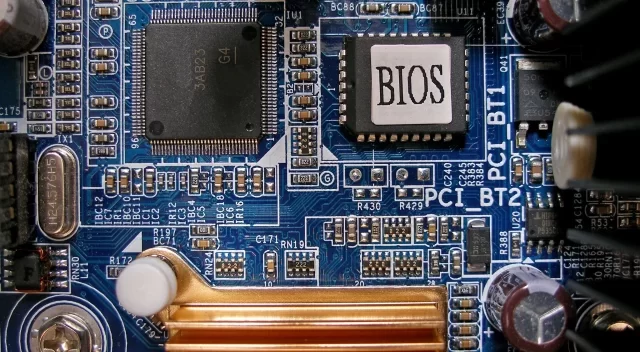
BIOS/UEFI Güncelleme

Elbette milyonlarca insanın herhangi bir sorun yaşamadan BIOS/UEFI yükseltmesi yaptığını da bilmeniz gerekir. Sadece bilgisayarınızın açık olduğundan emin olun ve yükseltme işlemi tamamlanana kadar bekleyin.

Tüm bunları göz önünde bulundurarak, süreci devam ettirmek istediğinizden eminseniz, aşağıda tüm adımları olabildiğince ayrıntılı olarak yapın.

BIOS ve UEFI Nedir?

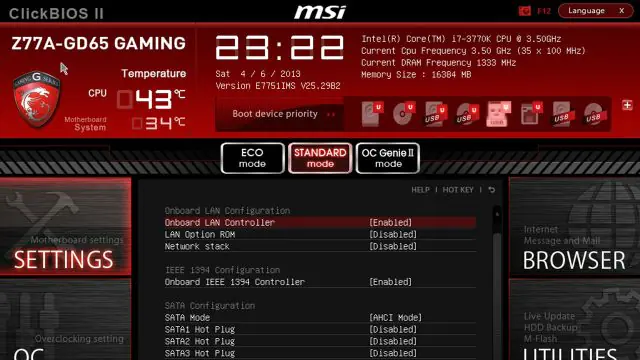
Adı “BIOS” olarak olsa da, çoğu modern bilgisayar sistemi UEFI veya Unified Extensible Firmware Interface kullanmaktadır. Daha modern BIOS’lara atıfta bulunmak kullanılan yeni bir isimdir.
- 11858 Teknoloji Destek Hattı -

BIOS ve UEFI nedir, ne işe yarıyor

UEFI, eski tip BIOS’lara kıyasla çok sayıda iyileştirme, düzeltme ve yeni özellikle birlikte gelir. Yine de BIOS ve UEFI arasında çok büyük farklar yok ve ikincisi sağladığı modern kullanıcı arayüzü sayesinde anlaşılıyor.

Sahip olduğunuz BIOS/UEFI Sürümünü Nasıl Kontrol Edebilirsiniz?

Bilgisayarın BIOS sürümü genellikle bilgisayar açıldığında görüntülenir. Ancak, yeniden başlatmayı önlemek için, sahip olduğunuz BIOS/UEFI sürümünü kontrol etmenin bazı kolay yolları vardır.

Windows’ta BIOS / UEFI sürümünü CMD aracılığıyla kontrol etme

Sahip olduğunuz BIOS sürümünü kontrol etmek için Komut İstemi’ni (CMD) kullanabilir ve basitçe bir komut verebilirsiniz:

  1. Başlat menüsünü açın ve “cmd” VEYA “komut istemi” yazın.
  2. Sağ tıklayın ve uygulamayı yönetici ayrıcalıklarıyla çalıştırın.

Komut İstemi açıldıktan sonra, wmic bios get smbiosbiosversion komutu kopyalayın, CMD’ye yapıştırın ve enter tuşuna basın.

Windows’ta BIOS sürümünü Sistem Bilgileri aracılığıyla kontrol etme

Bilgisayarınızın BIOS sürümünü doğrudan Microsoft Sistem Bilgileri penceresinden de kontrol edebilirsiniz.

- 11858 Teknoloji Destek Hattı -
  1. Windows tuşu + R’ye basın ve “msinfo32” yazın ve Enter tuşuna basın.
  2. BIOS sürümü tarihle birlikte Sistem Özeti’nde mevcut olacaktır.

BIOS/UEFI Yükseltmesi Nasıl Yapılır

İşletim sistemi güncellemelerinin aksine, BIOS/UEFI yükseltmesi daha karmaşık ve zor bir süreçtir. Bunun nedeni, her anakartın farklı bir şirket tarafından ve farklı sistemler, talimatlar ve yürütülebilir dosyalar ile üretilmesidir.

En son sürümü indirin

Yapmanız gereken ilk şey, anakartınızı üreten şirketin resmi web sitesini ziyaret etmektir. Anakartınızın modeli için doğru sayfaya giderseniz, orada bir yerde mevcut sürücülerin yanı sıra tüm BIOS/UEFI sürümlerini görüntüleme ve indirme seçeneğini bulacaksınız.

Örneğin, “MAG Z390 TOMAHAWK” ve Google’da aratıldığında, ilk sonuçlarda mevcut BIOS / UEFI güncellemelerinin, en son sürücülerin ve çeşitli MSI araçlarının bulunduğu bir sayfa çıkacaktır.

BIOS’un en son sürümünü indirdiğinizde, sıkıştırılmış bir ZIP dosyası olduğunu fark edeceksiniz. Sağ tıklayıp “Unzip” yaparak dosyayı açın (WinRAR veya 7-Zip ile) ve ardından dosyayı açın. Bu dosyanın içinde BIOS / UEFI.readme.txt dosyanızı nasıl yükselteceğinize dair gerekli tüm talimatları bulacaksınız.

Ancak yapmanız gereken açtığınız tüm dosyaları kopyalamak ve yeterli kapasiteye sahip USB flash sürücüye aktarmaktır.

BIOS / UEFI Yükseltme

Ardından, bilgisayarınızı yeniden başlatın, USB flash sürücüyü bilgisayarınıza bağlayın, BIOS / UEFI’ye girin ve buradan BIOS / EUFI yükseltmesine devam edebileceksiniz.

BIOS / UEFI’nin geçerli sürümünü kontrol edin

Yüklemiş olduğunuz BIOS/UEFI’nin güncel sürümünü kontrol etmek için makalede yukarıda belirtilen adımları kontrol edebilirsiniz.

En son sürümü indirin

Anakartınızın üreticisinin resmi web sitesini ziyaret edin ve modelinizin sayfasından BIOS’un en son sürümünü indirin.
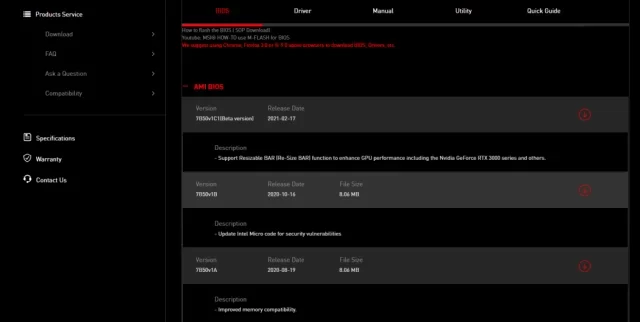
BIOS / UEFI Nereden ve Nasıl İndirilir

Dosyaların USB’ye aktarılması

ZIP dosyasını açın ve tüm dosyaları yeterli kapasiteye sahip USB flash sürücüye aktarın (4GB yeterlidir).

BIOS/UEFI’nin önyüklenmesi

Bilgisayarı yeniden başlatın ve bilgisayarınızın BIOS/UEFI’sine girmek için delete tuşuna basın.

M-Flash seçeneğini bulun

BIOS’larınızı yükseltebilmek için M-Flash’ı (“flash modu” olarak da bilinir) bulun ve devam etmek için “Evet” veya Tamam’a tıklayın. Ardından, USB flaştan BIOS/UEFI’nin en son sürümünü seçin ve güncellemeyi/yükseltmeyi başlatmak için enter tuşuna basın.

Tamamlanana kadar bekleyin

İşlem tamamlanana kadar bekleyin. Bu süre zarfında, bilgisayarınız işletim sistemine girene kadar birkaç kez yeniden başlatılabilir.

BIOS/UEFI yükseltmesi tamamlandığında, bilgisayarınız açılır ve Windows veya Linux olsun, yüklediğiniz işletim sistemini görürsünüz, BIOS/UEFI sürümünün güncellenip güncellenmediğini görmek için tekrar kontrol edebilirsiniz. Bu size işlemin tamamlanıp tamamlanmadığını, son sürümü çalıştırıp çalıştırmadığınızı söyleyecektir.

Ayrıca okuyun: SSD BIOS’ta Görünmüyor mu?

ETİKETLER:bios güncellemenasıl yapılıruefi ayarıwindows 11
Bu Makaleyi Paylaş
Facebook WhatsApp WhatsApp Threads Bağlantıyı Kopyala Yazdır
Paylaş
Yorum yapılmamış

Bir yanıt yazın Yanıtı iptal et

E-posta adresiniz yayınlanmayacak. Gerekli alanlar * ile işaretlenmişlerdir

Bağlantı Kuralım

21KBeğen
19.6KTakip Et
7.3KAbone Ol
192Takip Et

Popüler Gönderiler

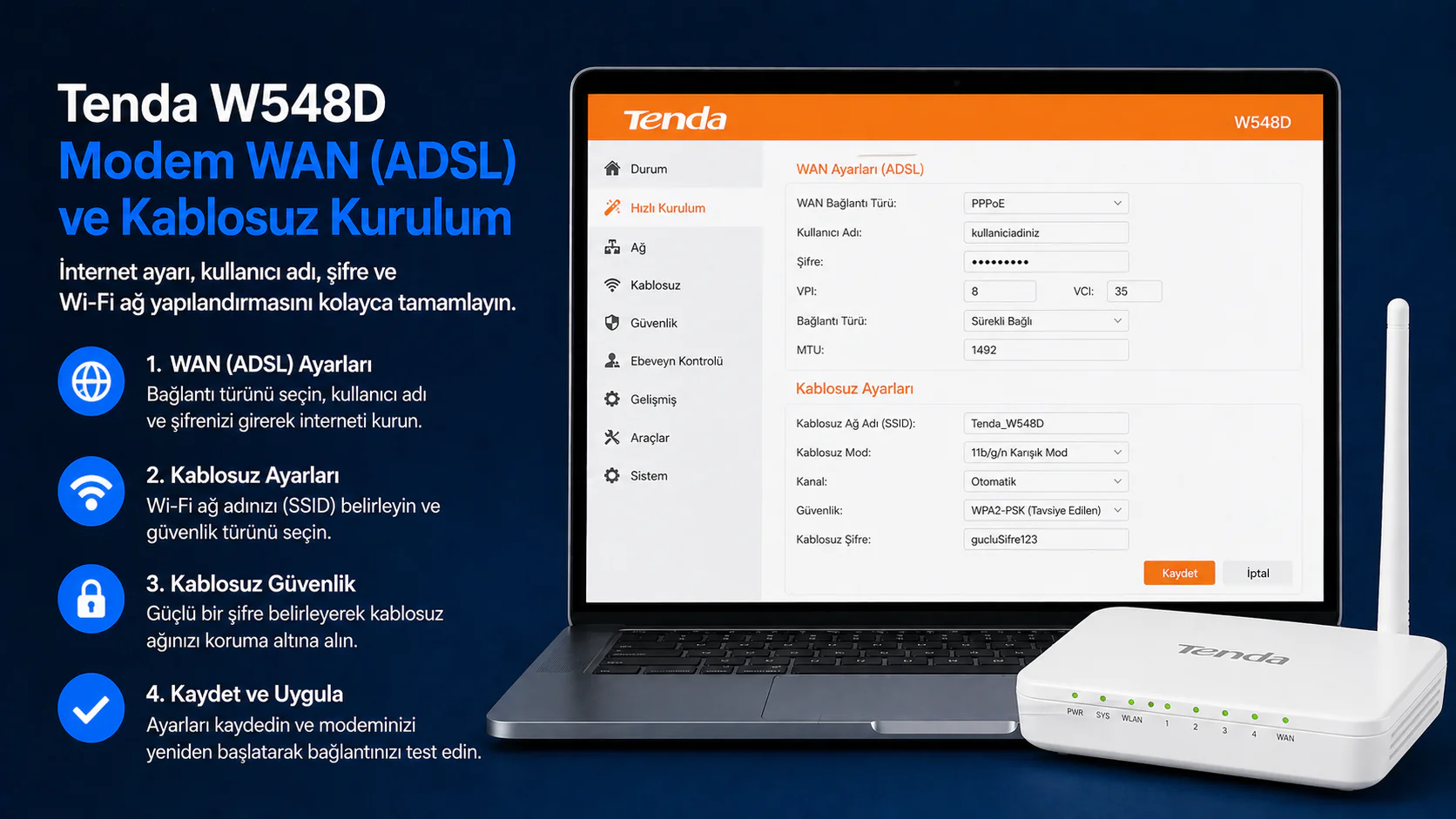
AirTies Air 4960 Modem Kurulum

Uğurcan ÜN
Uğurcan ÜN
3 dk. okuma
14 Görüntüleme
Sessiz İçerik Nedir Nasıl Yapılır

Sessiz İçerik Nedir

İsmail YILDIZ
İsmail YILDIZ
6 dk. okuma
15 Görüntüleme
YouTube Video Başlığı Nasıl Yazılmalı Yolları Neler

YouTube Video Başlığı Nasıl Yazılmalı

İsmail YILDIZ
İsmail YILDIZ
6 dk. okuma
13 Görüntüleme

Lyra 3 Pro ile Şarkı Nasıl Oluşturulur

Uğurcan ÜN
Uğurcan ÜN
4 dk. okuma
26 Görüntüleme

You Might Also Like

iPhone / iOS

iPhone 8, iPhone 8 Plus, iPhone 7, iPhone 7 Plus Hard Reset

2 dk. okuma
Windows

Windows 11’de Citrix Receiver Açılmıyor

7 dk. okuma
Windows

Windows 11’de Uygulamalara Özel Ses Ayarları Nasıl Yapılır

5 dk. okuma
Microsoft Edge Konum Gizleme
Tarayıcılar

Microsoft Edge Konum Gizleme

6 dk. okuma

Size her gün en son haberleri ve sorun çözümlerini getiriyoruz!

TeknoDestek Müşteri Hizmetleri
Facebook-f Instagram Tiktok Twitter Youtube Linkedin Whatsapp Phone-alt Rss

İş Ortaklarımız

TeknoDestek Müşteri Hizmetleri
© 2013 - 2026 TeknoDestek Müşteri Hizmetleri • Tüm hakları saklıdır • Bu sitedeki tüm içerikler (metin, görsel, video, logo, tasarım vb.) 5846 sayılı Fikir ve Sanat Eserleri Kanunu (FSEK) kapsamında korunmaktadır • İzinsiz kopyalanması, çoğaltılması, yayınlanması veya herhangi bir şekilde kullanılması yasaktır • İhlal tespitinde; FSEK Madde 71-73 uyarınca yasal süreç başlatma, maddi/manevi tazminat talep etme ve cezai işlem için başvurma hakkımız saklıdır • TeknoDestek, TeknoS@R'un bir kuruluşudur • Tema Düzenleyen: Fatih ATEŞ
Sorun Hala Çözülmedi mi?
Aradığın çözümü bulamadıysan, 11858 Teknoloji Destek Hattımız sana yardımcı olabilir. 2011’den beri Türkiye’nin en tecrübeli teknoloji destek ekiplerinden biri olarak, bilgisayar, telefon, tablet, modem, akıllı TV ve sosyal medya sorunlarında 7/24 profesyonel destek veriyoruz. Uzman ekibimizle hemen görüşmek ister misin?

    📞 11858’i Şimdi Ara

    Görüşme öncesi dakika ücreti sesli olarak bilgilendirilir
    Welcome Back!

    Sign in to your account

    Kullanıcı Adı veya E-posta Adresi
    Şifre

    Şifrenizi mi unuttunuz?