TeknoDestek Müşteri Hizmetleri
  • Haberler
    HaberlerDaha Fazla Göster
    Sessiz İçerik Nedir Nasıl Yapılır
    Sessiz İçerik Nedir
    6 dk. okuma
    Spotify SongDNA Nedir
    4 dk. okuma
    Apple Creator Studio Nasıl Kullanılır
    6 dk. okuma
    Mikro İçerik Nedir Nasıl Yapılır
    Mikro İçerik Nedir
    6 dk. okuma
    Türkiye’de Araçlarda Multimedya Ekranı Kullanımı Yasakları
    6 dk. okuma
  • Bilgisayar
    BilgisayarDaha Fazla Göster
    WordPress bakım modunda takılı kalması için FTP istemcisinde .maintenance dosyasının kök dizindeki görüntüsü
    WordPress Bakım Modunda Takılı Kalması Sorunu ve Çözümü
    7 dk. okuma
    WordPress Site Teknik Sorunlar Yaşıyor
    WordPress Site Teknik Sorunlar Yaşıyor Hatası Çözümü
    5 dk. okuma
    SSH Bağlantı Reddedildi Hatası Çözümü
    6 dk. okuma
    WordPress Planlı Bakım
    WordPress Planlı Bakım Nedeniyle Kısa Süreliğine Kullanılamayacak Hatası ve Çözümü
    7 dk. okuma
    Windows 11 Başlat Menüsünden Web Aramaları Kapatma
    5 dk. okuma
  • Mobil
    MobilDaha Fazla Göster
    Navigasyon Yönlendirici Değiştirme
    Google Haritalarda Navigasyon Yönlendirici Değiştirme
    3 dk. okuma
    Apple CarPlay'da uygulamaların yerini değiştirme
    Apple CarPlay’da Uygulamaların Yerini Değiştirme
    4 dk. okuma
    Android Auto Nedir, Nasıl Kullanılır
    4 dk. okuma
    Android 5G Ayarı Nasıl Yapılır
    4 dk. okuma
    iPhone 5G Ayarı Nasıl Yapılır
    4 dk. okuma
  • Sosyal Medya
    Sosyal MedyaDaha Fazla Göster
    YouTube Video Başlığı Nasıl Yazılmalı Yolları Neler
    YouTube Video Başlığı Nasıl Yazılmalı
    6 dk. okuma
    Tiktok Sorun Bildirme Ekranı Nerede
    5 dk. okuma
    X uygulamasında gündeme girme için hashtag ve etkileşim ekranı
    X Uygulamasında Gündeme Nasıl Girilir
    5 dk. okuma
    TikTok İçerik Yorgunluğu Nedir
    6 dk. okuma
    Sosyal Medyada Marka Dili Nasıl Oluşturulur Yolları Neler
    Sosyal Medyada Marka Dili Nasıl Oluşturulur
    6 dk. okuma
  • İnceleme
    İncelemeDaha Fazla Göster
    MacBook Neo Piyasayı Sarsmaya Geliyor
    5 dk. okuma
    Instax Mini Evo Cinema
    4 dk. okuma
    Samsung Galaxy Book 6 Ultra
    Samsung Galaxy Book 6 Ultra İnceleme
    8 dk. okuma
    Bütçe Dostu Mac Seçenekleri
    Bütçe Dostu Mac MacBook Neo vs Mac Mini
    7 dk. okuma
    Xiaomi Mi Taşınabilir Şarjlı Kompresör İnceleme
    10 dk. okuma
  • İletişim
YouTube
  • Facebook
26 Nis 2026, Pazar
TeknoDestek Müşteri HizmetleriTeknoDestek Müşteri Hizmetleri
Yazı BoyutuAa
  • Haberler
  • Mobil
  • Sosyal Medya
  • Bilgisayar
  • İnceleme
  • İnternet ve Ağ
  • Ev Elektroniği
  • İletişim
Search
  • Haberler
    • Cihaz Duyuruları
    • Teknoloji
    • Uygulama Gelişmeleri
  • Bilgisayar
    • Linux
    • macOS
    • Windows
  • İnceleme
    • Bilgisayar
    • Ev Elektroniği
    • Tablet
    • Tavsiyeler & Karşılaştırmalar
    • Telefon
  • Mobil
    • Android
    • Giyilebilir Cihazlar
    • HarmonyOS
    • iPhone / iOS
  • Sosyal Medya
    • Facebook
    • Instagram
    • TikTok
    • Snapchat
    • Teams
    • Telegram
    • WhatsApp
    • X
  • İletişim
Bizi Takip Edin
DirectX Hatası Nasıl Düzeltilir
Windows

Windows 11 DirectX Hatası Nasıl Düzeltilir

Fatih ATEŞ
Son güncelleme: 14 Kasım 2025 13:16
Fatih ATEŞ - Teknik Destek Uzmanı
Paylaş
Paylaş

Windows 11 DirectX hatası ile karşılaşmak sıkça yaşanan bir durumdur. Bu hatalar, DirectX’i indirirken, kurarken, güncellerken veya çalıştırırken ortaya çıkabilir. Bu makalede size Windows 11’deki DirectX hatalarını düzeltmek için uygulanabilir çözümler sunacağız.

Windows 11’de DirectX ile ilgili çeşitli hatalarla karşılaşabilirsiniz. Örneğin, DirectX’i Windows 11 bilgisayarınıza indirirken, kurarken, yükseltirken, güncellerken veya çalıştırırken veya bileşeni sisteminize yüklemek için DirectX kurulum paketini çalıştırmaya çalıştığınızda. Bu makale, Direct X hatalarını düzeltmenize yardımcı olabilecek geçerli çözümler sunmaktadır.

İçindekiler
  • Windows 11 DirectX Hatası Nasıl Düzeltilir
    • DirectX Tanılama Aracı (DxDiag) Çalıştırın
    • SFC ve DISM taraması yapın
    • Windows’u Güncelleyin
    • Önceki DirectX Sürümünü Yükleyin
    • Ekran Kartı Sürücüsünü Güncelleyin
    • En son Visual C++ Redistributable ve .NET Framework’ü yükleyin
- 11858 Teknoloji Destek Hattı -

Windows 11 DirectX Hatası Nasıl Düzeltilir

PC’nizde ilişkisiz birkaç DirectX hatası sürekli olarak meydana geliyorsa, önerilen genel çözümlerimizi aşağıda belirtilen sırasız şekilde herhangi bir hatanın her durumunda uygulayarak sorunları başarıyla çözebilirsiniz. DirectX Tanılama Aracı (DxDiag) çalıştırın SFC ve DISM taraması yapın Windows’u güncelleyin Önceki sürümü DirectX’i yükleyin Grafik sürücüsünü güncelleyin En son Visual C++ Redistributable ve .NET Framework’ü yükleyin Listelenen çözümlerle ilgili süreç açıklamasına bir göz atalım.

DirectX Tanılama Aracı (DxDiag) Çalıştırın

DirectX hataları yaşıyorsanız, sorunları gidermeye DirectX Tanılama Aracı (DxDiag) çalıştırarak başlayabilir ve bunun yardımcı olup olmadığını görebilirsiniz. Aksi takdirde, bir sonraki önerilen çözümle devam edin.
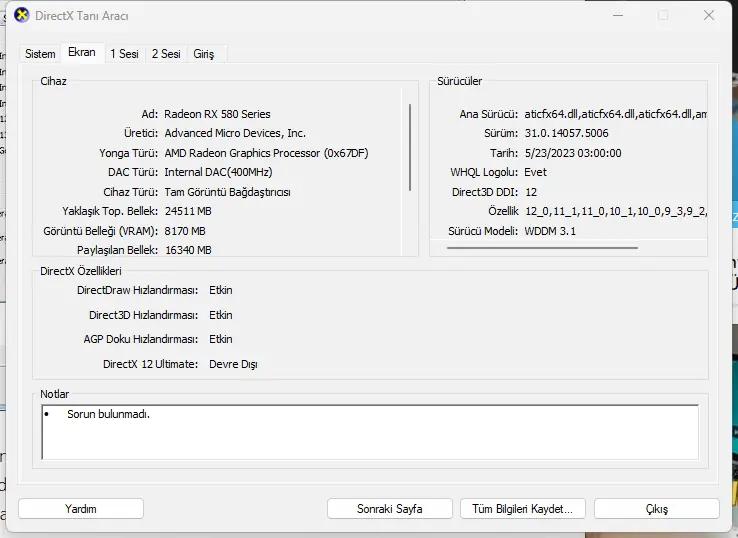
Windows 11 DirectX Hatası Nasıl Düzeltilir

SFC ve DISM taraması yapın

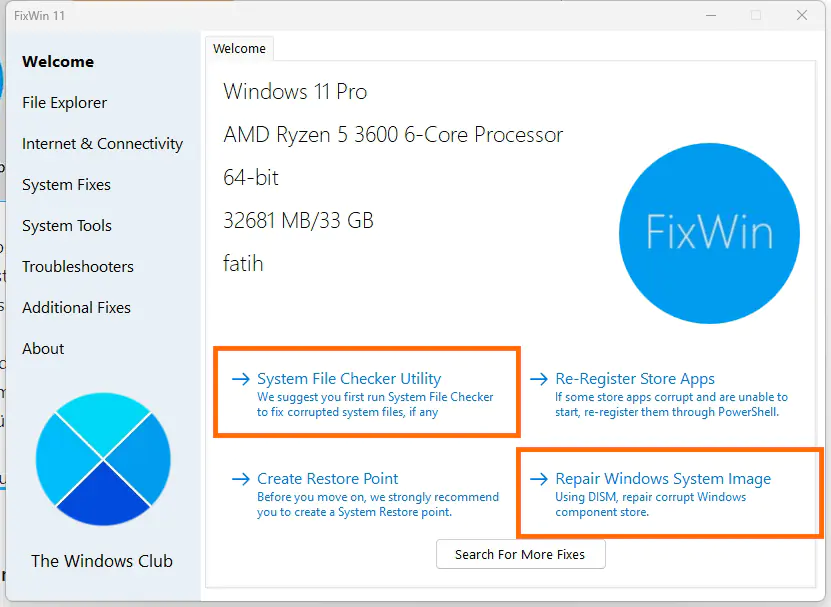
DISM Aracı, bozuk bir sistem görüntüsünü düzeltebilirken, Sistem Dosyası Denetleyici, hasar görmüş Windows işletim sistemi dosyalarını düzeltebilir ve değiştirebilir. Taşınabilir ücretsiz yazılımımız FixWin sayesinde bunları tek tıklama ile başlatabilirsiniz.
Windows 11 DirectX Hatası Nasıl Düzeltilir

FixWin’i başlatın, ardından Hoş Geldiniz penceresinden Sistem Dosyası Denetleyicisi’ni Çalıştır’ı (System File Checker ) seçin. Tarama tamamlandığında bilgisayarınızı yeniden başlatmanız önerilir. İhtiyaç duyarsanız, sistem görüntüsünü düzeltmek için DISM Aracını çalıştırın.

Windows’u Güncelleyin

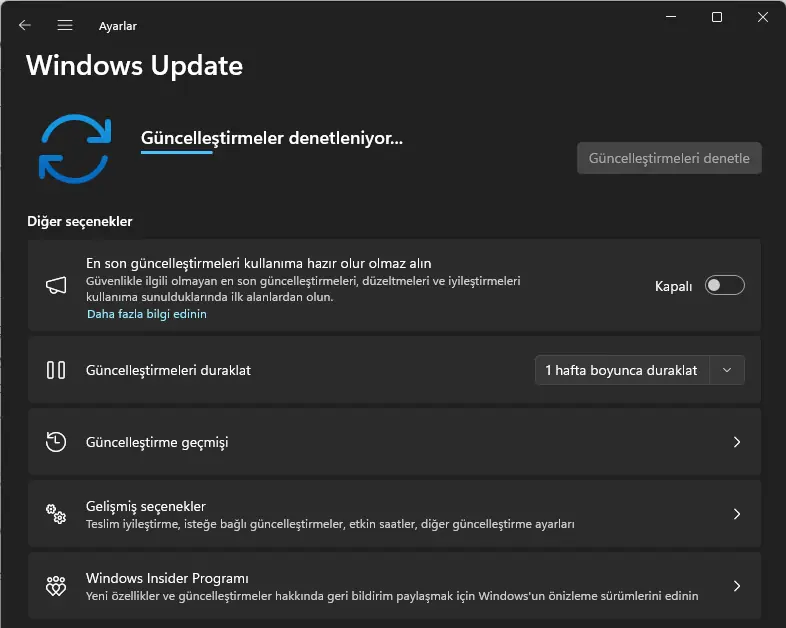
Birçok sistem hatası ve sorunu Windows Güncellemeleri kullanılarak çözülebilir. Eğer DirectX 12 Windows’ta çalışmıyorsa hatası yaşıyorsanız, en son Windows güncellemelerini deneyebilir ve bunun yardımcı olup olmadığını görebilirsiniz.
Windows 11 DirectX Hatası Nasıl Düzeltilir

Öte yandan, hata son bir Windows güncellemesinden sonra başladıysa, Sistem Geri Yükleme yapabilir veya güncellemeyi kaldırabilirsiniz.

Önceki DirectX Sürümünü Yükleyin

Bazı programların düzgün çalışması için önceki sürümleri DirectX’i yüklemeniz gerekebilir. Bunu başarmak için bu sayfadan yükleyiciyi indirebilirsiniz. İndirme işleminden sonra dosyayı kurun ve ardından bilgisayarınızı yeniden başlatın. Bilgisayarınız yeniden başladıktan sonra çoğu DirectX sorunu düzeltilmiş olmalıdır.

- 11858 Teknoloji Destek Hattı -

Ekran Kartı Sürücüsünü Güncelleyin

En son grafik sürücüsü sürümünü çalıştırdığınızdan emin olun. Eski, bozuk, eksik veya uyumsuz sürücüler DirectX hatalarına neden olabilir. Sorunu çözmek için aşağıdaki yöntemlerden herhangi birini kullanarak grafik sürücüsünü güncellemeniz gerekmektedir.
Windows 11 DirectX Hatası Nasıl Düzeltilir

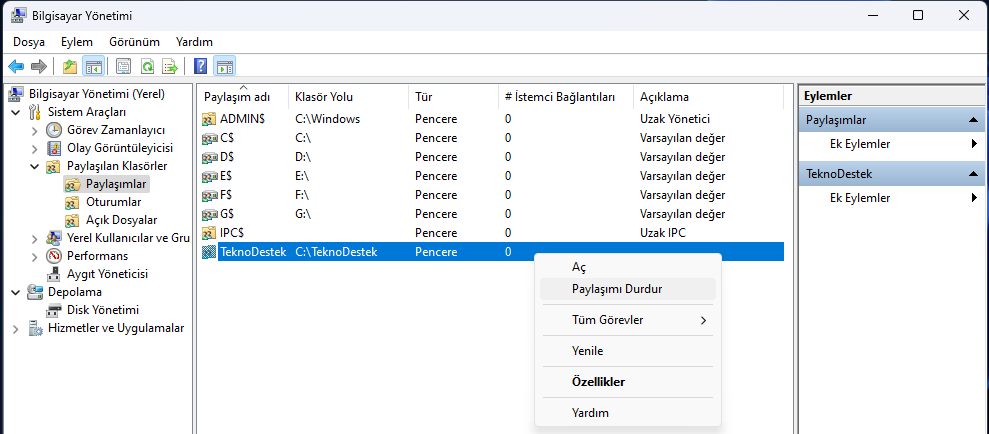
Eğer sürücü için .inf veya .sys dosyasını zaten indirdiyseniz, grafik sürücüsünü Aygıt Yöneticisi üzerinden manuel olarak güncelleyebilirsiniz. Komut İstemi üzerinden de sürücüyü güncelleyebilirsiniz. Windows Güncelleme’de İsteğe Bağlı Güncellemeler bölümünde de sürücü güncellemelerini alabilirsiniz. Grafik donanım üreticisinin web sitesinden en son sürümü indirebilirsiniz. Başka bir seçenek olarak, ücretsiz Sürücü Güncelleme Yazılımlarından birini kullanarak sürücülerinizi otomatik olarak güncelleyebilirsiniz.

En son Visual C++ Redistributable ve .NET Framework’ü yükleyin

Bu çözüm, en son Visual C++ Redistributable ve .NET Framework’ü Windows 11 sisteminize indirip yüklemenizi gerektirir. Bunun için tek tek güncelleme kontrolü yapmanıza fgerek yok. Winget ile toplu program güncelleme makalemizi okuyarak yapabilirsiniz.

Windows PC’lerde DirectX genellikle varsayılan olarak yüklenir. Microsoft tarafından varsayılan olarak Windows 11 ve 10 ile birlikte sunulan en son DirectX 12 Ultimate sürümü yayınlandı. Bununla birlikte, bazı uygulamalar ve programlar hala DirectX 9 ve 11 gibi daha önceki sürümlere ihtiyaç duyar.

Windows 11 DirectX Hatası çözmenin en etkili yöntemi genellikle mevcut video sürücülerini tamamen kaldırarak, yaygın Display Driver Uninstaller aracını kullanarak bilgisayarınızı yeniden başlatmanız ve ardından PC’nizin destek sayfasında bulunan video kartı sürücülerini yeniden yüklemenizdir. Bu gönderide sunduğumuz öneriler, Windows 11’deki DirectX hatalarını düzeltmenize de yardımcı olabilir.


ETİKETLER:directxdirectx hatasınasıl yapılırwindows
Bu Makaleyi Paylaş
Facebook WhatsApp WhatsApp Threads Bağlantıyı Kopyala Yazdır
Paylaş
YazarFatih ATEŞ
Teknik Destek Uzmanı
Takip Et
İster iPhone'undaki, ister Android cihazındaki veya Windows'taki ayarlar arasında geziniyor olsun, Fatih her zaman teknolojiye düşkün olmuştur. Teknolojiye, Windows'a ve güç düğmesi olan her şeye tutkuyla bağlı olarak, zamanının çoğunu yeni beceriler geliştirmek ve teknoloji dünyası hakkında daha fazla şey öğrenmek için harcadı. Öğrendiklerini de sizlerle paylaşıyor.
Yorum yapılmamış

Bir yanıt yazın Yanıtı iptal et

E-posta adresiniz yayınlanmayacak. Gerekli alanlar * ile işaretlenmişlerdir

Bağlantı Kuralım

21KBeğen
19.6KTakip Et
7.3KAbone Ol
192Takip Et

Popüler Gönderiler

AirTies Air 4960 Modem Kurulum

Uğurcan ÜN
Uğurcan ÜN
3 dk. okuma
14 Görüntüleme
Sessiz İçerik Nedir Nasıl Yapılır

Sessiz İçerik Nedir

İsmail YILDIZ
İsmail YILDIZ
6 dk. okuma
15 Görüntüleme
YouTube Video Başlığı Nasıl Yazılmalı Yolları Neler

YouTube Video Başlığı Nasıl Yazılmalı

İsmail YILDIZ
İsmail YILDIZ
6 dk. okuma
13 Görüntüleme

Lyra 3 Pro ile Şarkı Nasıl Oluşturulur

Uğurcan ÜN
Uğurcan ÜN
4 dk. okuma
26 Görüntüleme

You Might Also Like

Akıllı TV

SlimPort İle Telefonu Televizyona Bağlama

2 dk. okuma
Facebook

Spotify Hesabının Facebook Hesabı ile Bağlantısı Nasıl İptal Edilir?

2 dk. okuma
Ev Otomasyonu

Google Home Wi-Fi’ye Nasıl Bağlarsınız?

5 dk. okuma
Everest EWR F303 Repeater Kurulum
Router Kurulumu

Everest EWR F303 Repeater Kurulum (Resimli Anlatım)

5 dk. okuma

Size her gün en son haberleri ve sorun çözümlerini getiriyoruz!

TeknoDestek Müşteri Hizmetleri
Facebook-f Instagram Tiktok Twitter Youtube Linkedin Whatsapp Phone-alt Rss

İş Ortaklarımız

TeknoDestek Müşteri Hizmetleri
© 2013 - 2026 TeknoDestek Müşteri Hizmetleri • Tüm hakları saklıdır • Bu sitedeki tüm içerikler (metin, görsel, video, logo, tasarım vb.) 5846 sayılı Fikir ve Sanat Eserleri Kanunu (FSEK) kapsamında korunmaktadır • İzinsiz kopyalanması, çoğaltılması, yayınlanması veya herhangi bir şekilde kullanılması yasaktır • İhlal tespitinde; FSEK Madde 71-73 uyarınca yasal süreç başlatma, maddi/manevi tazminat talep etme ve cezai işlem için başvurma hakkımız saklıdır • TeknoDestek, TeknoS@R'un bir kuruluşudur • Tema Düzenleyen: Fatih ATEŞ
Sorun Hala Çözülmedi mi?
Aradığın çözümü bulamadıysan, 11858 Teknoloji Destek Hattımız sana yardımcı olabilir. 2011’den beri Türkiye’nin en tecrübeli teknoloji destek ekiplerinden biri olarak, bilgisayar, telefon, tablet, modem, akıllı TV ve sosyal medya sorunlarında 7/24 profesyonel destek veriyoruz. Uzman ekibimizle hemen görüşmek ister misin?

    📞 11858’i Şimdi Ara

    Görüşme öncesi dakika ücreti sesli olarak bilgilendirilir
    Welcome Back!

    Sign in to your account

    Kullanıcı Adı veya E-posta Adresi
    Şifre

    Şifrenizi mi unuttunuz?