TeknoDestek Müşteri Hizmetleri
  • Haberler
    HaberlerDaha Fazla Göster
    PlayStation Plus Haziran ayı ücretsiz oyunlarında Grounded ve Darktide karakterleri birlikte görünüyor
    PlayStation Plus Haziran Ayı Ücretsiz Oyunlar
    5 dk. okuma
    WhatsApp Kullanamayacak Android Modelleri listesinde eski Samsung ve LG telefonlar görüntüleniyor
    Eylül Ayı İtibariyle WhatsApp Kullanamayacak Android Modelleri
    4 dk. okuma
    Apple CarPlay ChatGPT Desteği Geldi
    Apple CarPlay ChatGPT Desteği Geldi
    5 dk. okuma
    Yenilenmiş Akıllı Telefonlara İade Hakkı kapsamında mağazada telefon inceleyen kullanıcı görüntüsü
    Yenilenmiş Akıllı Telefonlara İade Hakkı Getirildi
    7 dk. okuma
    Zerger App nedir? Nasıl kullanılır?
    Zerger App Nedir? Nasıl Kullanılır?
    7 dk. okuma
  • Bilgisayar
    BilgisayarDaha Fazla Göster
    Macbook neo performans
    MacBook Neo Performans Yükseltme
    5 dk. okuma
    Bilgisayar Kapalıyken Işıkları Neden Yanar ve Nasıl Kapatılır
    Bilgisayar Kapalıyken Işıkları Neden Yanar ve Nasıl Kapatılır
    7 dk. okuma
    OneDrive Çift Görünme Sorunu Nasıl Çözülür?
    OneDrive Çift Görünme Sorunu Nasıl Çözülür
    4 dk. okuma
    Bilgisayar güç düğmesi ayarları ekranında uyku ve kapatma seçenekleri görüntüleniyor
    Bilgisayar Güç Düğmesi Ayarları Nasıl Değiştirilir
    7 dk. okuma
    OneDrive Yükleme Hızı Neden Yavaş?
    OneDrive Yükleme Hızı Neden Yavaş
    5 dk. okuma
  • Mobil
    MobilDaha Fazla Göster
    8000 mAh bataryalı telefonlar, parlak enerji bloğuyla fütüristik kapakta gösteriliyor.
    8000 mAh Bataryalı Telefonlar Geliyor: Şarj Sorunu Bitiyor mu
    6 dk. okuma
    HyperOS 3 Bildirim Sesi Sorunu Çözümü
    HyperOS 3 Bildirim Sesi Sorunu Çözümü
    5 dk. okuma
    HyperOS 3 Özellikleri ve Öne Çıkan Yenilikler
    HyperOS 3 Özellikleri ve Öne Çıkan Yenilikler
    8 dk. okuma
    HyperOS 3 performans sorunları yaşayan bir telefonda bellek uzatma ve pil ayarları menüsü.
    HyperOS 3 Performans Sorunları ve Çözüm Yolları
    7 dk. okuma
    HyperOS 3 kamera sorunu yaşayan bir telefonda açık olan kamera ayarları ve depolama ekranı.
    HyperOS 3 Kamera Sorunu ve Çözüm Yolları
    8 dk. okuma
  • Sosyal Medya
    Sosyal MedyaDaha Fazla Göster
    Dikkat Çekici YouTube Küçük Resimleri Nasıl Oluşturulur
    Dikkat Çekici YouTube Küçük Resimleri Nasıl Oluşturulur
    7 dk. okuma
    WhatsApp Katı Hesap Ayarı
    WhatsApp Katı Hesap Ayarı Nasıl Açılır
    3 dk. okuma
    TikTok Sıfır İzlenme Sorunu
    TikTok Sıfır İzlenme Sorunu Çözümü
    7 dk. okuma
    LinkedIn Post Saatleri Neye Göre Belirlenir Yolları Neler
    LinkedIn Post Saatleri Neye Göre Belirlenir
    7 dk. okuma
    istatislikler üzerinden Reels paylaşma
    Instagram İstatistikler Üzerinden Reels Paylaşma Nasıl Yapılır
    4 dk. okuma
  • İnceleme
    İncelemeDaha Fazla Göster
    Yapay zekalı bilgisayar ekranında NPU ve AI özellikleri görüntüleniyor
    Yapay Zekalı Bilgisayar (AI PC) Nedir
    9 dk. okuma
    Çift Monitör Kurulumu Nasıl Yapılır
    Çift Monitör Kurulumu Nasıl Yapılır
    5 dk. okuma
    Tcl S55h Soundbar Telefon Bağlantısı Nasıl Yapılır Yolları Neler
    Tcl S55h Soundbar Telefon Bağlantısı Nasıl Yapılır
    6 dk. okuma
    Tcl S55h Soundbar Televizyon Bağlantısı Nasıl Yapılır Yolları Neler
    Tcl S55h Soundbar Televizyon Bağlantısı Nasıl Yapılır
    6 dk. okuma
    Radar ve Kontrol Noktalarını Görme
    Otoyollarda Radar ve Kontrol Noktalarını Görme
    4 dk. okuma
  • İletişim
YouTube
Takip Et
  • Müşteri Hizmetleri
  • Modem Kurulumu
  • Windows 11
  • Yapay Zeka
  • Akıllı Telefon
  • Robot Süpürge
11 Haz 2026, Perşembe
TeknoDestek Müşteri HizmetleriTeknoDestek Müşteri Hizmetleri
Yazı BoyutuAa
  • Haberler
  • Mobil
  • Sosyal Medya
  • Bilgisayar
  • İnceleme
  • İnternet ve Ağ
  • Ev Elektroniği
  • İletişim
Site içi Arama
  • Haberler
    • Cihaz Duyuruları
    • Teknoloji
    • Uygulama Gelişmeleri
  • Bilgisayar
    • Linux
    • macOS
    • Windows
  • İnceleme
    • Bilgisayar
    • Ev Elektroniği
    • Tablet
    • Tavsiyeler & Karşılaştırmalar
    • Telefon
  • Mobil
    • Android
    • Giyilebilir Cihazlar
    • HarmonyOS
    • iPhone / iOS
  • Sosyal Medya
    • Facebook
    • Instagram
    • TikTok
    • Snapchat
    • Teams
    • Telegram
    • WhatsApp
    • X
  • İletişim
Bizi Takip Edin
Windows 11 oyunlarda kasma sorunu
Windows

Windows 11 Oyun Performansı Optimize Etmek

Fatih ATEŞ
Son güncelleme: 27 Ocak 2023 10:07
Fatih ATEŞ - Teknik Destek Uzmanı
1.7K Görüntüleme
Paylaş
6 dk. okuma
Paylaş

Windows 11 oyun performansı optimize etmek için Microsoft’un önerdiği bu iki işlemi yapabilirsiniz. Ancak bu oyunlarda kasma sorunu için yeterli olmayabilir.

Microsoft, Windows 11’de oyun performansını artırmak için bu iki güvenlik özelliğinin devre dışı bırakılmasını önerir.

İçindekiler
  • Windows 11 Oyun Performansı Optimize Etmek
    • Bellek Bütünlüğünü Devre Dışı Bırak
    • Sanallaştırmayı devre dışı bırak
- 11858 Teknoloji Destek Hattı -
11858 Teknoloji Destek Hattı ile 7/24 telefonla teknik destek ve uzaktan destek alın 11858 Teknoloji Destek Hattı ile 7/24 telefonla teknik destek ve uzaktan destek alma

Windows 11’de oyun oynuyorsanız, muhtemelen oyun performansının Windows 10 ile aynı seviyede olmadığını fark etmişsinizdir. Microsoft’a göre, test ve kullanıcılardan gelen geri bildirimlerden sonra, performans etkisi, varsayılan olarak etkinleştirilen iki güvenlik özelliğinden kaynaklanmaktadır. Bunlar Bellek Bütünlüğü ve Sanal Makine Platformu dur.

Windows 11 2022 Güncellemesinde veya orijinal sürümde. Bellek Bütünlüğü, bilgisayar korsanlarının kötü amaçlı kod kullanmasını engelleyen. Ve bilgisayardaki sürücülerin güvenilir olduğunu garanti eden bir özelliktir. Sanal Makine Platformu, Linux için Windows Alt Sistemi (WSL) ve Hyper-V gibi sanallaştırmayı kullanmak için öğeleri sağlar.

Windows 11 oyun performansını optimize etmek için birkaç yöntem mevcuttur. Bunlar arasında en önemli olanlar şunlardır:

  1. Güncellemeler: Windows 11’i ve oyunlarınızı sürekli olarak güncelleyin. Bu, en son güvenlik düzeltmelerini ve performans iyileştirmelerini almanızı sağlar.
  2. Gereksiz hizmetleri kapatma: Windows 11’de çalışan gereksiz hizmetler oyun performansını negatif etkileyebilir. Bu hizmetleri kapatmak için ‘msconfig’ komutunu kullanabilirsiniz.
  3. Güncel ekran kartı sürücüleri: Windows 11 Oyun performansını artırmak için en önemli faktörlerden biri güncel ekran kartı sürücüleridir. Bu sürücüleri, ekran kartı üreticinizin web sitesinden indirebilirsiniz.
  4. Güncel sistem aygıtları: Windows 11 oyun performansını artırmak için sistem aygıtlarınızın da güncel olması önemlidir. Bu aygıtlar arasında anakart, işlemci, bellek, ses kartı gibi aygıtlar yer alır.
  5. Oyun ayarları: Oyunların ayarlarını optimize etmek Windows 11 oyun performansını artırmak için önemlidir. Özellikle grafik ayarlarını düşük tutmak oyun performansını arttırabilir.
  6. Hızlandırma yazılımları: Oyun performansını arttırmak için hızlandırma yazılımlarını kullanabilirsiniz. Bu yazılımlar oyunların kullandığı kaynakları optimize etmek için tasarlanmıştır.
  7. Overclocking: Ekran kartınızın hızını arttırmak için overclocking yapabilirsiniz. Ancak, bu işlemi yaparken dikkatli olmanız gerekir, çünkü ekran kartınızın hasar görme olasılığı vardır.
  8. Hava soğutma sistemi: Oyun performansını arttırmak için sistem soğutma sisteminizi optimize etmek önemlidir. Bilgisayarın
  9. içine hava soğutma sistemi kurmak veya mevcut olanını temizlemek oyun performansını arttırabilir. Ayrıca, ekran kartınız için özel bir soğutma sistemi kullanmak da performansı arttırabilir.
  10. Windows Ayarları: Windows 11’de, ‘Güç Ayarları’ bölümünde ‘En yüksek performans’ seçeneğini seçebilirsiniz. Bu seçenek, sistemin tüm kaynaklarını oyunlar için kullanmasını sağlar ve oyun performansını arttırır.
  11. SSD kullanmak: Oyunların yüklenme hızını arttırmak için SSD kullanmak önemlidir. SSD, sabit disklere göre daha hızlı veri okuma ve yazma hızına sahiptir ve oyunların yüklenme süresini azaltır.

Oyun performansını optimize etmek için bu yöntemleri uygulayarak, oyun performansınızı arttırabilirsiniz. Ancak, unutmayın ki her bilgisayar farklıdır ve bazı yöntemler bazı bilgisayarlarda daha iyi sonuçlar verirken, diğerlerinde daha az etkili olabilir. Bu nedenle, en iyi sonucu elde etmek için deneme-yanılma yöntemiyle kendiniz için en uygun yöntemi bulmanız gerekir.

İlgili: Oyun ve Performans için Windows 10 Nasıl Optimize Edilir?

Windows 11 Oyun Performansı Optimize Etmek

Windows 11’de, Windows Güvenlik uygulamasında Bellek Bütünlüğünü devre dışı bırakma seçeneğini bulabilirsiniz, sanallaştırmayı devre dışı bırakma seçeneği ise Ayarlar uygulamasında mevcuttur.

Güvenlik yerine performansa öncelik vermek istiyorsanız, Microsoft oyun deneyimini geliştirmek için bu iki özelliği devre dışı bırakmanızı önermekte. Oynamayı bitirdikten sonra şirket, özellikleri tekrar açmanız gerektiğini söylüyor.

- 11858 Teknoloji Destek Hattı -
11858 Teknoloji Destek Hattı ile 7/24 telefonla teknik destek ve uzaktan destek alın 11858 Teknoloji Destek Hattı ile 7/24 telefonla teknik destek ve uzaktan destek alma

Bu kılavuz Windows 11 oyun performansı optimize etmek için iki güvenlik özelliğini devre dışı bırakma adımlarını size öğretecektir

Bellek Bütünlüğünü Devre Dışı Bırak

Oyun performansını artırmak amacıyla Bellek Bütünlüğünü devre dışı bırakmak için şu adımları kullanın:

  1. Başlat’ı açın.
  2. Windows Güvenliği’ni arayın ve uygulamayı açmak için en üstteki sonuca tıklayın.
  3. Cihaz Güvenliği’ne tıklayın.
  4. “Çekirdek izolasyonu” bölümünün altında, Çekirdek izolasyon detayları seçeneğini tıklayın.
  5. Bellek bütünlüğü geçiş anahtarını kapatın.
  6. Bilgisayarı yeniden başlatın.

Adımları tamamladığınızda, güvenlik özelliği devre dışı bırakılacak ve böylece Windows 11’de oyun performansı artırılacaktır.

Sanallaştırmayı devre dışı bırak

Oyun oynamayı geliştirmek amacıyla Windows 11’de sanallaştırmayı devre dışı bırakmak için şu adımları kullanın:

  1. Ayarlar’ı açın.
  2. Uygulamalar’a tıklayın.
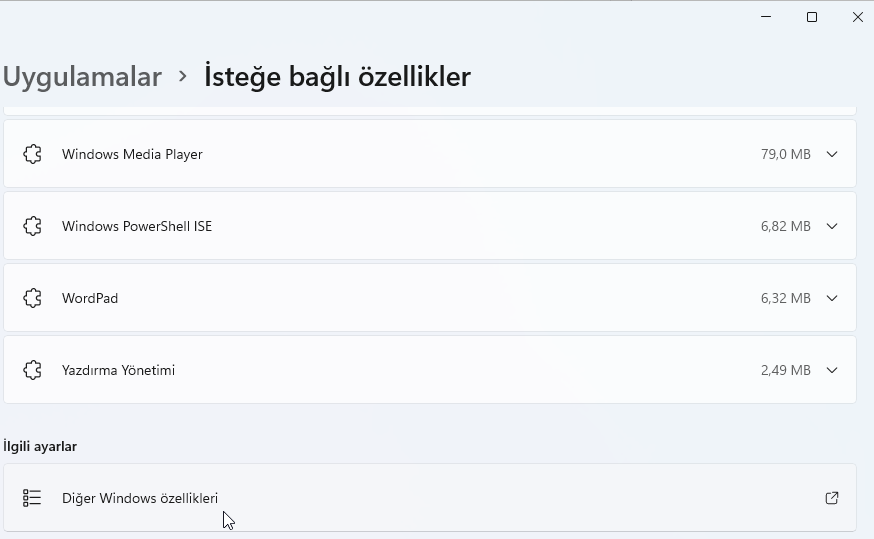
  3. İsteğe bağlı özellikler sekmesine tıklayın.
  4. İlgili ayarlar bölümünün altında, Diğer Windows Özellikleri ayarını tıklayın.Windows 11 Oyun Performansı Optimize Etme
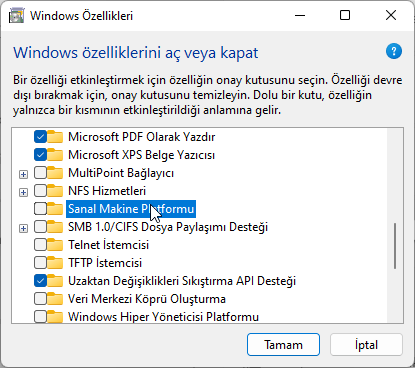
  5. Sanal Makine Platformu seçeneğini temizleyin.Windows 11'de Oyun Performansı Optimize Etme
  6. Tamam butonuna tıklayın.
  7. Şimdi yeniden başlat butonuna tıklayın.

Adımları tamamladıktan sonra, Windows 11 oyunlarda kasma sorunu için bilgisayarınızda sanallaştırma bileşenleri devre dışı bırakılır.

Oyun oynamayı bitirdikten sonra, özellikleri tekrar etkinleştirmek için talimatları kullanabilirsiniz. Ancak 5. adımda (ilk adım grubu), Bellek Bütünlüğünü yeniden etkinleştirmek için geçiş anahtarını açın. Hemen yeniden başlatmayın. Ardından 4. adımda (ikinci adım grubu), sanallaştırmayı yeniden etkinleştirme seçeneğini işaretleyin ve bilgisayarı yeniden başlatın.

- 11858 Teknoloji Destek Hattı -
11858 Teknoloji Destek Hattı ile 7/24 telefonla teknik destek ve uzaktan destek alın 11858 Teknoloji Destek Hattı ile 7/24 telefonla teknik destek ve uzaktan destek alma

Microsoft, bu özelliklerin oyun performansını etkileyebileceğini kabul etse de. Genel iyileştirmeler cihaza göre değişiklik gösterecektir. Ayrıca, performansta rol oynayabilecek başka birçok faktör olduğunu da göz önünde bulundurun.

Örneğin, grafik kartı yeterince güçlü olmayabilir. Sabit sürücüde yer kalmamış ola bilir veya yeterince hızlı değil. Belirli bir oyunda sürücü sorunlarıyla uğraşıyor olabilirsiniz. Yüksek yenileme hızına sahip bir monitör kullanmıyorsunuz. Cihazda termal sorunlar olabilir. Daha eski bir işlemci kullanıyor olabilirsiniz, yeterli bellek yoktur vb. Tüm bunları göz önünde bulundurarak Windows 11 oyun performansı optimize etme hakkında düşüncelerinizi aşağıda bizimle paylaşın.


ETİKETLER:nasıl yapılıroptimize etmekoyun performansıwindows 11
Bu Makaleyi Paylaş
Facebook WhatsApp WhatsApp Threads Bağlantıyı Kopyala Yazdır
Paylaş
YazarFatih ATEŞ
Teknik Destek Uzmanı
Takip Et
İster iPhone'undaki, ister Android cihazındaki veya Windows'taki ayarlar arasında geziniyor olsun, Fatih ATEŞ her zaman teknolojiye düşkün olmuştur. Teknolojiye, Windows'a ve güç düğmesi olan her şeye tutkuyla bağlı olarak, zamanının çoğunu yeni beceriler geliştirmek ve teknoloji dünyası hakkında daha fazla şey öğrenmek için harcadı. Öğrendiklerini de sizlerle paylaşıyor.
Yorum yapılmamış

Bir yanıt yazın Yanıtı iptal et

Yorum yapabilmek için oturum açmalısınız.

Bağlantı Kuralım

21KBeğen
19.6KTakip Et
7.3KAbone Ol
192Takip Et

Popüler Gönderiler

Dikkat Çekici YouTube Küçük Resimleri Nasıl Oluşturulur

Dikkat Çekici YouTube Küçük Resimleri Nasıl Oluşturulur

Adem SOYLU
Adem SOYLU
7 dk. okuma
6 Görüntüleme
WhatsApp Katı Hesap Ayarı

WhatsApp Katı Hesap Ayarı Nasıl Açılır

Senanur FINDIKÇI
Senanur FINDIKÇI
3 dk. okuma
5 Görüntüleme
8000 mAh bataryalı telefonlar, parlak enerji bloğuyla fütüristik kapakta gösteriliyor.

8000 mAh Bataryalı Telefonlar Geliyor: Şarj Sorunu Bitiyor mu

Hatice TATLISU
Hatice TATLISU
6 dk. okuma
6 Görüntüleme
TikTok Sıfır İzlenme Sorunu

TikTok Sıfır İzlenme Sorunu Çözümü

Mustafa DURUR
Mustafa DURUR
7 dk. okuma
4 Görüntüleme
//

We influence 20 million users and is the number one business and technology news network on the planet

You Might Also Like

TP-Link TL-WPA7517 Powerline Kurulumu
Modem Kurulumu

TP-Link TL-WPA7517 Powerline Kurulumu

7 dk. okuma
Microsoft Edge Özelleştirme
Tarayıcılar

Microsoft Edge Özelleştirme

3 dk. okuma
Windows Güncellemelerini Kontrol Etme ve Yükleme
Windows

Windows Güncellemelerini Kontrol Etme ve Yükleme

4 dk. okuma
Facebook’ta Sayfa İsmini Değiştirme
Facebook

Facebook’ta Sayfa İsmini Değiştirme

4 dk. okuma

Size her gün en son haberleri ve sorun çözümlerini getiriyoruz!

TeknoDestek Müşteri Hizmetleri
Facebook-f Instagram Tiktok Twitter Youtube Linkedin Whatsapp Rss

İş Ortaklarımız

TeknoDestek Müşteri Hizmetleri
© 2013 - 2026 TeknoDestek Müşteri Hizmetleri • Tüm hakları saklıdır • Bu sitedeki tüm içerikler (metin, görsel, video, logo, tasarım vb.) 5846 sayılı Fikir ve Sanat Eserleri Kanunu (FSEK) kapsamında korunmaktadır • İzinsiz kopyalanması, çoğaltılması, yayınlanması veya herhangi bir şekilde kullanılması yasaktır • İhlal tespitinde; FSEK Madde 71-73 uyarınca yasal süreç başlatma, maddi/manevi tazminat talep etme ve cezai işlem için başvurma hakkımız saklıdır • TeknoDestek, TeknoS@R'un bir kuruluşudur • Tema Düzenleyen: Fatih ATEŞ
Sorun Hala Çözülmedi mi?
Aradığın çözümü bulamadıysan, 11858 Teknoloji Destek Hattımız sana yardımcı olabilir. 2011’den beri Türkiye’nin en tecrübeli teknoloji destek ekiplerinden biri olarak, bilgisayar, telefon, tablet, modem, akıllı TV ve sosyal medya sorunlarında 7/24 profesyonel destek veriyoruz. Uzman ekibimizle hemen görüşmek ister misin?
📞 11858’i Şimdi Ara
Görüşme öncesi dakika ücreti sesli olarak bilgilendirilir
Welcome Back!

Sign in to your account

Kullanıcı Adı veya E-posta Adresi
Şifre

Şifrenizi mi unuttunuz?