TeknoDestek Müşteri Hizmetleri
  • Haberler
    HaberlerDaha Fazla Göster
    Türkiye'de kredi kartı taksit sayısı güncellemesini temsil eden kredi kartı, POS cihazı ve 3, 6, 9, 12 ve 18 taksit seçeneklerinin bulunduğu görsel.
    Türkiye’de Kredi Kartı Taksit Sayısı Güncellemesi
    10 dk. okuma
    GTA 6'nın tropikal dünyasını temsil eden gün batımı manzarasında timsah, puma, rakun, flamingo, pelikan ve manati gibi hayvanlar ile şehir silüeti.
    GTA 6’da Yer Alan Tüm Yeni Hayvan Türleri Belli Oldu
    5 dk. okuma
    Google AI ile uçuş ve otel rezervasyonlarını takip etme
    Google AI ile Uçuş ve Otel Rezervasyonu Takibi Yapın
    8 dk. okuma
    Kiosk Bagaj Uygulaması Nasıl Kullanılır?
    Kiosk Bagaj Uygulaması Nasıl Kullanılır
    4 dk. okuma
    Apple AirPods 5 kablosuz kulaklık ve şarj kutusu
    Apple AirPods 5 İncelemesi: Yeni Nesil Açık Kulak Tasarımı ve Güçlü ANC Deneyimi
    11 dk. okuma
  • Bilgisayar
    BilgisayarDaha Fazla Göster
    Windows 11 Tanım Güncellemeleri Nedir Ne işe yarıyor?
    Windows 11 Tanım Güncellemeleri Nedir
    9 dk. okuma
    NumberPad Üzerinden Hesap Makinesi Nasıl Açılır?
    NumberPad Üzerinden Hesap Makinesi Nasıl Açılır
    6 dk. okuma
    Cannot Find OS Partition(s) For Disk 0 Hatası için Kesin 5 Çözüm
    Cannot Find OS Partition(s) For Disk 0 Hatası için Kesin 5 Çözüm
    10 dk. okuma
    Windows 11 Sağ Tık Menüsü Özelleştirme (Bağlam Menüsü)
    Windows 11 Sağ Tık Menüsü Özelleştirme (Bağlam Menüsü)
    9 dk. okuma
    ASUS Zenbook 14 UX3405CA AI Noise Cancellation Nedir?
    ASUS Zenbook 14 UX3405CA AI Noise Cancellation Nedir
    10 dk. okuma
  • Mobil
    MobilDaha Fazla Göster
    AirPods ve iPhone ile canlı çeviri özelliği, farklı dillerde konuşma balonları ve çeviri uygulaması ekranı.
    AirPods Canlı Çeviri Özelliği Nasıl Aktif Edilir
    10 dk. okuma
    Akıllı telefon üzerinden Türk Telekom cayma bedeli sorgulama işlemi, taahhüt bilgileri ve ücret hesaplama ekranı.
    Türk Telekom Cayma Bedeli Sorgulama Nasıl Yapılır
    8 dk. okuma
    Android Auto güncelleme işlemi yapan bir kullanıcının araç içindeki telefon ekranı görünümü.
    Android Auto Güncelleme İşlemi Nasıl Yapılır
    8 dk. okuma
    Android Telefonda Depolama Alanı Doluyor Sorunu için 7 Pratik Çözüm
    Android Telefonda Depolama Alanı Doluyor Sorunu Çözümü
    6 dk. okuma
    Mobil Ağ Kullanılamıyor Hatası için 7 Hızlı Çözüm Yolu
    Mobil Ağ Kullanılamıyor Hatası için 7 Hızlı Çözüm Yolu
    11 dk. okuma
  • Sosyal Medya
    Sosyal MedyaDaha Fazla Göster
    X gönderi görünürlüğü ne demek nasıl artırılır?
    X Gönderi Görünürlüğü Ne Demek, Nasıl Artırılır
    7 dk. okuma
    Instagram Hikaye Paylaşımını Önceden Planlama Nasıl Yapılır?
    Instagram Hikaye Paylaşımını Önceden Planlama Nasıl Yapılır
    7 dk. okuma
    Instagram Şipşak özelliği kapatma rehberi, telefonda Şipşak içeriklerini gelen kutusunda gizleme ayarı.
    Instagram Şipşak Özelliği Kapatma
    5 dk. okuma
    E-Postaya Bağlı Hesapları Bulma
    E-Postaya Bağlı Hesapları Bulma
    11 dk. okuma
    Kullanıcılar Neden İçerik Tüketir Ama Etkileşim Vermez?
    Kullanıcıların Ürettiği İçerik Neden Etkileşim Vermez
    9 dk. okuma
  • İnceleme
    İncelemeDaha Fazla Göster
    Beyaz AirPods kulaklıkları ve açık şarj kutusu
    AirPods Resetleme Nasıl Yapılır
    11 dk. okuma
    Samsung 1100Hz yenileme hızına sahip yeni monitör
    Samsung 1100Hz Monitör Ortaya Çıktı
    8 dk. okuma
    Apple AirPods 5 kablosuz kulaklık ve şarj kutusu
    Apple AirPods 5 İncelemesi: Yeni Nesil Açık Kulak Tasarımı ve Güçlü ANC Deneyimi
    11 dk. okuma
    Elektrik Kesintisinde İnternete Bağlı Kalmak
    Elektrik Kesintisinde İnternete Bağlı Kalmak
    11 dk. okuma
    Uçak kabinindeki yolcu masasında duran modern bir powerbank ve arka planda görünen bulanık gökyüzü manzaralı uçak penceresi.
    Uçakta Powerbank: 2026 Uçuş Kuralları ve mAh Sınırları
    7 dk. okuma
  • İletişim
YouTube
Takip Et
  • Müşteri Hizmetleri
  • Modem Kurulumu
  • Windows 11
  • Yapay Zeka
  • Akıllı Telefon
  • Robot Süpürge
  • Uzak Bağlantı
25 Eki 2026, Pazar
TeknoDestek Müşteri HizmetleriTeknoDestek Müşteri Hizmetleri
Yazı BoyutuAa
  • Haberler
  • Mobil
  • Sosyal Medya
  • Bilgisayar
  • İnceleme
  • İnternet ve Ağ
  • Ev Elektroniği
  • Uzak Bağlantı Programları
  • İletişim
Site içi Arama
  • Haberler
    • Cihaz Duyuruları
    • Teknoloji
    • Uygulama Gelişmeleri
  • Bilgisayar
    • Linux
    • macOS
    • Windows
  • İnceleme
    • Bilgisayar
    • Ev Elektroniği
    • Tablet
    • Tavsiyeler & Karşılaştırmalar
    • Telefon
  • Mobil
    • Android
    • Giyilebilir Cihazlar
    • HarmonyOS
    • iPhone / iOS
  • Sosyal Medya
    • Facebook
    • Instagram
    • TikTok
    • Snapchat
    • Teams
    • Telegram
    • WhatsApp
    • X
  • Uzak Bağlantı Programları
  • İletişim
Bizi Takip Edin
Steam'de Ödeme Yapmadan Arkadaş Nasıl Eklenir?
Bilgisayar Oyunları

Steam’de Ödeme Yapmadan Arkadaş Nasıl Eklenir?

Banu ULUPINAR
Son güncelleme: 12 Temmuz 2024 01:33
Banu ULUPINAR
1.8K Görüntüleme
Paylaş
6 dk. okuma
Paylaş

Eğer bir oyuncuysanız, muhtemelen Steam kullanıyorsunuzdur. Steam, tanıdığınız kişilerle bağlantı kurmanıza ve benzer ilgi alanlarına sahip yeni insanları arkadaş olarak eklemenize olanak tanır. Steam’de ödeme yapmadan arkadaş eklemek için bilmeniz gereken her şeyi bu yazımızda bulabilirsiniz.

Steam’de Ödeme Yapmadan Arkadaş Nasıl Eklenir?

Birini Steam’de arkadaş olarak eklediğinizde, onun oyun kütüphanesini ve genel istatistiklerini görebilirsiniz. Ancak, yeni kullanıcılar için bir sınırlama bulunuyor: Steam, arkadaş daveti gönderebilmek için hesabınızın tam bir Steam hesabına dönüştürülmesini istiyor. Bunu yapmak için de en az 5$ harcama yapmanız gerekiyor. Bu kısıtlamayı aşmanın ve ödeme yapmadan arkadaş eklemenin birkaç geçici yolu var. Şimdi bu yöntemlere birlikte inceleyelim.

İçindekiler
  • Steam’de Ödeme Yapmadan Arkadaş Nasıl Eklenir?
    • Yöntem 1: Arkadaş Kodunu Kullanarak Steam’de Arkadaş Ekleme
      • PC’de
    • Steam Uygulamasını Mobil Cihazda Kullanarak Arkadaş Ekleme
    • Yöntem 2: Arama Seçeneğini Kullanarak Arkadaş Ekleme
      • PC’de
    • Mobil Uygulamada Arama Seçeneğini Kullanarak Arkadaş Ekleme
    • Yöntem 3: Hızlı Daveti Kullanarak Steam’e Arkadaş Ekleme
      • Bilgisayarda
    • Steam’de Ödeme Yapmadan Arkadaş Nasıl Eklenir?
    • Mobil Cihazda Hızlı Daveti Kullanarak Steam’de Arkadaş Ekleme
    • Steam Arkadaş Listesi Nasıl Görüntülenir?
      • PC’de
    • Mobil Cihazda Steam Arkadaş Listesi Nasıl Görüntülenir?
    • Steam’de Birisiyle Arkadaşlıktan Nasıl Çıkarılır?
      • PC’de
      • Mobil Cihazda
11858 Teknoloji Destek Hattı ile 7/24 telefonla teknik destek ve uzaktan destek alın 11858 Teknoloji Destek Hattı ile 7/24 telefonla teknik destek ve uzaktan destek alma

Yöntem 1: Arkadaş Kodunu Kullanarak Steam’de Arkadaş Ekleme

Steam, dolandırıcılığı önlemek amacıyla kullanıcıların hesaplarında en az 5$ harcadıktan sonra arkadaş eklemesine izin verir. Ancak, arkadaş kodunu kullanarak birini ücretsiz olarak arkadaş listenize ekleyebilirsiniz. Bu adımları birlikte inceleyelim:

PC’de

Adım 1: Steam uygulamasını açın. Üst menüden “Arkadaşlar”ı seçin ve “Arkadaş Ekle”ye tıklayın. Steam web sitesinde ise hesabınızın üzerine gelerek “Arkadaşlar”ı seçin.

Adım 2: Arkadaşınızın Steam Kodunu diyalog kutusuna girin ve Enter tuşuna basın.

İpucu: Eğer arkadaşınız kodunu bulamıyorsa, ona Steam Arkadaş Kodunu bulmak için yukarıdaki adımları izlemesini söyleyin.

Adım 3: Arkadaşınızın profilini gördüğünüzde “Davet Gönder”e tıklayın.

Steam Uygulamasını Mobil Cihazda Kullanarak Arkadaş Ekleme

Adım 1: Steam uygulamasını açın ve sağ üst köşedeki profil resmine dokunun.

Adım 2: “Arkadaş Ekle”ye dokunun.

11858 Teknoloji Destek Hattı ile 7/24 telefonla teknik destek ve uzaktan destek alın 11858 Teknoloji Destek Hattı ile 7/24 telefonla teknik destek ve uzaktan destek alma

Adım 3: Bu ekranda arkadaşınızın Steam kodunu girin.

İpucu: Eğer arkadaşınız kodunu bulamıyorsa, ona kodu bulmak için bu adımları izlemesini söyleyin.

Adım 4: “Davet Gönder”e dokunun.

Yöntem 2: Arama Seçeneğini Kullanarak Arkadaş Ekleme

Kullanıcıları isimlerine göre arayarak da arkadaş ekleyebilirsiniz. Bunu mobil ve PC’de nasıl yapacağınız:

Arama Seçeneğini Kullanarak Arkadaş Ekleme

PC’de

Adım 1: Steam uygulamasında veya web sitesinde, arama çubuğuna kullanıcının adını girin ve Enter’a basın.

11858 Teknoloji Destek Hattı ile 7/24 telefonla teknik destek ve uzaktan destek alın 11858 Teknoloji Destek Hattı ile 7/24 telefonla teknik destek ve uzaktan destek alma

Adım 2: Kullanıcıyı bulduğunuzda “Arkadaş Olarak Ekle”ye tıklayın.

Adım 3: Onaylamak için “Tamam”a tıklayın.

Mobil Uygulamada Arama Seçeneğini Kullanarak Arkadaş Ekleme

Steam’de ödeme yapmadan arkadaş eklemenin bir diğer yolu da arama seçeneğini kullanmaktır.

Adım 1: Arkadaşınızın profil adını yazın ve arama düğmesine dokunun.

Adım 2: Profilin yanındaki “Arkadaş Olarak Ekle” düğmesine dokunun.

Adım 3: Onaylamak için “Tamam”a dokunun.

Yöntem 3: Hızlı Daveti Kullanarak Steam’e Arkadaş Ekleme

Steam’de ödeme yapmadan arkadaş eklemek için, arkadaş kodu veya isimle arkadaş bulmakta zorlanıyorsanız, Hızlı Davet bağlantısını kullanabilirsiniz.

Bilgisayarda

Adım 1: Steam uygulamasını açın ve üstteki “Arkadaşlar”a tıklayın. Steam web sitesinde ise adınızın üzerine gelin ve “Arkadaşlar”ı seçin.

Adım 2: “Arkadaş Ekle”yi seçin.

Adım 3: Davet bağlantısının yanındaki “Kopyala”ya tıklayın ve bu bağlantıyı Steam’de arkadaş olmak istediğiniz kişiyle paylaşın.

Steam’de Ödeme Yapmadan Arkadaş Nasıl Eklenir?

Adım 1: Bağlantıyı açın; bu sizi Steam’e yönlendirecektir. Hesabınıza giriş yapın.

Adım 2: “Arkadaş Ekle”yi seçin.

Birini Arkadaşınız Olarak Eklemek İçin

Mobil Cihazda Hızlı Daveti Kullanarak Steam’de Arkadaş Ekleme

Adım 1: Steam’i açın ve hesabınıza giriş yaptığınızdan emin olun.

Adım 2: Profil resminize dokunun ve “Arkadaş Ekle”yi seçin.

Adım 3: Bağlantının yanındaki “Kopyala”ya dokunun.

Şimdi bağlantıyı paylaşmak istediğiniz yerde yapıştırın. Eğer bu bağlantıyı alan kişi sizseniz, Steam’de arkadaş eklemek için aşağıdaki adımları takip edin:

Adım 1: Davet bağlantısına dokunduğunuzda Steam’e yönlendirileceksiniz. Hesabınıza giriş yapın.

Adım 2: “Arkadaş Olarak Ekle”ye dokunun.

Not: Facebook arkadaşlarınızı Steam’de görmek ve eklemek için Facebook profilinizi Steam hesabınıza bağlayabilirsiniz.

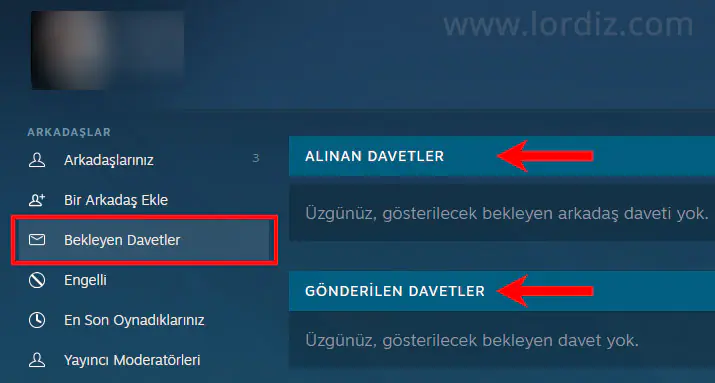
Steam Arkadaş Listesi Nasıl Görüntülenir?

Steam arkadaş listenizi kolayca görüntülemek için cihazınıza bağlı olarak aşağıdaki adımları izleyin.

PC’de

Adım 1: Steam’i açın ve “Arkadaşlar”a tıklayın.

Adım 2: “Arkadaş Listesini Görüntüle”yi seçin.

Steam web sitesi kullanıyorsanız: Adınızın üzerine gelin ve “Arkadaşlar”ı seçin. Burada tüm arkadaşlarınızı görebilirsiniz.

Mobil Cihazda Steam Arkadaş Listesi Nasıl Görüntülenir?

Adım 1: Steam’i açın ve profil resminize dokunun.

Adım 2: Tüm arkadaşlarınızı görüntülemek için “Arkadaşlar”a dokunun.
Steam Arkadaş Listesi Nasıl Görüntülenir

Steam’de Birisiyle Arkadaşlıktan Nasıl Çıkarılır?

Bazen tanımadığınız biriyle yanlışlıkla arkadaş olabilirsiniz. Bu durumda, cihazınıza bağlı olarak aşağıdaki adımları kullanarak kolayca arkadaşlıktan çıkabilirsiniz.

PC’de

Adım 1: Steam’i açın ve üstteki “Arkadaşlar”a tıklayın.

Adım 2: “Arkadaş Listesini Görüntüle”yi seçin.

Adım 3: Kullanıcı adının yanındaki aşağı oka tıklayın ve “Yönet”i seçin.

Adım 4: Son olarak “Arkadaşlıktan Çıkar”a tıklayın.

Mobil Cihazda

Adım 1: Steam’i açın, sağ üst köşedeki profil resmine dokunun ve “Arkadaşlar”ı seçin.

Adım 2: Arkadaşlıktan çıkarmak istediğiniz kişinin profiline dokunun.

Adım 3: Ardından üç noktaya dokunun.

Adım 4: Onaylamak için “Arkadaşlıktan Çıkar”a dokunun.

Steam’de birisini arkadaşınız olarak ekleyememenizin birçok nedeni olabilir. Bu nedenlere ve bunları nasıl düzeltebileceğinize bakalım:

  • Bir istek gönderseniz bile, o isteği kabul etmedikçe onu arkadaş listenizde göremezsiniz. Bu durumda, beklemek ve isteğinizi kontrol etmek en iyi çözüm olabilir.
  • Kullanıcı adı yerine kullanıcıyı profil adıyla arayın (gerçek adı da değil). Kullanıcı adını doğru bir şekilde girdiğinizden emin olun.
  • Steam kullanıcıları profil adlarını istedikleri zaman değiştirebilirler. Arkadaşınızı arama sonuçlarında görmüyorsanız, yakın zamanda adını değiştirmediğinden emin olun.

Bu adımları izleyerek Steam’de ödeme yapmadan arkadaş eklemekteki sorununuzu çözebilirsiniz.

Arkadaşlarla oynamak Steam deneyiminin önemli bir parçasıdır. Steam’in devasa bir oyun kütüphanesi var ve platformda en sevdiğiniz oyunları oynarken mutlaka eğleneceksiniz. Arkadaşlarınızı Steam’e eklemek size oyunlarınızı daha sosyal bir deneyime dönüştürme fırsatı verir. Arkadaşlarınızla oynamak, onların istatistiklerini takip etmek ve hatta rekabetçi bir şekilde mücadele etmek için mükemmel bir yoldur.

Steam’de Ödeme Yapmadan Arkadaş Nasıl Eklenir? adlı makalemiz bu kadar.

  • Steam Uzaktan Oynatma Çalışmaması Nasıl Onarılır?
  • Windowsta Steam E87 Hatası Nasıl Düzeltilir
  • Performans için Steam Ara yüzünü Devre Dışı Bırakma
ETİKETLER:arkadaş eklemenasıl yapılıroyun rehberisteam
Bu Makaleyi Paylaş
Facebook WhatsApp WhatsApp Threads Bağlantıyı Kopyala Yazdır
Paylaş
Yorum yapılmamış

Bir yanıt yazın Yanıtı iptal et

E-posta adresiniz yayınlanmayacak. Gerekli alanlar * ile işaretlenmişlerdir


Bağlantı Kuralım

21KBeğen
19.6KTakip Et
7.3KAbone Ol
192Takip Et

Popüler Gönderiler

AirPods ve iPhone ile canlı çeviri özelliği, farklı dillerde konuşma balonları ve çeviri uygulaması ekranı.

AirPods Canlı Çeviri Özelliği Nasıl Aktif Edilir

Uğurcan ÜN
Uğurcan ÜN
10 dk. okuma
X gönderi görünürlüğü ne demek nasıl artırılır?

X Gönderi Görünürlüğü Ne Demek, Nasıl Artırılır

Senanur FINDIKÇI
Senanur FINDIKÇI
7 dk. okuma
1 Görüntüleme
NET::ERR_CERT_AUTHORITY_INVALID Hatası, güvenilmeyen SSL sertifikası nedeniyle web sitesine erişimi engelleyebilir.

NET::ERR_CERT_AUTHORITY_INVALID Hatası Neden Olur, 7 Çözüm Yöntemi

Hatice TATLISU
Hatice TATLISU
7 dk. okuma
3 Görüntüleme
WordPress Alan Adı Değiştirme sürecinde eski bağlantıları korumak, yeni adrese geçişi kolaylaştırır.

WordPress Alan Adı Değiştirme: SEO Kaybetmeden Nasıl Yapılır

Serdar TATLISU
Serdar TATLISU
7 dk. okuma
4 Görüntüleme
//

We influence 20 million users and is the number one business and technology news network on the planet

You Might Also Like

Game Ready ve Studio Sürücülerinden Hangisini Seçmelisiniz
Windows

Game Ready ve Studio Sürücülerinden Hangisini Seçmelisiniz

5 dk. okuma
Windows 10 Koyu Mod
Windows

Windows 10 Koyu Mod Nasıl Açılır ve Kapatılır

5 dk. okuma
iPhone Widget Önerileri
iPhone / iOS

9 iPhone Widget Önerisi

5 dk. okuma
Windows 11’de Dosya Gezgini Sorunları Nasıl Çözülür?
Windows

Windows 11’de Dosya Gezgini Sorunları Nasıl Çözülür?

3 dk. okuma

Size her gün en son haberleri ve sorun çözümlerini getiriyoruz!

TeknoDestek Müşteri Hizmetleri
Facebook-f Instagram Tiktok Twitter Youtube Linkedin Whatsapp Rss

İş Ortaklarımız

TeknoDestek Müşteri Hizmetleri
© 2013 - 2026 TeknoDestek Müşteri Hizmetleri • Tüm hakları saklıdır • Bu sitedeki tüm içerikler (metin, görsel, video, logo, tasarım vb.) 5846 sayılı Fikir ve Sanat Eserleri Kanunu (FSEK) kapsamında korunmaktadır • İzinsiz kopyalanması, çoğaltılması, yayınlanması veya herhangi bir şekilde kullanılması yasaktır • İhlal tespitinde; FSEK Madde 71-73 uyarınca yasal süreç başlatma, maddi/manevi tazminat talep etme ve cezai işlem için başvurma hakkımız saklıdır • TeknoDestek, TeknoS@R'un bir kuruluşudur • Tema Düzenleyen: Fatih ATEŞ
Sorun Hala Çözülmedi mi?
Aradığın çözümü bulamadıysan, 11858 Teknoloji Destek Hattımız sana yardımcı olabilir. 2011’den beri Türkiye’nin en tecrübeli teknoloji destek ekiplerinden biri olarak, bilgisayar, telefon, tablet, modem, akıllı TV ve sosyal medya sorunlarında 7/24 profesyonel destek veriyoruz. Uzman ekibimizle hemen görüşmek ister misin?
📞 11858’i Şimdi Ara
Görüşme öncesi dakika ücreti sesli olarak bilgilendirilir
Welcome Back!

Sign in to your account

Kullanıcı Adı veya E-posta Adresi
Şifre

Şifrenizi mi unuttunuz?