TeknoDestek Müşteri Hizmetleri
  • Haberler
    HaberlerDaha Fazla Göster
    PlayStation Plus Haziran ayı ücretsiz oyunlarında Grounded ve Darktide karakterleri birlikte görünüyor
    PlayStation Plus Haziran Ayı Ücretsiz Oyunlar
    5 dk. okuma
    WhatsApp Kullanamayacak Android Modelleri listesinde eski Samsung ve LG telefonlar görüntüleniyor
    Eylül Ayı İtibariyle WhatsApp Kullanamayacak Android Modelleri
    4 dk. okuma
    Apple CarPlay ChatGPT Desteği Geldi
    Apple CarPlay ChatGPT Desteği Geldi
    5 dk. okuma
    Yenilenmiş Akıllı Telefonlara İade Hakkı kapsamında mağazada telefon inceleyen kullanıcı görüntüsü
    Yenilenmiş Akıllı Telefonlara İade Hakkı Getirildi
    7 dk. okuma
    Zerger App nedir? Nasıl kullanılır?
    Zerger App Nedir? Nasıl Kullanılır?
    7 dk. okuma
  • Bilgisayar
    BilgisayarDaha Fazla Göster
    Macbook neo performans
    MacBook Neo Performans Yükseltme
    5 dk. okuma
    Bilgisayar Kapalıyken Işıkları Neden Yanar ve Nasıl Kapatılır
    Bilgisayar Kapalıyken Işıkları Neden Yanar ve Nasıl Kapatılır
    7 dk. okuma
    OneDrive Çift Görünme Sorunu Nasıl Çözülür?
    OneDrive Çift Görünme Sorunu Nasıl Çözülür
    4 dk. okuma
    Bilgisayar güç düğmesi ayarları ekranında uyku ve kapatma seçenekleri görüntüleniyor
    Bilgisayar Güç Düğmesi Ayarları Nasıl Değiştirilir
    7 dk. okuma
    OneDrive Yükleme Hızı Neden Yavaş?
    OneDrive Yükleme Hızı Neden Yavaş
    5 dk. okuma
  • Mobil
    MobilDaha Fazla Göster
    Kamera Çıkıntısı olmayan yeni telefon tasarımı düz arka yüzeyiyle futuristik biçimde sergileniyor.
    Kamera Çıkıntısını Yok Eden Yeni Telefon Tasarımları Geliyor
    8 dk. okuma
    8000 mAh bataryalı telefonlar, parlak enerji bloğuyla fütüristik kapakta gösteriliyor.
    8000 mAh Bataryalı Telefonlar Geliyor: Şarj Sorunu Bitiyor mu
    6 dk. okuma
    HyperOS 3 Bildirim Sesi Sorunu Çözümü
    HyperOS 3 Bildirim Sesi Sorunu Çözümü
    5 dk. okuma
    HyperOS 3 Özellikleri ve Öne Çıkan Yenilikler
    HyperOS 3 Özellikleri ve Öne Çıkan Yenilikler
    8 dk. okuma
    HyperOS 3 performans sorunları yaşayan bir telefonda bellek uzatma ve pil ayarları menüsü.
    HyperOS 3 Performans Sorunları ve Çözüm Yolları
    7 dk. okuma
  • Sosyal Medya
    Sosyal MedyaDaha Fazla Göster
    Dikkat Çekici YouTube Küçük Resimleri Nasıl Oluşturulur
    Dikkat Çekici YouTube Küçük Resimleri Nasıl Oluşturulur
    7 dk. okuma
    WhatsApp Katı Hesap Ayarı
    WhatsApp Katı Hesap Ayarı Nasıl Açılır
    3 dk. okuma
    TikTok Sıfır İzlenme Sorunu
    TikTok Sıfır İzlenme Sorunu Çözümü
    7 dk. okuma
    LinkedIn Post Saatleri Neye Göre Belirlenir Yolları Neler
    LinkedIn Post Saatleri Neye Göre Belirlenir
    7 dk. okuma
    istatislikler üzerinden Reels paylaşma
    Instagram İstatistikler Üzerinden Reels Paylaşma Nasıl Yapılır
    4 dk. okuma
  • İnceleme
    İncelemeDaha Fazla Göster
    Yapay zekalı bilgisayar ekranında NPU ve AI özellikleri görüntüleniyor
    Yapay Zekalı Bilgisayar (AI PC) Nedir
    9 dk. okuma
    Çift Monitör Kurulumu Nasıl Yapılır
    Çift Monitör Kurulumu Nasıl Yapılır
    5 dk. okuma
    Tcl S55h Soundbar Telefon Bağlantısı Nasıl Yapılır Yolları Neler
    Tcl S55h Soundbar Telefon Bağlantısı Nasıl Yapılır
    6 dk. okuma
    Tcl S55h Soundbar Televizyon Bağlantısı Nasıl Yapılır Yolları Neler
    Tcl S55h Soundbar Televizyon Bağlantısı Nasıl Yapılır
    6 dk. okuma
    Radar ve Kontrol Noktalarını Görme
    Otoyollarda Radar ve Kontrol Noktalarını Görme
    4 dk. okuma
  • İletişim
YouTube
Takip Et
  • Müşteri Hizmetleri
  • Modem Kurulumu
  • Windows 11
  • Yapay Zeka
  • Akıllı Telefon
  • Robot Süpürge
11 Haz 2026, Perşembe
TeknoDestek Müşteri HizmetleriTeknoDestek Müşteri Hizmetleri
Yazı BoyutuAa
  • Haberler
  • Mobil
  • Sosyal Medya
  • Bilgisayar
  • İnceleme
  • İnternet ve Ağ
  • Ev Elektroniği
  • İletişim
Site içi Arama
  • Haberler
    • Cihaz Duyuruları
    • Teknoloji
    • Uygulama Gelişmeleri
  • Bilgisayar
    • Linux
    • macOS
    • Windows
  • İnceleme
    • Bilgisayar
    • Ev Elektroniği
    • Tablet
    • Tavsiyeler & Karşılaştırmalar
    • Telefon
  • Mobil
    • Android
    • Giyilebilir Cihazlar
    • HarmonyOS
    • iPhone / iOS
  • Sosyal Medya
    • Facebook
    • Instagram
    • TikTok
    • Snapchat
    • Teams
    • Telegram
    • WhatsApp
    • X
  • İletişim
Bizi Takip Edin
Sesli Aramalar İçin Hücresel Ağ Kullanılamıyor Hatası İçin 10 Düzeltme
Android

Sesli Aramalar İçin Hücresel Ağ Kullanılamıyor Hatası İçin 10 Düzeltme

Banu ULUPINAR
Son güncelleme: 28 Ağustos 2024 17:55
Banu ULUPINAR
1.2K Görüntüleme
Paylaş
8 dk. okuma
Paylaş

Telefonunuzda sesli aramalar için Hücresel Ağ kullanılamıyor hatası nasıl giderilir?

Arama yapabilme yeteneği, her akıllı telefonun en temel özelliklerinden biridir. Ancak, “Sesli aramalar için hücresel ağ kullanılamıyor” gibi bir hata ile karşılaştığınızda, bu durum can sıkıcı olabilir. Eğer siz de böyle bir sorun yaşıyorsanız, sesli aramalar için hücresel ağ kullanılamıyor hatası için 10 düzeltme yolunu keşfetmek için okumaya devam edin.

İçindekiler
  • Sesli Aramalar İçin Hücresel Ağ Kullanılamıyor Hatası İçin 10 Düzeltme
    • 1. Ağ Sinyal Gücünü Kontrol Edin
    • 2. Uçak Modunu Açın ve Kapatın
    • 3. 5G’yi Etkinleştirin
    • 4. Cihazınızı Yeniden Başlatın
    • 5. SIM Kartı Çıkarın ve Tekrar Takın
    • 6. Veri Dolaşımını Etkinleştirin
    • 7. Otomatik Operatör Seçimini Etkinleştirin
    • 8. Yazılım Güncellemelerini Kontrol Edin
    • 9. Ağ Ayarlarını Sıfırlayın
    • 10. Taşıyıcınızla İletişime Geçin
- 11858 Teknoloji Destek Hattı -
11858 Teknoloji Destek Hattı ile 7/24 telefonla teknik destek ve uzaktan destek alın 11858 Teknoloji Destek Hattı ile 7/24 telefonla teknik destek ve uzaktan destek alma

Bu tür arama hataları genellikle ağ ve SIM kartla ilgili sorunlardan kaynaklanır. Bu nedenle, cihazınızın ağ ayarlarını gözden geçirmek iyi bir başlangıç olabilir. Ayrıca, SIM kartınızı çıkararak üzerinde toz veya hasar olup olmadığını kontrol etmenizde fayda var. Şimdi, sesli aramalar için hücresel ağ kullanılamıyor hatası için 10 düzeltme adımlarını detaylı bir şekilde inceleyelim.

Sesli Aramalar İçin Hücresel Ağ Kullanılamıyor Hatası İçin 10 Düzeltme

1. Ağ Sinyal Gücünü Kontrol Edin

Arama yapamadığınızda, ilk kontrol etmeniz gereken şey telefonunuzun sinyal gücüdür. Eğer sinyal çubukları zayıfsa veya hiç sinyal yoksa, konumunuzu değiştirerek yeniden denemek faydalı olabilir. Evinizde farklı bir yere geçerek sinyal gücünde bir iyileşme olup olmadığını kontrol edin. Sinyal gücü düzeldiğinde, tekrar arama yapmayı deneyin. Eğer sorun hala devam ediyorsa, diğer çözüm adımlarını denemeye devam edin.

İpucu: Eğer zayıf sinyal alan bir bölgede yaşıyorsanız, Wi-Fi ile arama yapmayı düşünmek iyi bir alternatif olabilir.

2. Uçak Modunu Açın ve Kapatın

Uçak Modu, telefonunuzdaki tüm radyo iletişimlerini kapatarak cihazınızı uçuşa hazır hale getirir. Bu mod açıldığında, telefonunuzun tüm ağ bağlantıları kesilir; kapatıldığında ise bağlantılar yeniden başlar. Bu işlem, ağ bağlantılarınızı yenileyerek arama sorunlarını çözebilir.

Uçak Modu’nu etkinleştirmek veya devre dışı bırakmak için Android cihazlarda Hızlı Ayarlar’ı, iPhone’da ise Denetim Merkezi’ni kullanabilirsiniz.

İpucu: Uçak Modu’nun nasıl etkinleştirileceği ve devre dışı bırakılacağı konusunda daha fazla bilgi için telefonunuzun ayarlarını inceleyebilirsiniz.

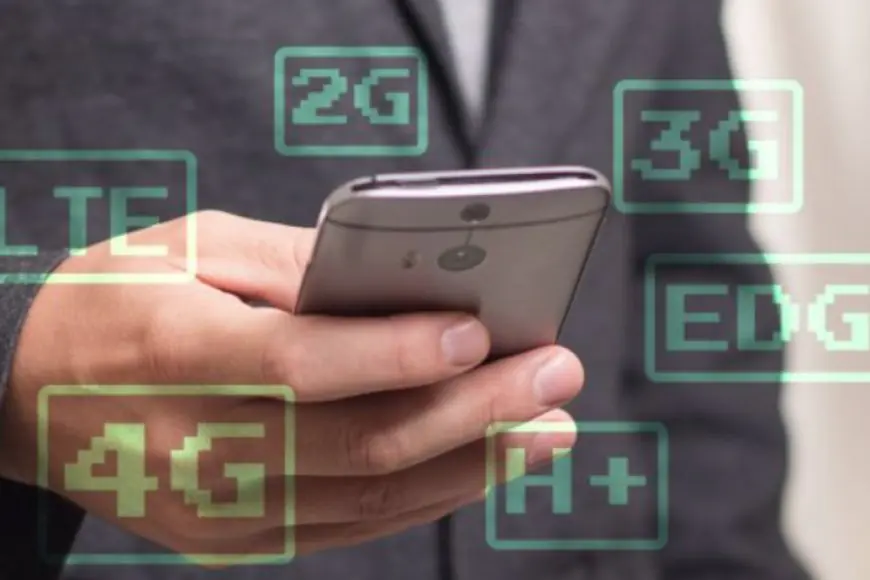
3. 5G’yi Etkinleştirin

Cihazınızda 5G özelliği varsa, bu ağı etkinleştirmek bazı yaygın arama sorunlarını çözebilir. 5G, daha hızlı veri iletimi ve daha güvenilir bağlantılar sağlayarak ağ verimliliğini artırabilir. Ancak, 5G kullanımı pil ömrünüzü daha hızlı tüketebilir.

- 11858 Teknoloji Destek Hattı -
11858 Teknoloji Destek Hattı ile 7/24 telefonla teknik destek ve uzaktan destek alın 11858 Teknoloji Destek Hattı ile 7/24 telefonla teknik destek ve uzaktan destek alma

Adımlar:

  1. Ayarlar menüsünü açın ve Bağlantılar seçeneğine dokunun.
  2. Mobil ağlar seçeneğine tıklayın.
  3. Ağ modu seçeneğine dokunun.
  4. 5G ağ modunu seçin.

Bu adımları takip ederek 5G’yi etkinleştirin ve ağ çubuğunda 5G simgesini gördüğünüzde aramayı tekrar deneyin.

İpucu: 5G’yi iPhone’da etkinleştirme hakkında bilgi almak için ilgili makalemizi de inceleyebilirsiniz.
Sesli Aramalar İçin Hücresel Ağ Kullanılamıyor Hatası

4. Cihazınızı Yeniden Başlatın

Cihazınızı yeniden başlatmak, geçici ağ sorunları ve diğer küçük aksaklıkları çözebilir. Yeniden başlatma işlemi, tüm sistem işlevlerini sıfırlar ve arama hizmetleri dahil olmak üzere tüm özelliklerin düzgün çalışmasını sağlar. İşte nasıl yapacağınız:

Android İçin:

- 11858 Teknoloji Destek Hattı -
11858 Teknoloji Destek Hattı ile 7/24 telefonla teknik destek ve uzaktan destek alın 11858 Teknoloji Destek Hattı ile 7/24 telefonla teknik destek ve uzaktan destek alma
  1. Güç düğmesine uzun basarak güç menüsünü açın.
  2. Yeniden Başlat seçeneğine dokunun.

iPhone İçin:

iPhone SE 1. nesil, 5s, 5c ve 5: Üst düğmeye uzun basın.

iPhone SE 2. nesil ve üzeri, 7 ve 8: Yan düğmeye uzun basın.

iPhone X ve üzeri: Güç ve ses düğmelerinden herhangi birine aynı anda uzun basın.

  1. Kaydırıcıyı ekrandan tamamen kaydırarak iPhone’unuzu kapatın.
  2. Cihazınız kapandıktan sonra, Apple logosu görünene kadar Güç düğmesine tekrar uzun basın.

Yeniden başlatma işlemini tamamladıktan sonra, sorunun çözülüp çözülmediğini kontrol etmek için arama yapmayı deneyin.

5. SIM Kartı Çıkarın ve Tekrar Takın

SIM kartınızda meydana gelen sorunlar, arama yapamamanıza neden olabilir. Bu tür problemleri gidermek için SIM kartınızı çıkarıp tekrar takabilirsiniz. İşte adım adım nasıl yapacağınız:

  1. Telefonunuzu kapatın.
  2. SIM çıkarma aracını kullanarak SIM kart tepsisini dikkatlice çıkarın.
  3. SIM kartı ve tepsisini nazikçe temizleyin.
  4. SIM kartı tekrar yerine yerleştirin ve tepsiyi geri takın.
  5. Telefonunuzu açın ve bir arama yaparak sorunun çözülüp çözülmediğini kontrol edin.

İpucu: Eğer SIM kartla ilgili tekrar eden sorunlar yaşıyorsanız, eSIM’e geçmeyi düşünebilirsiniz. Bu, fiziksel SIM kart sorunlarını ortadan kaldırabilir.

6. Veri Dolaşımını Etkinleştirin

Eğer seyahat ediyorsanız veya yeni bir bölgeye taşındıysanız, arama yapmada sorun yaşamanızın nedeni Veri Dolaşımının kapalı olması olabilir. Veri Dolaşımını etkinleştirerek, mobil verinizi kullandığınız yerden bağımsız olarak hücresel hizmetlere erişebilirsiniz. Bu ayarı nasıl yapacağınızı inceleyelim:

Android İçin:

  1. Ayarlar uygulamasını açın ve Bağlantılar seçeneğine dokunun.
  2. Mobil Ağlar seçeneğine gidin.
  3. Veri Dolaşımı için geçiş düğmesini etkinleştirin.

iPhone İçin:

  1. Ayarlar uygulamasını açın ve Hücresel seçeneğine dokunun.
  2. Hücresel Veri Seçenekleri seçeneğine gidin.
  3. Veri Dolaşımı için geçiş düğmesini etkinleştirin.

Bu adımları izleyerek, yer değiştirdiğinizde bile mobil verinizi kullanarak kesintisiz aramalar yapabilirsiniz.

7. Otomatik Operatör Seçimini Etkinleştirin

Şebeke değişikliği yaptıysanız veya farklı bir bölgede bulunuyorsanız, otomatik operatör seçim özelliğinin kapalı olması, cihazınızın doğru ağ operatörünü seçememesine ve bu nedenle arama sorunlarına yol açabilir. Sorunu çözmek için ağ seçim ayarını otomatik olarak yapılandırabilirsiniz. Nasıl yapacağınızı inceleyelim:

Android İçin:

  1. Ayarlar menüsüne gidin ve Bağlantılar seçeneğine dokunun.
  2. Mobil Ağlar seçeneğine dokunun.
  3. Ağ Operatörleri bölümüne gidin.
  4. Otomatik Seç seçeneğini etkinleştirin.

iPhone İçin:

  1. Ayarlar uygulamasını açın ve Mobil Veri seçeneğine dokunun.
  2. Ağ Seçimi seçeneğine gidin.
  3. Otomatik seçeneğini etkinleştirin.

Bu ayar, cihazınızın en uygun ağı otomatik olarak seçmesini sağlayarak, arama yapma sorunlarını çözebilir.

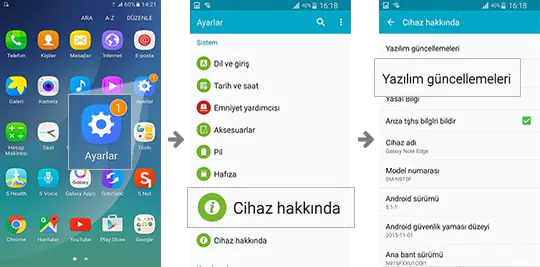
8. Yazılım Güncellemelerini Kontrol Edin

Cihazınızda bir yazılım güncellemesi yaptıktan sonra ağla ilgili sorunlarla karşılaşıyorsanız, bu yazılım kaynaklı bir problem olabilir. Güncel olmayan yazılım sürümleri ağ bağlantılarında aksaklıklara yol açabilir. Bu durumu çözmek için cihazınızın mevcut yazılım güncellemelerini kontrol edin ve varsa en son güncellemeyi yükleyin. Güncelleme tamamlandıktan sonra, sorunun çözülüp çözülmediğini görmek için tekrar arama yapmayı deneyin.
Yazılım Güncellemelerini Kontrol Edin

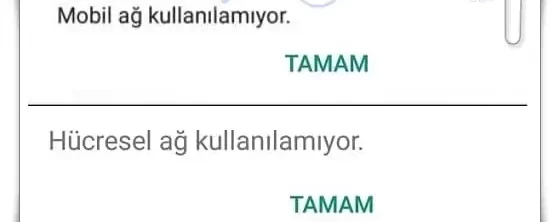
9. Ağ Ayarlarını Sıfırlayın

Arama yapma sorunlarınız devam ediyorsa, ağ ayarlarını sıfırlamak sorunu çözebilir. Bu işlem, telefonunuzun ağla ilgili tüm ayarlarını sıfırlayacak ve yeniden yapılandıracaktır. Ancak, bu işlem Wi-Fi şifrelerinizi, Bluetooth bağlantılarınızı ve operatör bilgilerinizi silecektir. Adım adım nasıl yapacağınızı anlatalım:

Android İçin:

  1. Ayarlar menüsünü açın ve Genel Yönetim seçeneğine dokunun.
  2. Sıfırla seçeneğine gidin.
  3. Ağ Ayarlarını Sıfırla seçeneğine dokunun.
  4. Ayarları Sıfırla seçeneğine dokunarak işlemi onaylayın.

iPhone İçin:

  1. Ayarlar uygulamasını açın ve Genel seçeneğine dokunun.
  2. iPhone’u Aktar veya Sıfırla seçeneğine gidin.
  3. Sıfırla seçeneğine dokunun.
  4. Menü seçeneklerinden Ağ Ayarlarını Sıfırla seçeneğine dokunun.

Bu işlemi tamamladıktan sonra, cihazınızın ağ bağlantı ayarlarını yeniden yapılandırarak arama yapma sorunlarını gidermeyi deneyin.
Sesli Aramalar İçin Hücresel Ağ Kullanılamıyor Hatası İçin Düzeltmeler

10. Taşıyıcınızla İletişime Geçin

Telefonunuz sürekli olarak hücresel ağa bağlanamıyorsa veya arama yapamıyorsa, sorun operatörünüzle ilgili olabilir. Bu durumda, taşıyıcınızla iletişime geçerek sorununuzu bildirin ve çözüm talep edin. Ayrıca, operatörünüzü yakın zamanda değiştirdiyseniz, yeni planınızla uyumlu ayarları cihazınıza uygulayıp uygulamanız gerektiğini öğrenin.

Hücresel Sorunları Çözün

Arama yapamamak, özellikle acil durumlarda ciddi bir sorun olabilir. Bu makalenin Android ve iOS cihazlarınızda “Sesli aramalar için hücresel ağ kullanılamıyor” hatasını çözmenize yardımcı olmasını umuyoruz. “Aramanız çevrildiği gibi tamamlanamıyor” hatasıyla ilgili daha fazla bilgi için diğer makalemize göz atabilirsiniz.

Sesli Aramalar İçin Hücresel Ağ Kullanılamıyor Hatası İçin 10 Düzeltme adlı makalemiz buraya kadar.

  • Google Sesli Arama Özelliği
  • iPhoneda Sesli Arama Bildirimini Kapatma
  • Hücresel Servis Olmadan Arama Yapmak İçin Wi-Fi Aramasını Etkinleştirme ve Kullanma
ETİKETLER:android sorun gidermehücresel ağnasıl yapılırsesli arama hatası
Bu Makaleyi Paylaş
Facebook WhatsApp WhatsApp Threads Bağlantıyı Kopyala Yazdır
Paylaş
Yorum yapılmamış

Bir yanıt yazın Yanıtı iptal et

Yorum yapabilmek için oturum açmalısınız.

Bağlantı Kuralım

21KBeğen
19.6KTakip Et
7.3KAbone Ol
192Takip Et

Popüler Gönderiler

Kamera Çıkıntısı olmayan yeni telefon tasarımı düz arka yüzeyiyle futuristik biçimde sergileniyor.

Kamera Çıkıntısını Yok Eden Yeni Telefon Tasarımları Geliyor

Hatice TATLISU
Hatice TATLISU
8 dk. okuma
1 Görüntüleme
Dikkat Çekici YouTube Küçük Resimleri Nasıl Oluşturulur

Dikkat Çekici YouTube Küçük Resimleri Nasıl Oluşturulur

Adem SOYLU
Adem SOYLU
7 dk. okuma
6 Görüntüleme
WhatsApp Katı Hesap Ayarı

WhatsApp Katı Hesap Ayarı Nasıl Açılır

Senanur FINDIKÇI
Senanur FINDIKÇI
3 dk. okuma
5 Görüntüleme
8000 mAh bataryalı telefonlar, parlak enerji bloğuyla fütüristik kapakta gösteriliyor.

8000 mAh Bataryalı Telefonlar Geliyor: Şarj Sorunu Bitiyor mu

Hatice TATLISU
Hatice TATLISU
6 dk. okuma
6 Görüntüleme
//

We influence 20 million users and is the number one business and technology news network on the planet

You Might Also Like

Windows 11’de Uygulamalara Özel Ses Ayarları Nasıl Yapılır
Windows

Windows 11’de Uygulamalara Özel Ses Ayarları Nasıl Yapılır

5 dk. okuma
windows 10 cmd saydamlıştırma ayarı ekranında opaklık kaydırıcısı ile şeffaf komut penceresi görünümü
Windows

WİNDOWS 10 CMD Yİ SAYDAMLAŞTIRMA NASIL YAPILIR

1 dk. okuma
Apple ID Üzerine Kayıtlı Cihazları Silme!
iPhone / iOS

Apple ID Üzerine Kayıtlı Cihazları Silme!

1 dk. okuma
Windows 10 Sürümünde Gizlilik Ayarları Nasıl Yapılır
Windows

Windows 10 Sürümünde Gizlilik Ayarları Nasıl Yapılır

5 dk. okuma

Size her gün en son haberleri ve sorun çözümlerini getiriyoruz!

TeknoDestek Müşteri Hizmetleri
Facebook-f Instagram Tiktok Twitter Youtube Linkedin Whatsapp Rss

İş Ortaklarımız

TeknoDestek Müşteri Hizmetleri
© 2013 - 2026 TeknoDestek Müşteri Hizmetleri • Tüm hakları saklıdır • Bu sitedeki tüm içerikler (metin, görsel, video, logo, tasarım vb.) 5846 sayılı Fikir ve Sanat Eserleri Kanunu (FSEK) kapsamında korunmaktadır • İzinsiz kopyalanması, çoğaltılması, yayınlanması veya herhangi bir şekilde kullanılması yasaktır • İhlal tespitinde; FSEK Madde 71-73 uyarınca yasal süreç başlatma, maddi/manevi tazminat talep etme ve cezai işlem için başvurma hakkımız saklıdır • TeknoDestek, TeknoS@R'un bir kuruluşudur • Tema Düzenleyen: Fatih ATEŞ
Sorun Hala Çözülmedi mi?
Aradığın çözümü bulamadıysan, 11858 Teknoloji Destek Hattımız sana yardımcı olabilir. 2011’den beri Türkiye’nin en tecrübeli teknoloji destek ekiplerinden biri olarak, bilgisayar, telefon, tablet, modem, akıllı TV ve sosyal medya sorunlarında 7/24 profesyonel destek veriyoruz. Uzman ekibimizle hemen görüşmek ister misin?
📞 11858’i Şimdi Ara
Görüşme öncesi dakika ücreti sesli olarak bilgilendirilir
Welcome Back!

Sign in to your account

Kullanıcı Adı veya E-posta Adresi
Şifre

Şifrenizi mi unuttunuz?