TeknoDestek Müşteri Hizmetleri
  • Haberler
    HaberlerDaha Fazla Göster
    PlayStation Plus Haziran ayı ücretsiz oyunlarında Grounded ve Darktide karakterleri birlikte görünüyor
    PlayStation Plus Haziran Ayı Ücretsiz Oyunlar
    5 dk. okuma
    WhatsApp Kullanamayacak Android Modelleri listesinde eski Samsung ve LG telefonlar görüntüleniyor
    Eylül Ayı İtibariyle WhatsApp Kullanamayacak Android Modelleri
    4 dk. okuma
    Apple CarPlay ChatGPT Desteği Geldi
    Apple CarPlay ChatGPT Desteği Geldi
    5 dk. okuma
    Yenilenmiş Akıllı Telefonlara İade Hakkı kapsamında mağazada telefon inceleyen kullanıcı görüntüsü
    Yenilenmiş Akıllı Telefonlara İade Hakkı Getirildi
    7 dk. okuma
    Zerger App nedir? Nasıl kullanılır?
    Zerger App Nedir? Nasıl Kullanılır?
    7 dk. okuma
  • Bilgisayar
    BilgisayarDaha Fazla Göster
    Macbook neo performans
    MacBook Neo Performans Yükseltme
    5 dk. okuma
    Bilgisayar Kapalıyken Işıkları Neden Yanar ve Nasıl Kapatılır
    Bilgisayar Kapalıyken Işıkları Neden Yanar ve Nasıl Kapatılır
    7 dk. okuma
    OneDrive Çift Görünme Sorunu Nasıl Çözülür?
    OneDrive Çift Görünme Sorunu Nasıl Çözülür
    4 dk. okuma
    Bilgisayar güç düğmesi ayarları ekranında uyku ve kapatma seçenekleri görüntüleniyor
    Bilgisayar Güç Düğmesi Ayarları Nasıl Değiştirilir
    7 dk. okuma
    OneDrive Yükleme Hızı Neden Yavaş?
    OneDrive Yükleme Hızı Neden Yavaş
    5 dk. okuma
  • Mobil
    MobilDaha Fazla Göster
    Kamera Çıkıntısı olmayan yeni telefon tasarımı düz arka yüzeyiyle futuristik biçimde sergileniyor.
    Kamera Çıkıntısını Yok Eden Yeni Telefon Tasarımları Geliyor
    8 dk. okuma
    8000 mAh bataryalı telefonlar, parlak enerji bloğuyla fütüristik kapakta gösteriliyor.
    8000 mAh Bataryalı Telefonlar Geliyor: Şarj Sorunu Bitiyor mu
    6 dk. okuma
    HyperOS 3 Bildirim Sesi Sorunu Çözümü
    HyperOS 3 Bildirim Sesi Sorunu Çözümü
    5 dk. okuma
    HyperOS 3 Özellikleri ve Öne Çıkan Yenilikler
    HyperOS 3 Özellikleri ve Öne Çıkan Yenilikler
    8 dk. okuma
    HyperOS 3 performans sorunları yaşayan bir telefonda bellek uzatma ve pil ayarları menüsü.
    HyperOS 3 Performans Sorunları ve Çözüm Yolları
    7 dk. okuma
  • Sosyal Medya
    Sosyal MedyaDaha Fazla Göster
    Dikkat Çekici YouTube Küçük Resimleri Nasıl Oluşturulur
    Dikkat Çekici YouTube Küçük Resimleri Nasıl Oluşturulur
    7 dk. okuma
    WhatsApp Katı Hesap Ayarı
    WhatsApp Katı Hesap Ayarı Nasıl Açılır
    3 dk. okuma
    TikTok Sıfır İzlenme Sorunu
    TikTok Sıfır İzlenme Sorunu Çözümü
    7 dk. okuma
    LinkedIn Post Saatleri Neye Göre Belirlenir Yolları Neler
    LinkedIn Post Saatleri Neye Göre Belirlenir
    7 dk. okuma
    istatislikler üzerinden Reels paylaşma
    Instagram İstatistikler Üzerinden Reels Paylaşma Nasıl Yapılır
    4 dk. okuma
  • İnceleme
    İncelemeDaha Fazla Göster
    Yapay zekalı bilgisayar ekranında NPU ve AI özellikleri görüntüleniyor
    Yapay Zekalı Bilgisayar (AI PC) Nedir
    9 dk. okuma
    Çift Monitör Kurulumu Nasıl Yapılır
    Çift Monitör Kurulumu Nasıl Yapılır
    5 dk. okuma
    Tcl S55h Soundbar Telefon Bağlantısı Nasıl Yapılır Yolları Neler
    Tcl S55h Soundbar Telefon Bağlantısı Nasıl Yapılır
    6 dk. okuma
    Tcl S55h Soundbar Televizyon Bağlantısı Nasıl Yapılır Yolları Neler
    Tcl S55h Soundbar Televizyon Bağlantısı Nasıl Yapılır
    6 dk. okuma
    Radar ve Kontrol Noktalarını Görme
    Otoyollarda Radar ve Kontrol Noktalarını Görme
    4 dk. okuma
  • İletişim
YouTube
Takip Et
  • Müşteri Hizmetleri
  • Modem Kurulumu
  • Windows 11
  • Yapay Zeka
  • Akıllı Telefon
  • Robot Süpürge
11 Haz 2026, Perşembe
TeknoDestek Müşteri HizmetleriTeknoDestek Müşteri Hizmetleri
Yazı BoyutuAa
  • Haberler
  • Mobil
  • Sosyal Medya
  • Bilgisayar
  • İnceleme
  • İnternet ve Ağ
  • Ev Elektroniği
  • İletişim
Site içi Arama
  • Haberler
    • Cihaz Duyuruları
    • Teknoloji
    • Uygulama Gelişmeleri
  • Bilgisayar
    • Linux
    • macOS
    • Windows
  • İnceleme
    • Bilgisayar
    • Ev Elektroniği
    • Tablet
    • Tavsiyeler & Karşılaştırmalar
    • Telefon
  • Mobil
    • Android
    • Giyilebilir Cihazlar
    • HarmonyOS
    • iPhone / iOS
  • Sosyal Medya
    • Facebook
    • Instagram
    • TikTok
    • Snapchat
    • Teams
    • Telegram
    • WhatsApp
    • X
  • İletişim
Bizi Takip Edin
Turk Telekom Tplink Modem Kopma Sorunu
Modem Kurulumu

Turk Telekom Tplink Modem Kopma Sorunu

Savaş TAŞÇIOĞLU
Son güncelleme: 4 Kasım 2025 15:30
Savaş TAŞÇIOĞLU
1.9K Görüntüleme
Paylaş
6 dk. okuma
Paylaş

Turk Telekom Tplink Modem kullanıcıları için sık yaşanan bağlantı kopma sorunlarının nedenlerini ve çözüm yollarını adım adım öğrenin.

Turk Telekom Tplink Modem Kopma Sorunu: Neden Olur, Nasıl Düzeltilir?

Evde veya ofiste internetin aniden kesilmesi çoğu kullanıcı için can sıkıcı bir durumdur. Özellikle Turk Telekom Tplink Modem kullanan birçok kişi, bağlantının belirli aralıklarla kopmasından şikâyet ediyor. Peki bu durum neden yaşanıyor ve kalıcı bir çözüm mümkün mü?

İçindekiler
  • Turk Telekom Tplink Modem Kopma Sorunu: Neden Olur, Nasıl Düzeltilir?
    • Turk Telekom Tplink Modem Kopma Sorununun Başlıca Nedenleri
    • Temel Kontroller: Bağlantıdan Emin Olun
    • Yazılım Güncellemesi (Firmware) Yapın
    • Kablosuz Ayarları Optimize Edin
    • DNS Ayarlarını Değiştirmek
    • Gelişmiş Çözümler: Hat Değerlerini Kontrol Etmek
    • Servis Kaynaklı Sorunları Göz Ardı Etmeyin
    • İlgili Konu: Tp-Link Router Bağlantı Kopma Sorunu
- 11858 Teknoloji Destek Hattı -
11858 Teknoloji Destek Hattı ile 7/24 telefonla teknik destek ve uzaktan destek alın 11858 Teknoloji Destek Hattı ile 7/24 telefonla teknik destek ve uzaktan destek alma

Bu yazıda, Tplink modem kopma sorunu yaşayan kullanıcılar için olası nedenleri ve etkili çözüm adımlarını ele alıyoruz. Modem ayarlarından kablo bağlantılarına, hatta servis kaynaklı durumlara kadar tüm ihtimalleri basit bir dille anlatacağız.

Turk Telekom Tplink Modem Kopma Sorununun Başlıca Nedenleri

Bir Turk Telekom Tplink Modem kopma sorununun ardında birden fazla etken olabilir. Sorunun kaynağını anlamadan doğrudan çözüm uygulamak genellikle işe yaramaz. En sık görülen nedenler şunlardır:

  • Zayıf DSL sinyali: İnternet hattınızda gürültü veya zayıf bağlantı varsa modem sık sık bağlantıyı kaybeder.

  • Aşırı ısınma: Özellikle yaz aylarında modem sürekli çalıştığı için ısınma problemi bağlantıyı etkiler.

  • Yazılım (Firmware) güncellenmemiş olması: Tplink cihazlarının performansı büyük oranda yazılım güncelliğine bağlıdır.

  • Kablo veya priz arızası: Eski telefon kabloları ya da gevşek priz bağlantıları sinyal dalgalanmasına neden olabilir.

  • Servis kaynaklı kesintiler: Bazen sorun tamamen Turk Telekom tarafında yaşanan altyapı çalışmaları veya bölgesel arızalardan kaynaklanabilir.

Bu noktaları tek tek kontrol etmek, çözümün hangi yönde aranacağını belirlemek açısından oldukça önemlidir.

Temel Kontroller: Bağlantıdan Emin Olun

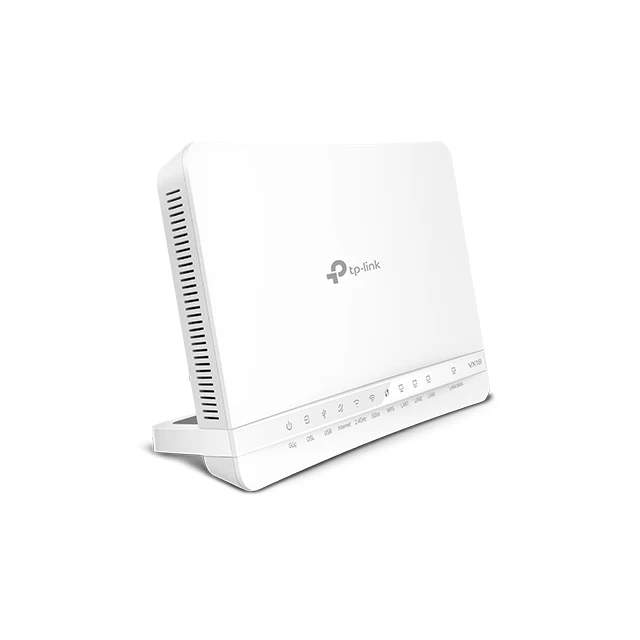
İlk adım olarak modeminizin fiziksel bağlantılarını kontrol edin. DSL, LAN ve Güç kablolarının tam oturduğundan emin olun. Eski veya yıpranmış bir kablo, kopma sorunlarının en basit ama en sık rastlanan sebebidir.

Ayrıca modeminizin bulunduğu ortamı da gözden geçirin. Kapalı dolaplarda veya ısı kaynaklarının yanında bulunan cihazlar daha çabuk ısınır ve bu da bağlantı stabilitesini olumsuz etkiler.

Modemi birkaç dakikalığına kapatıp yeniden başlatmak da (reset atmadan) geçici yazılım hatalarını ortadan kaldırabilir.

Turk Telekom Tplink Modem Kopma Sorunu

- 11858 Teknoloji Destek Hattı -
11858 Teknoloji Destek Hattı ile 7/24 telefonla teknik destek ve uzaktan destek alın 11858 Teknoloji Destek Hattı ile 7/24 telefonla teknik destek ve uzaktan destek alma

Yazılım Güncellemesi (Firmware) Yapın

Birçok kullanıcı Turk Telekom Tplink Modem cihazlarını ilk kurulumdan sonra yıllarca güncellemeden kullanıyor. Oysa Tplink düzenli olarak modem yazılımlarını geliştiriyor ve bağlantı kopmalarını önleyen iyileştirmeler yayınlıyor.

Güncelleme yapmak için:

  1. Tarayıcınızdan 192.168.1.1 adresine gidin.

  2. Giriş ekranında kullanıcı adı ve şifreyi girin (varsayılan olarak admin / admin olabilir).

  3. Sistem Araçları > Yazılım Yükseltme menüsünü açın.

  4. Tplink’in resmi sitesinden modelinize uygun en güncel yazılımı indirip yükleyin.

Bu işlem tamamlandığında modem otomatik olarak yeniden başlatılır. Güncel sürümle çalışmak, kopma sorunlarının büyük bölümünü ortadan kaldırabilir.

Kablosuz Ayarları Optimize Edin

Eğer sorun özellikle Wi-Fi üzerinden yaşanıyorsa, kablosuz ayarlarını gözden geçirme zamanı gelmiş olabilir. Tplink modemlerde varsayılan kanal ayarı genellikle otomatik seçilidir, ancak bu her zaman en iyi performansı sağlamaz.

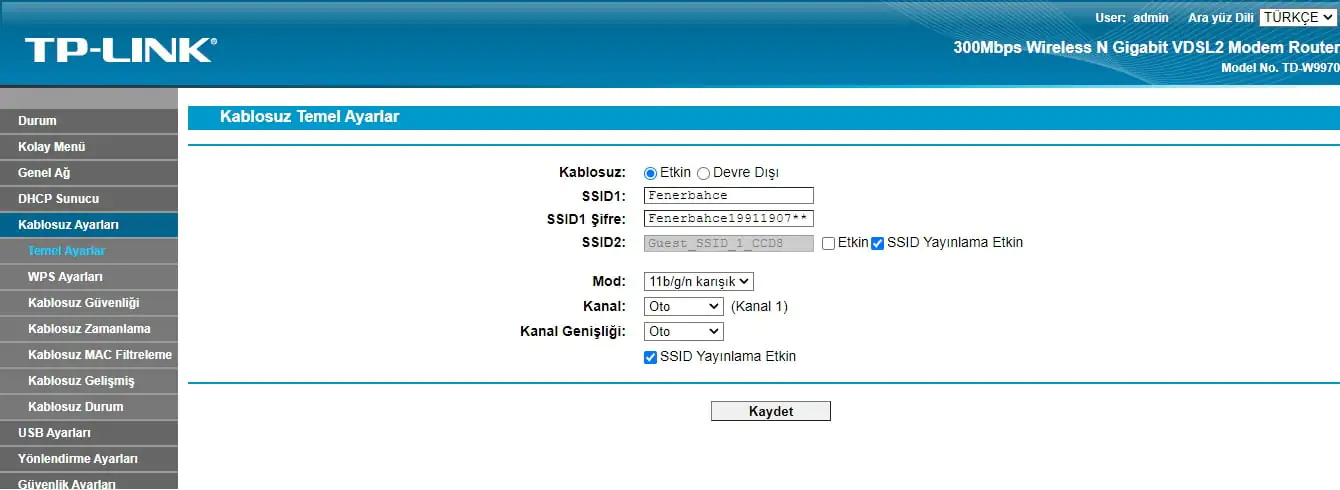
  • Kablosuz > Temel Ayarlar sekmesinden Wi-Fi kanalını manuel olarak 1, 6 veya 11 olarak deneyin.

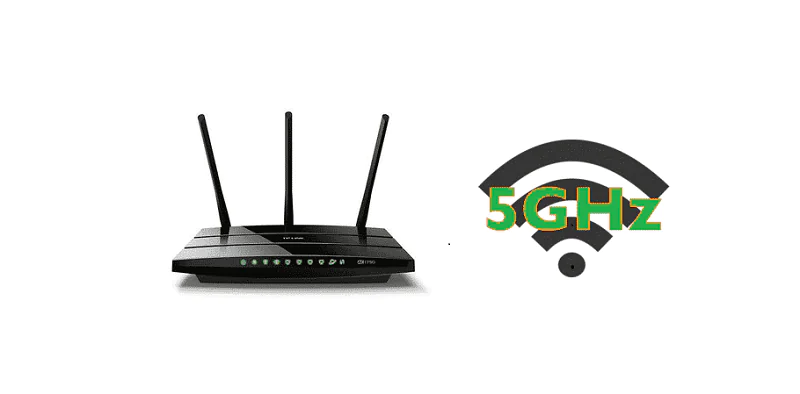
  • 5 GHz bandını destekleyen modemlerde bu frekansı tercih etmek, parazit kaynaklı kopmaları azaltır.

  • Modeminizin bulunduğu konumu değiştirerek sinyalin duvarlar veya elektronik cihazlar tarafından engellenmesini önleyin.

Bu ayarlar, özellikle apartman gibi yoğun kablosuz ağ ortamlarında fark edilir düzeyde stabilite artışı sağlar.

DNS Ayarlarını Değiştirmek

Bazı durumlarda   Tplink Modem kopma sorunu, internet servis sağlayıcısının kullandığı DNS sunucularından kaynaklanabilir. Alternatif DNS adresleri kullanmak hem bağlantı hızını hem de sürekliliğini artırabilir.

- 11858 Teknoloji Destek Hattı -
11858 Teknoloji Destek Hattı ile 7/24 telefonla teknik destek ve uzaktan destek alın 11858 Teknoloji Destek Hattı ile 7/24 telefonla teknik destek ve uzaktan destek alma

Ayarlar > Ağ > WAN bölümüne girip manuel DNS adresi girin:

  • Google DNS: 8.8.8.8 / 8.8.4.4

  • Cloudflare DNS: 1.1.1.1 / 1.0.0.1

DNS değişikliği sonrası modemi yeniden başlatın ve bağlantıyı test edin.

Aşağıdaki resimde Tp-link modem kablosuz kanal değiştirme işlemine ait görsel yer almaktadır. Bu ekran üzerinden destek alabilirsiniz.

turktelekom kablosuz kopma sorunu192.168.1.1 arayüze erişim sağladıktan sonra açılan ekrandan

kullanıcı adı : admin

şifre : turktelekom

Daha sonra Kablosuz ayarları>Temel ayarlar adımlarını izleyerek kanal değişikliği gerçekleştirebilirsiniz.

Gelişmiş Çözümler: Hat Değerlerini Kontrol Etmek

Eğer yukarıdaki adımlar sonuç vermediyse, hat değerlerini kontrol etmeniz gerekir. Tplink modem arayüzünde Durum > DSL sekmesinde SNR Margin ve Hat Zayıflaması (Line Attenuation) değerlerini bulabilirsiniz.

  • SNR Margin değeri 6 dB altındaysa kopma ihtimali yüksektir.

  • Hat zayıflaması 40 dB’den fazlaysa, fiziksel hat kalitesi zayıf olabilir.

Bu durumda modem değil, hattın kontrol edilmesi gerekir. Turk Telekom müşteri hizmetlerini arayarak hattın gürültü oranının ölçülmesini isteyebilirsiniz.

Servis Kaynaklı Sorunları Göz Ardı Etmeyin

Bazen tüm ayarlar doğru olsa bile kopmalar devam eder. Bu durumda sorunun kaynağı Turk Telekom altyapısı olabilir. Özellikle yoğun saatlerde bağlantı zayıflıyorsa veya DSL ışığı sık sık sönüyorsa, bölgesel bakım çalışmaları söz konusu olabilir.

Destek hattını arayıp modem ışıklarının durumunu ve sorunun sıklığını paylaşarak arıza kaydı oluşturun.

İlgili Konu: Tp-Link Router Bağlantı Kopma Sorunu

Eğer hem modem hem de router kullanıyorsanız, sorunun kaynağı router tarafında da olabilir. Bu durumda Tp-Link router bağlantı kopma sorunu başlıklı yazımıza göz atabilirsiniz. Bu içerikte, yönlendiriciye bağlı cihazlarda yaşanan kesintilerin nedenlerini ve etkili çözüm yöntemlerini detaylı şekilde bulabilirsiniz.

Turk Telekom Tplink Modem kullanan kullanıcılar için bağlantı kopma sorunu genellikle birkaç temel sebepten kaynaklanır: hat kalitesi, eski yazılım, yanlış kablosuz ayarları veya çevresel etkenler. Yukarıdaki adımları uygulayarak bu sorunları kalıcı şekilde azaltabilirsiniz.

Unutmayın, modem de tıpkı diğer elektronik cihazlar gibi zaman zaman bakım ister. Yazılımı güncel tutmak, ısınmayı önlemek ve doğru kablo bağlantılarını kontrol etmek uzun vadede sorunsuz bir internet deneyimi sağlar.

ETİKETLER:bağlantı sorunumodem kurulumunasıl düzeltilirtp-link modem
Bu Makaleyi Paylaş
Facebook WhatsApp WhatsApp Threads Bağlantıyı Kopyala Yazdır
Paylaş
Yorum yapılmamış

Bir yanıt yazın Yanıtı iptal et

Yorum yapabilmek için oturum açmalısınız.

Bağlantı Kuralım

21KBeğen
19.6KTakip Et
7.3KAbone Ol
192Takip Et

Popüler Gönderiler

Kamera Çıkıntısı olmayan yeni telefon tasarımı düz arka yüzeyiyle futuristik biçimde sergileniyor.

Kamera Çıkıntısını Yok Eden Yeni Telefon Tasarımları Geliyor

Hatice TATLISU
Hatice TATLISU
8 dk. okuma
Dikkat Çekici YouTube Küçük Resimleri Nasıl Oluşturulur

Dikkat Çekici YouTube Küçük Resimleri Nasıl Oluşturulur

Adem SOYLU
Adem SOYLU
7 dk. okuma
6 Görüntüleme
WhatsApp Katı Hesap Ayarı

WhatsApp Katı Hesap Ayarı Nasıl Açılır

Senanur FINDIKÇI
Senanur FINDIKÇI
3 dk. okuma
5 Görüntüleme
8000 mAh bataryalı telefonlar, parlak enerji bloğuyla fütüristik kapakta gösteriliyor.

8000 mAh Bataryalı Telefonlar Geliyor: Şarj Sorunu Bitiyor mu

Hatice TATLISU
Hatice TATLISU
6 dk. okuma
6 Görüntüleme
//

We influence 20 million users and is the number one business and technology news network on the planet

You Might Also Like

İnternet Erişiminiz Engellendi Hatası Çözümü
Şifre ve Güvenlik

İnternet Erişiminiz Engellendi Hatası Çözümü

9 dk. okuma
BILLION BiPAC 7404V Modem Kurulumu (Resimli Anlatım)
Modem Kurulumu

BILLION BiPAC 7404V Modem Kurulumu (Resimli Anlatım)

2 dk. okuma
ZyXEL VMG8825-T50K VDSL2 Modem Kurulumu
Modem Kurulumu

ZyXEL VMG8825-T50K VDSL2 Modem Kurulumu

6 dk. okuma
Archer vr400 modem kurulum
Modem Kurulumu

TP-Link Archer VR400 Modem Kurulumu

4 dk. okuma

Size her gün en son haberleri ve sorun çözümlerini getiriyoruz!

TeknoDestek Müşteri Hizmetleri
Facebook-f Instagram Tiktok Twitter Youtube Linkedin Whatsapp Rss

İş Ortaklarımız

TeknoDestek Müşteri Hizmetleri
© 2013 - 2026 TeknoDestek Müşteri Hizmetleri • Tüm hakları saklıdır • Bu sitedeki tüm içerikler (metin, görsel, video, logo, tasarım vb.) 5846 sayılı Fikir ve Sanat Eserleri Kanunu (FSEK) kapsamında korunmaktadır • İzinsiz kopyalanması, çoğaltılması, yayınlanması veya herhangi bir şekilde kullanılması yasaktır • İhlal tespitinde; FSEK Madde 71-73 uyarınca yasal süreç başlatma, maddi/manevi tazminat talep etme ve cezai işlem için başvurma hakkımız saklıdır • TeknoDestek, TeknoS@R'un bir kuruluşudur • Tema Düzenleyen: Fatih ATEŞ
Sorun Hala Çözülmedi mi?
Aradığın çözümü bulamadıysan, 11858 Teknoloji Destek Hattımız sana yardımcı olabilir. 2011’den beri Türkiye’nin en tecrübeli teknoloji destek ekiplerinden biri olarak, bilgisayar, telefon, tablet, modem, akıllı TV ve sosyal medya sorunlarında 7/24 profesyonel destek veriyoruz. Uzman ekibimizle hemen görüşmek ister misin?
📞 11858’i Şimdi Ara
Görüşme öncesi dakika ücreti sesli olarak bilgilendirilir
Welcome Back!

Sign in to your account

Kullanıcı Adı veya E-posta Adresi
Şifre

Şifrenizi mi unuttunuz?