iOS 17 de bekleme modu nasıl kullanılır, aşağıda ki adımlar ile ilerleme sağlayabilirsiniz.
iOS’un her yeni sürümüyle birlikte iPhone’unuza yeni özellikler eklenir. Bu özelliklerden bazıları, telefonunuzda zaten bulunan uygulamalardaki küçük iyileştirmelerdir, ancak bazen tamamen yeni bir şey elde edersiniz.
Apple, iOS 17 de Bekleme modunu tanıttı. Apple Watch kullanıcısıysanız, saatinizi şarj ederken buna benzer bir şey yaşamışsınızdır ancak artık iPhone’unuzu komodininizde şarj olurken akıllı ekrana dönüştürebilirsiniz.
iOS 17 de Bekleme modunu nasıl kullanacağınız aşağıda açıklanmıştır.
iOS 17 de Bekleme Modu nedir?
Bekleme modu, şarj olurken iPhone’unuzu akıllı ekran olarak kullanmanızı sağlayan, iOS 17 deki yeni bir özelliktir. Bu, şarj olurken Apple Watch’ınızda görünen geçerli saati gösteren ekrana benzer, ancak iPhone’un daha büyük alanında, ekrana çok daha fazla içerik ekleyebilirsiniz.
Bir saati görüntülemek için Bekleme modunu kullanabilirsiniz. Ayrıca, fotoğraflar ve widget’lar gibi daha fazla özellik ekleyebilirsiniz. Bekleme modu ayrıca canlı etkinlikleri, bildirimleri, oynatma kontrollerini görmenize ve hatta Siri’ye erişmenize olanak tanır.
Bekleme modu yalnızca iOS 17 de mevcuttur, bu nedenle özelliği kullanmak istiyorsanız iOS 17’ye yükseltmeniz gerekir.
iPhone’unuzda Bekleme Modu Nasıl Etkinleştirilir?
iOS 17 de Bekleme modunu etkinleştirmek kolaydır, ancak önce özelliğin açık olduğundan emin olmanız gerekir.
iPhone’unuzda Bekleme modunu etkinleştirmek için:
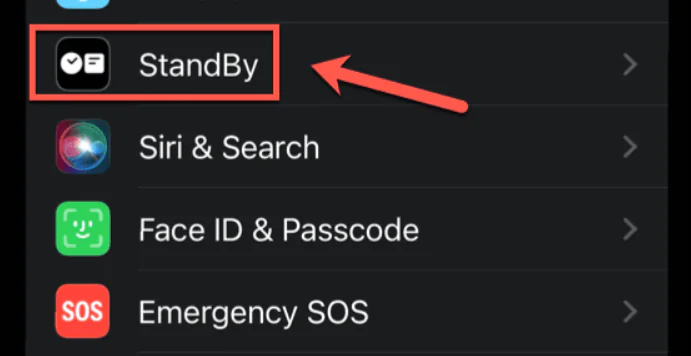
Ayarları açın.
Aşağı kaydırın ve Beklemedeye dokunun.
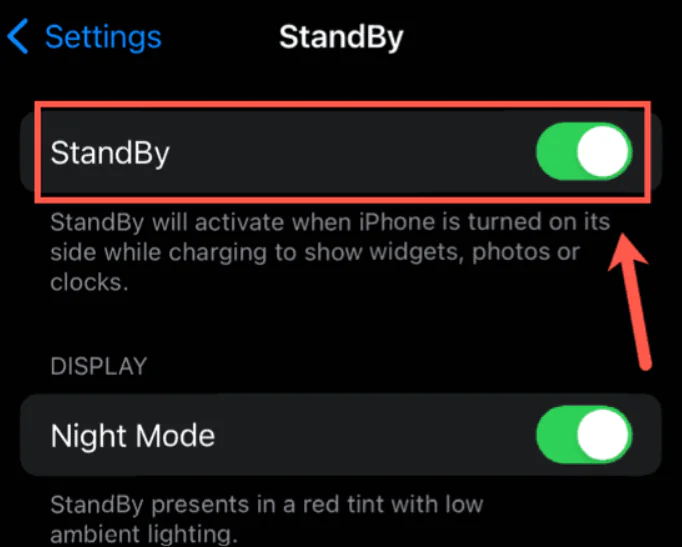
Beklemede anahtarının açık olduğundan emin olun.
iOS 17 de Bekleme Modu Nasıl Kullanılır
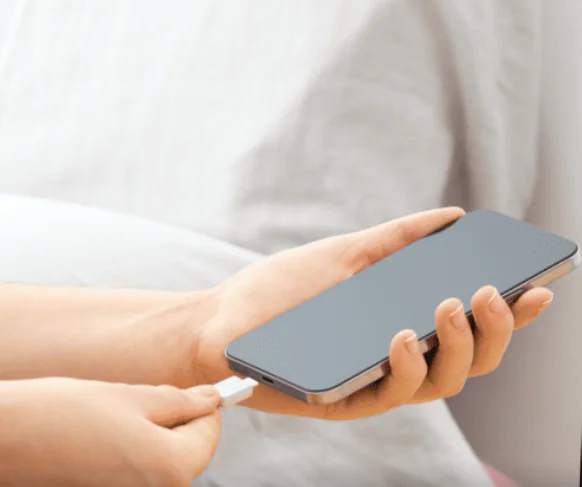
Lightning kablosunu takarak veya kablosuz bir şarj cihazına yerleştirerek iPhone’unuzu şarj etmeye başlayın.
iPhone’unuzun yatay yönde olduğundan ve dik durduğundan emin olun; iPhone’unuz düz duruyorsa Bekleme Modu çalışmaz.
Birkaç saniye sonra Bekleme ekranı görünmelidir.
Bekleme Modunda Saat Kadranı Nasıl Değiştirilir
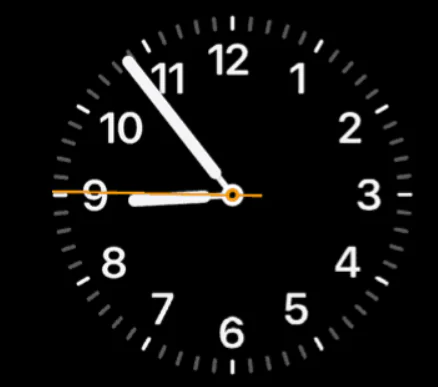
Şu anda yalnızca üç seçenek olmasına rağmen, Bekleme modunda saatin görünümünü değiştirebilirsiniz.
Yukarıdaki bölümdeki adımları kullanarak Bekleme modunu başlatın.
Bekleme ekranı göründüğünde , ekranın o anda saatin göründüğü tarafına dokunun ve basılı tutun.
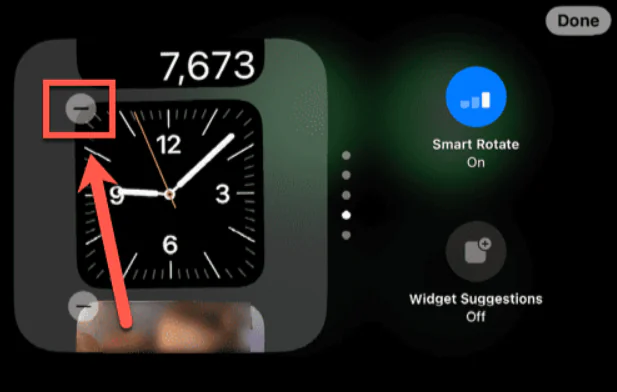
Saat widget’ını bulun ve kaldırmak için eksi (-) simgesine basın.
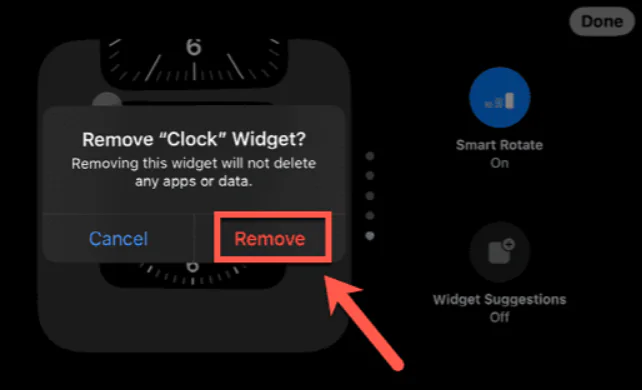
Kararınızı onaylamak için Kaldır’a dokunun.
Yeni bir pencere öğesi eklemek için artı (+) simgesine dokunun.
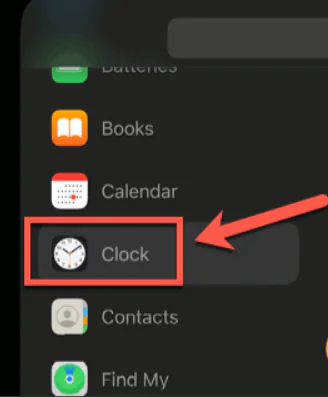
Widget listesini ekranın soluna kaydırın ve Saat’e dokunun.
Tercih ettiğiniz saat widget’ını seçin ve Widget Ekle’ye dokunun.
Saat widget’ınızı yığının en üstüne taşımak için, ona uzun dokunun ve ardından widget listesinin en üstüne sürükleyin.
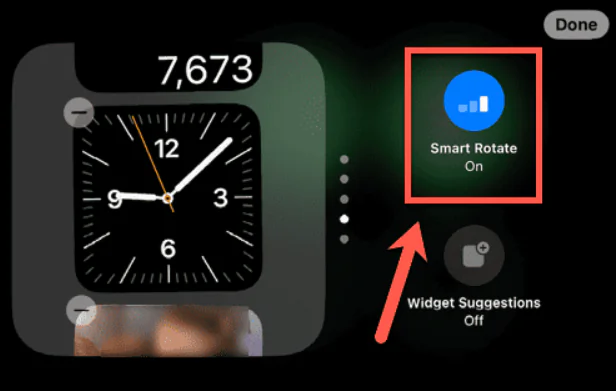
Saat widget’ının otomatik olarak değişmesini durdurmak için, Akıllı Döndürme düğmesine dokunarak Akıllı Döndürme Kapalı yazmasını sağlayın.
Bittiye dokunun.
Bekleme modunu etkinleştirirken sorun yaşıyor veya iOS 17 de farklı özelliklerin ayarlarını yapmakta zorlanıyorsanız, 11858 Teknoloji Destek Hattı üzerinden uzmanlardan anında destek alabilirsiniz. 7/24 ulaşabileceğiniz bu güvenilir destek hattı, iPhone’unuzdaki ayarları adım adım doğru şekilde yapmanıza yardımcı olur.
Bekleme modu gibi iPhone’un kullanımını kolaylaştıran birçok özellik vardır. Bunlardan biri de fotoğraflar üzerinde düzenleme yapabilme seçeneğidir. Çektiğiniz görsellerde zaman bilgisi yanlış olduğunda düzeltme yapmanız gerekebilir. Bu konuda hazırladığımız
iPhone Fotoğraflarında Tarih Değiştirme başlıklı içeriğimizi inceleyerek adım adım nasıl işlem yapabileceğinizi öğrenebilirsiniz.
iOS 17 ile gelen Bekleme Modu, iPhone’unuzu şarj esnasında daha verimli kullanmanıza imkan tanıyor. Hem görselliği artıran hem de işlevselliği geliştiren bu özellik, günlük kullanımda fark yaratan yeniliklerden biri. Siz de Bekleme Modunu deneyimledikten sonra görüşlerinizi ve hangi ayarları daha faydalı bulduğunuzu yorumlarda paylaşarak diğer kullanıcılara fikir verebilirsiniz.