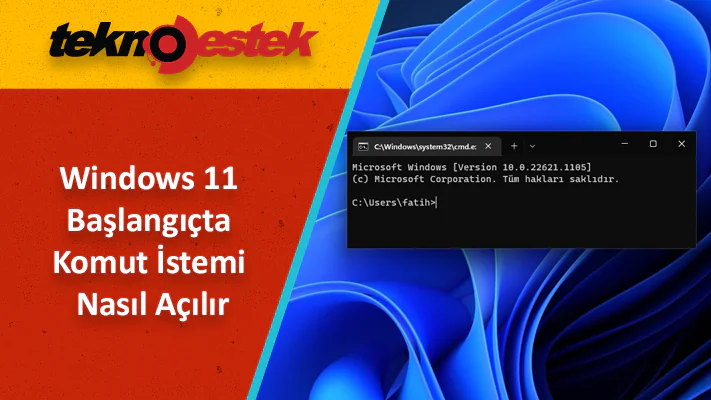

Bu makalede Önyükleme ekranında ve Windows 11 başlangıçta komut istemi nasıl açılır öğreneceğiz. Ummadığınız bir anda lazım olacak bu işlemi aşağıdaki adımlarla öğrenebilirsiniz.
Komut İstemi (cmd.exe), Windows için varsayılan komut satırı yorumlayıcısıdır. Normal GUI’den daha hızlıdır ve daha az bellek kullanır. Yavaş bir işlemciniz varsa ve belirli görevleri gerçekleştirmek için komutları biliyorsanız, CMD ile çalışmak daha iyidir. Çalışması için sadece bir klavyeye ihtiyacı var. Daha sonra istediğiniz komutu yürütün ve işinizi bitirin.


Komut İstemi, bilgisayarda kritik işler yapılırken sistem kilitlendiğinde veya yavaşladığında çok yardımcı olur. Ayrıca, çeşitli Windows hatalarını gidermek veya düzeltmek için çok kullanışlıdır. Hatta CMD aracılığıyla SFC ve DISM taramaları gerçekleştirerek hasarlı ve eksik sistem dosyalarını onarabilir. Bu yüzden Windows 10 ve Windows 11 sorun giderme makalelerimde sıklıkla bu yöntemi kullanıyorum. Komut istemi ile sistem sağlığını geri yükleyebilirsiniz. Komut İstemi aracılığıyla yapabileceğiniz daha birçok görev var. Dolayısıyla Oturum Açma ekranında Komut İstemi penceresini nasıl açılır herkesin bilmesinde fayda var.
Windows 11 Başlangıçta Komut İstemi
Artık birçok kullanıcı CMD’yi doğrudan giriş ekranında veya açılış ekranında açmak istiyor. Oturum açma ekranınızda veya sistemi başlatırken Komut İstemi’ni açmak isteyebileceğiniz çeşitli nedenler olabilir. Sebepler aşağıdaki gibi olabilir:
- Onarım, önyükleme ekranında veya oturum açma ekranında Komut İstemi penceresinin bulunmasının en yaygın nedenidir. CMD’deki basit komutları kullanarak Windows’u onarabilirsiniz.
- Oturum açma ekranında çıkabilecek bir Windows hatası, Komut İstemi ile düzeltilebilir.
- Veri kurtarma, kullanıcıların önyükleme sırasında Komut İstemi’ni açmak istemelerinin bir başka nedenidir. Cmd, verileri yanlışlıkla veya kalıcı olarak sildiğinizde ve bu verileri kurtarmak istediğinizde son derece yararlıdır.
Windows 11 Başlangıçta Komut İstemi Nasıl Açılır
Oturum açma ekranında ve önyükleme ekranında Komut İstemi’ni çalıştırmanın başka nedenleri olabilir. Şimdi, soru ortaya çıkıyor, bunu nasıl yapabiliriz? Sorunuzu cevaplamak için bu gönderiyi oluşturduk. Burada, oturum açma ekranında veya önyükleme ekranında Komut İstemi’ni açıp kullanmak için kullanabileceğiniz farklı yöntemleri tartışacağız. O halde lafı fazla uzatmadan yöntemlere bir göz atalım.
Oturum Açma Ekranında Komut İstemini Açmak
Giriş Ekranında Komut İstemi’ni çalıştırmak için izleyebileceğiniz adımlar şunlardır:
Başlangıçta komut istemi nasıl açılır bilirseniz, bir bilgisayarın normal çalışmasını engelleyen çeşitli sorunları ve hataları düzeltebilir. Örneğin, bilgisayar oturum açma ekranından hemen sonra çökebilir. Veya Windows, sistem bozulması nedeniyle oturum açma ekranında donuyor. Böylece, bir SFC/DISM taraması gerçekleştirmek, bilgisayarı güvenli modda başlatmak vb. için oturum açma ekranında CMD’yi kullanabilirsiniz.
- Windows’u doğrudan Gelişmiş Başlangıç Ayarları ekranına başlatmak için, oturum açma ekranınızda ‘SHIFT’ tuşunu basılı tutun ve aynı anda sağ alt köşedeki GÜÇ düğmesine tıklayın ve Yeniden Başlat düğmesini seçin. Veya oturum açma ekranınızdaki Güç düğmesine gidin, SHIFT tuşunu basılı tutun ve Yeniden Başlat seçeneğini seçin. Windows şimdi Windows Kurtarma Ortamı (WinRE) ortamında başlayacak
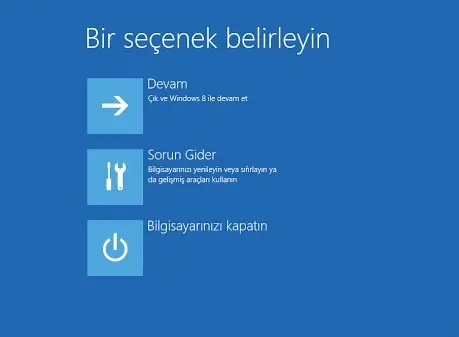
- Şimdi, “BİR SEÇENEK SEÇİN” ekranını göreceksiniz. Buradan, ‘SORUN GİDER‘ seçeneğine dokunmanız yeterlidir.
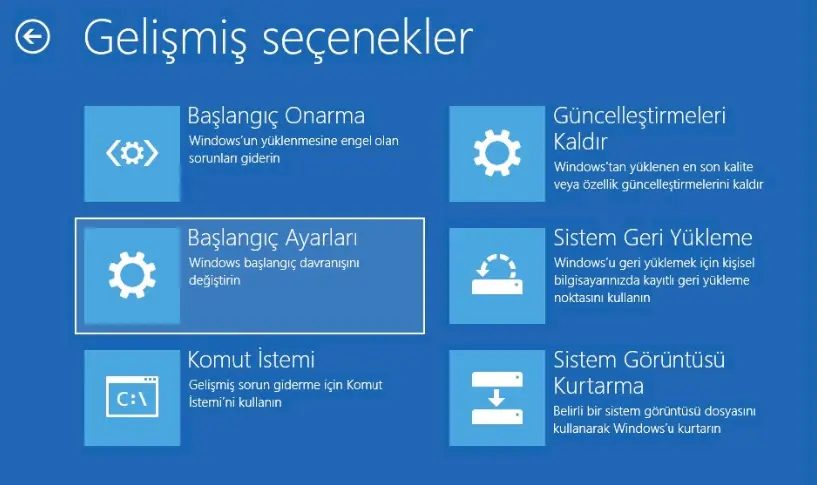
- Bundan sonra, bir sonraki ekranda GELİŞMİŞ SEÇENEKLER’i seçin.
- Gelişmiş Seçenekler menü ekranında, Komut İstemi seçeneğine tıklamanız yeterlidir.
- PC şimdi yeniden başlatılacak. Yönetici parolası da istenebilir; hesabınızı seçin ve doğru şifreyi girin.
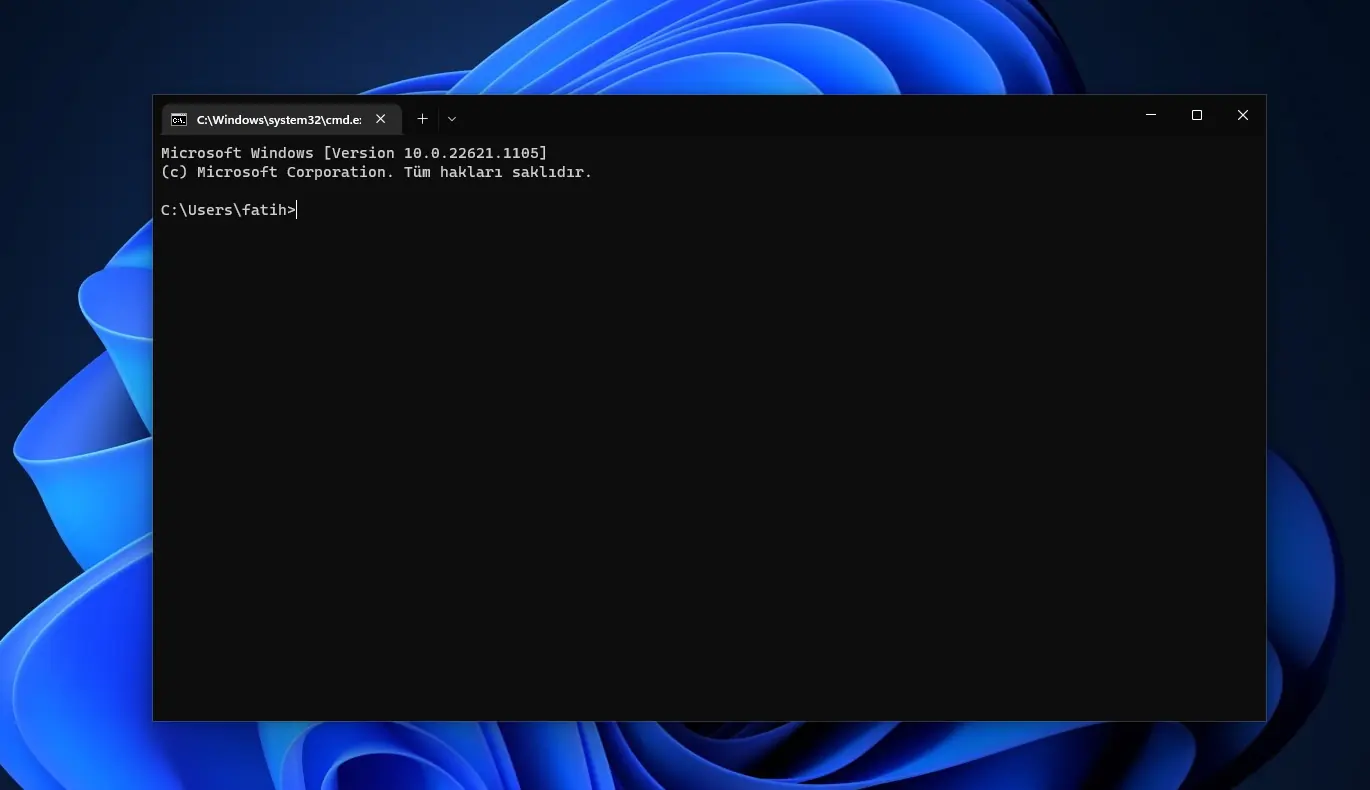
- Komut İstemi penceresi yönetici olarak “C:windowssystem32” yolu ile açılacaktır.
Artık bilgisayarı onarmak veya CMD’deki belirli bir tür hatayı düzeltmek veya gerçekleştirmek istediğiniz diğer herhangi bir görev için komutları girebilirsiniz.
Önyükleme Ekranında Komut İstemini Açmak
Doğrudan Komut İstemi’ne de önyükleme yapabilirsiniz. CMD’yi açılış ekranından çalıştırmak için farklı yöntemler vardır. Kullanabileceğiniz iki yöntemimiz var. İşte o yöntemler:
- USB veya DVD gibi önyüklenebilir cihazlardan.
- Dahili BIOS menüsünden.
USB veya DVD gibi Önyüklenebilir Cihazlardan
USB veya DVD ile başlangıçta komut istemi nasıl açılır derseniz, önyüklenebilir bir aygıt/Windows yükleme medyası kullanarak önyükleme ekranında CMD’yi açma adımları şunlardır:
Öncelikle, önyüklenebilir bir USB sürücü veya DVD kullanarak bilgisayarınızı önyükleyin. Şimdi, önyükleme menüsünü açmak için F10 veya “Shift + F10” veya ESC tuşuna basın. Bundan sonra, önyüklenebilir aygıt olarak bir USB sürücü veya DVD seçin.
Kurulum USB’si veya DVD’si yüklendikten sonra, ŞİMDİ Kur penceresinde, pencerenin sol alt köşesindeki Bilgisayarınızı onarın seçeneğine tıklayın veya sadece R tuşuna basın.
Şimdi, bir sonraki ekranda Sorun giderme seçeneğine dokunun. Ardından, Sorun Giderme Menüsündeki Gelişmiş seçeneklere gidin ve ardından Komut İstemi’ne tıklayın.
Ardından Komut istemi başlayacak ve çalışmayan bir bilgisayarı komutları kullanarak onarabilirsiniz.
Dahili BIOS menüsünden
Önyükleme ekranındaki Komut İstemi penceresini dahili BIOS ayarlarından açabilirsiniz. İşte nasıl:
- İlk olarak, bilgisayar önyüklenirken, Gelişmiş başlangıç menüsünü açmak için hızlıca F8 tuşuna basın.
- Gelişmiş seçenekler ekranında, açmak için Komut İstemi seçeneğini seçmeniz yeterlidir.
Artık PC’nizin onarılmasını veya istediğiniz herhangi bir şeyi yapmasını istediğiniz komutları yazmaya başlayabilirsiniz.
CMD neden başlangıçta açılıyor?
Sistem başlangıcında Komut İstemi açılmaya devam ediyorsa, Görev Yöneticinizde cmd.exe etkinleştirilmiş olabilir. Bu nedenle, devre dışı bırakın ve ardından sorunun çözülüp çözülmediğine bakın. Bilgisayarınıza bir virüs veya kötü amaçlı yazılım bulaşmış olabilir. Bu nedenle, bir virüsten koruma taraması çalıştırın ve olası tehditleri kaldırın. Bunun yanı sıra bozuk veya eksik sistem dosyaları da soruna neden olabilir. Bu durumda, sistem dosyalarını onarmak için SFC taramasını çalıştırabilirsiniz.
CMD ile Güvenli Modda önyükleme yapabilir misiniz?
Evet, Komut İstemini kullanarak güvenli moda önyükleme yapabilirsiniz. Bunu yapmak için belirli bir komut girmeniz yeterlidir. Komut İstemi penceresini yönetici olarak açmanız yeterlidir. Bundan bcdedit /set {current} safeboot minimalCMD’ye komutu yazın ve girin; PC’niz güvenli modda yeniden başlatılacaktır. Ağ ile güvenli modda yeniden başlatmak istiyorsanız, bcdedit /set {current} safeboot network komutu girin.
Windows 11 başlangıçta Komut İstemi açma işlemleri sırasında herhangi bir sorunla karşılaşırsanız, 11858 Teknoloji Destek Hattı üzerinden uzman ekibimizden profesyonel destek alabilirsiniz. Bilgisayarınızın performansını artırmak ve olası hataları gidermek için uzman yardım almak, işlemlerinizi daha güvenli ve hızlı bir şekilde tamamlamanıza yardımcı olur.
Komut İstemi, Windows sistemlerinde sıkça kullanılan ve birçok sorunu çözmenizi sağlayan güçlü bir araçtır. Ancak, Komut İstemi ekranının düzenli kullanımı sırasında biriken komutlar ve çıktılar, ekranın karışmasına neden olabilir. Bu durumda, Komut İstemi ekranı nasıl temizlenir adlı makalemizde, ekranı nasıl hızlı ve etkili bir şekilde temizleyebileceğinizi adım adım anlattık. Komut İstemi kullanımınızı daha verimli hale getirmek ve ekranınızı düzenli tutmak için Komut İstemi ekranı nasıl temizlenir makalemizi inceleyebilirsiniz.
Windows 11 başlangıçta Komut İstemi açmak, sistem onarımı, veri kurtarma ve çeşitli sorunların giderilmesi için oldukça faydalıdır. Bu makalede paylaştığımız yöntemleri uygulayarak, bilgisayarınızı kolayca yönetebilir ve olası sorunları çözebilirsiniz. Siz de deneyimlerinizi veya aklınıza takılan soruları yorumlar bölümünde paylaşabilir, diğer kullanıcılarla bilgi alışverişinde bulunabilirsiniz.