TeknoDestek Müşteri Hizmetleri
  • Haberler
    HaberlerDaha Fazla Göster
    Alternatif arama motorları logolarının yer aldığı, gizlilik odaklı arama sonuçlarını gösteren bilgisayar ekranı.
    Google’a Alternatif Arama Motorları: Brave, Startpage ve Mojeek
    7 dk. okuma
    KolibriOS: 1.4 MB’lık Dünyanın En Küçük İşletim Sistemi
    KolibriOS: 1.4 MB’lık Dünyanın En Küçük İşletim Sistemi
    8 dk. okuma
    Windows 11 Copilot PC insights özelliği ile bilgisayar donanım bilgilerinin sorgulandığı bir ekran görünümü.
    Windows 11 Copilot PC Insights Özelliği: Bilgisayar Arıza Tespiti
    7 dk. okuma
    Play Store Alternatif Mağaza Nasıl Bir Karara Uyuluyor?
    Google Play Store Alternatif Mağazalara Açılıyor
    8 dk. okuma
    GTA 5 hileleri kullanılarak Story Mode'da araç çağıran ve süper zıplama yapan karakter
    Popüler GTA 5 Hileleri
    6 dk. okuma
  • Bilgisayar
    BilgisayarDaha Fazla Göster
    Dosya Gezgini klavye kısayolları kullanımı için Ctrl, Shift ve N tuşlarının vurgulandığı bilgisayar klavyesi.
    Windows 11 Dosya Gezgini Klavye Kısayolları ile Hızlı Dosya Yönetimi
    7 dk. okuma
    Gizli başlangıç programları tespiti için Sysinternals Autoruns aracının kullanıldığı bir bilgisayar ekranı görünümü.
    Windows 11 Gizli Başlangıç Programları Nasıl Kapatılır
    8 dk. okuma
    Büyük dosyaları kopyalama işlemi için komut satırında kullanılan Robocopy aracının bilgisayar ekranındaki görünümü.
    Windows 11 Büyük Dosyaları Kopyalama Sorunlarına Robocopy Çözümü
    9 dk. okuma
    Windows 11 Copilot kapatma işlemi için PowerShell komutlarının girildiği bir bilgisayar ekranı görünümü.
    Windows 11 Copilot Kapatma: 7 Adımda Tamamen Kaldırın
    7 dk. okuma
    Windows 11 ağ sorunu giderme adımlarının uygulandığı açık bir PowerShell ekranı görünümü.
    Windows 11 Ağ Sorunu Giderme İçin 6 PowerShell Komutu
    8 dk. okuma
  • Mobil
    MobilDaha Fazla Göster
    Samsung Galaxy Glasses yapay zekâ destekli akıllı gözlük tasarımı
    Samsung Galaxy Glasses Nedir, Özellikleri, Yapay Zekâ Yetenekleri ve Çıkış Tarihi
    17 dk. okuma
    Samsung Galaxy Watch Ultra 2 akıllı saat özellikleri ve tasarımı
    Samsung Galaxy Watch Ultra 2: Özellikleri, Yenilikleri ve Merak Edilenler
    12 dk. okuma
    Android uygulama izinleri ekranını simgeleyen akıllı telefon, güvenlik kalkanı ve konum, kamera, mikrofon ile dosya erişim izinlerini temsil eden simgeler.
    Android’de Uygulama İzinlerindeki Farklar Ne Anlama Geliyor
    6 dk. okuma
    iPhone'da uygulama izinleri ekranını ve gizlilik simgelerini gösteren, konum, kamera, mikrofon ve fotoğraf izinlerini anlatan modern teknoloji temalı kapak görseli.
    iPhone’da Uygulama İzinlerindeki Farklar Ne Anlama Geliyor
    8 dk. okuma
    iPhone 17 Pro Max kasa, ekran ve kamera yüzeyleri için hassas temizleme yöntemleri
    iPhone 17 Pro Max Hassas Temizleme Yöntemleri
    9 dk. okuma
  • Sosyal Medya
    Sosyal MedyaDaha Fazla Göster
    TikTok'ta PK atmak nedir ve TikTok PK nasıl yapılır
    TikTok’ta PK Atmak Nedir, Ne İşe Yarar
    12 dk. okuma
    StopNCII.org sistemi kullanılarak izinsiz paylaşılan mahrem fotoğrafların internetten kaldırılma sürecini gösteren dijital ekran.
    Mahrem Fotoğrafları İnternetten Kaldırma: StopNCII
    10 dk. okuma
    Instagram'da Şipşak içerikler görünmüyor sorunu ve çözüm yöntemleri
    Instagram’da ŞipŞak İçerikler Görünmüyor Sorunu Çözümü
    11 dk. okuma
    Telegram sahte hesap şikayeti ve sahte profil bildirme işlemi
    Telegram Sahte Hesap Şikayeti Nasıl Yapılır
    10 dk. okuma
    TikTok’un ücretli olup olmayacağı, uygulamanın ücretsiz kullanımı, abonelik sistemi ve ücretli özellikleri hakkında güncel bilgiler.
    TikTok Ücretli Mi Olacak, Para Ödemek Gerekiyor Mu
    7 dk. okuma
  • İnceleme
    İncelemeDaha Fazla Göster
    Lenovo Lecoo Bellatoor GM103 oyuncu mouse modeli, ultra hafif tasarımı ve yüksek performanslı oyun özellikleriyle siyah arka plan üzerinde tanıtılıyor.
    Lenovo Oyuncu Mouse’u Lecoo Bellatoor GM103 Tanıtıldı
    7 dk. okuma
    2026 yılının en iyi akıllı saat modelleri arasında öne çıkan premium ve bütçe seçenekleri
    2026 Yılının En İyi Akıllı Saat Modelleri ve Karşılaştırması
    11 dk. okuma
    2026 yılının en iyi akıllı telefon modelleri karşılaştırmasında öne çıkan amiral gemisi ve bütçe seçenekleri
    2026 Yılının En İyi Akıllı Telefon Modelleri ve Karşılaştırması
    10 dk. okuma
    Araç şarj cihazı seçerken güvenlik sertifikaları ve hızlı şarj özellikleri
    Araç Şarj Cihazı Alırken 5 Pratik Güvenlik Kuralı
    9 dk. okuma
    Android Telefon Demo Moddan Nasıl Çıkılır Yolları Neler
    Android Telefon Demo Moddan Nasıl Çıkılır
    7 dk. okuma
  • İletişim
YouTube
Takip Et
  • Müşteri Hizmetleri
  • Modem Kurulumu
  • Windows 11
  • Yapay Zeka
  • Akıllı Telefon
  • Robot Süpürge
  • Uzak Bağlantı
25 Tem 2026, Cumartesi
TeknoDestek Müşteri HizmetleriTeknoDestek Müşteri Hizmetleri
Yazı BoyutuAa
  • Haberler
  • Mobil
  • Sosyal Medya
  • Bilgisayar
  • İnceleme
  • İnternet ve Ağ
  • Ev Elektroniği
  • Uzak Bağlantı Programları
  • İletişim
Site içi Arama
  • Haberler
    • Cihaz Duyuruları
    • Teknoloji
    • Uygulama Gelişmeleri
  • Bilgisayar
    • Linux
    • macOS
    • Windows
  • İnceleme
    • Bilgisayar
    • Ev Elektroniği
    • Tablet
    • Tavsiyeler & Karşılaştırmalar
    • Telefon
  • Mobil
    • Android
    • Giyilebilir Cihazlar
    • HarmonyOS
    • iPhone / iOS
  • Sosyal Medya
    • Facebook
    • Instagram
    • TikTok
    • Snapchat
    • Teams
    • Telegram
    • WhatsApp
    • X
  • Uzak Bağlantı Programları
  • İletişim
Bizi Takip Edin
Windows 11 Klavye Kısayolları PowerToys ile 6 Adım
Windows

Windows 11 Klavye Kısayolları PowerToys ile 6 Adım

Fatih ATEŞ
Son güncelleme: 30 Haziran 2026 23:10
Fatih ATEŞ - Teknik Destek Uzmanı
8 Görüntüleme
3
Paylaş
7 dk. okuma
Paylaş

Windows 11 klavye kısayollarını ezberlemeden öğrenin. PowerToys Kısayol Kılavuzu kurulumu, ayarları ve uygulamaya özel kısayollar bu içerikte.

Windows 11 klavye kısayolları masaüstünde gezinmenin en hızlı yolu olmaya devam ediyor. Ctrl+C, Ctrl+V veya Windows tuşu+E gibi temel komutlar her gün zaman kazandırıyor. Ancak çoğu kullanıcı yalnızca bu birkaç komutu biliyor; geri kalan onlarca kısayol kullanıcı aktif olarak araştırmadığı sürece gizli kalıyor.

İçindekiler
  • PowerToys Kısayol Kılavuzu Nedir ve Nasıl Çalışıyor?
  • PowerToys Nasıl Kurulur?
  • PowerToys Kullanımı: Kısayol Kılavuzu Nasıl Aktif Edilir?
  • Uygulamaya Özel Kısayollar Nasıl Görünüyor?
  • Klavye Kısayolları Ezberleme Neden Zor?
  • Windows 11 Hızlandırma İçin Neden Önemli?
  • Sıkça Sorulan Sorular
    • PowerToys Kısayol Kılavuzu ücretsiz mi?
    • Kısayol Kılavuzu hangi uygulamaları destekliyor?
    • Kısayol Kılavuzu varsayılan kısayol tuşu nedir?
    • PowerToys nasıl kurulur?
    • Belirli uygulamaları Kısayol Kılavuzu’ndan hariç tutabilir miyim?
- 11858 Teknoloji Destek Hattı -
11858 Teknoloji Destek Hattı ile 7/24 telefonla teknik destek ve uzaktan destek alın 11858 Teknoloji Destek Hattı ile 7/24 telefonla teknik destek ve uzaktan destek alma

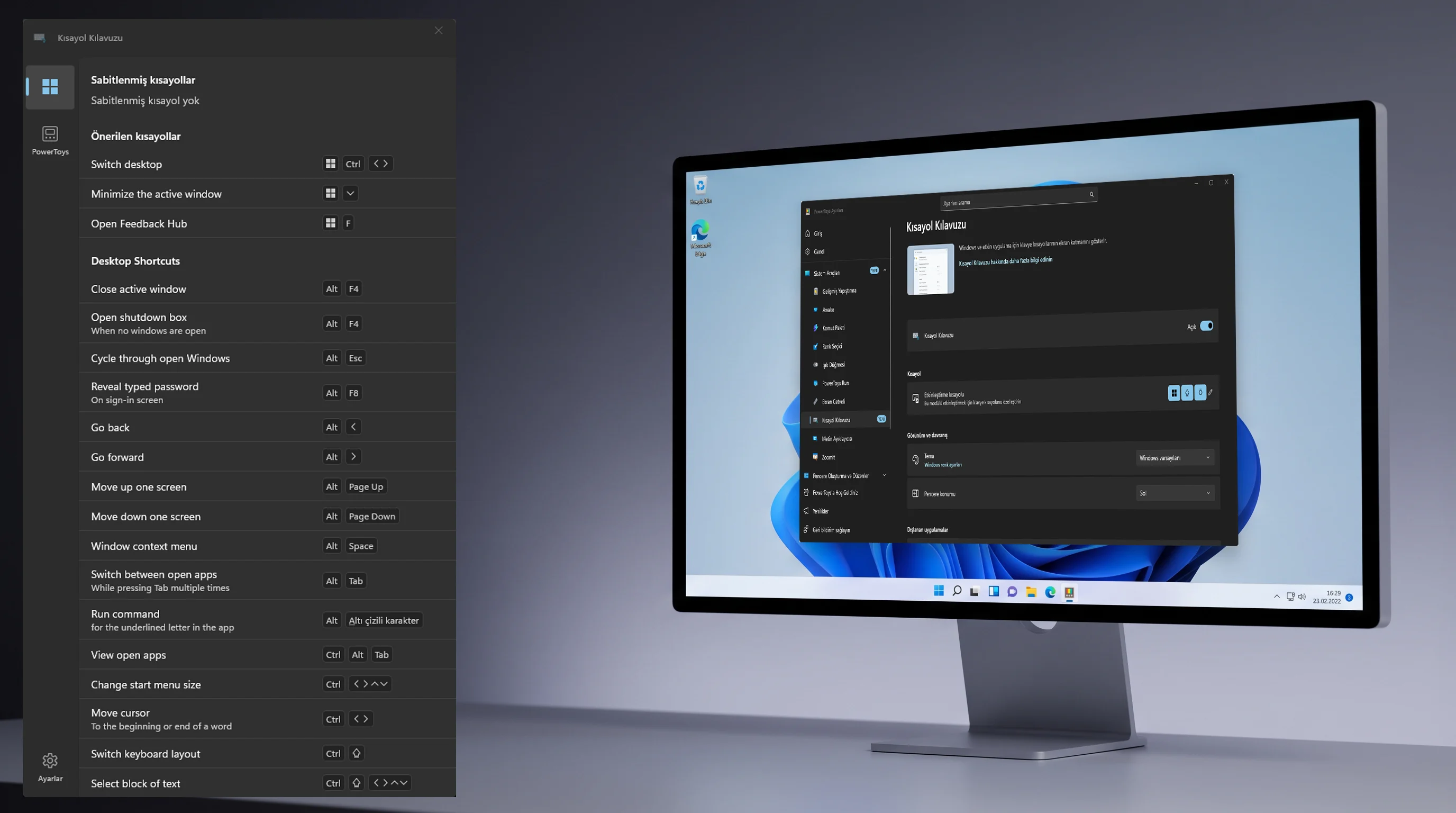
PowerToys 0.100 sürümüyle birlikte gelen yenilenmiş Kısayol Kılavuzu (Shortcut Guide) bu sorunu farklı bir yaklaşımla çözüyor. Genel komutlarla dolu statik bir referans sayfası yerine, o anda kullandığınız uygulamaya göre şekillenen bağlamsal bir pencere sunuyor. Editörün de test ederek doğruladığı gibi bu yaklaşım, kısayolları ezberlemeye çalışmak yerine çalışırken doğal olarak öğrenmeyi sağlıyor.

Youtube Klavye Kısayolları başlıklı içeriğimizde benzer mantıkla, sık kullanılan platformlardaki kısayolların günlük kullanımı nasıl hızlandırdığını ele aldık. PowerToys’un sunduğu bağlamsal yaklaşımla birlikte değerlendirildiğinde klavye odaklı çalışmanın faydaları daha net görünüyor.

PowerToys Kısayol Kılavuzu Nedir ve Nasıl Çalışıyor?

PowerToys kısayol kılavuzu, uzun süredir PowerToys paketinin bir parçası; ancak son güncelleme onu çok daha pratik hale getirdi. Kılavuz artık bağlamsal bir açılır pencere (flyout) olarak çalışıyor. File Explorer’da dosya düzenliyor, Edge’de tarayıcıda geziniyor veya Notepad’de metin yazıyor olun, kılavuz o anki uygulamaya özgü kısayolları doğrudan önünüze getiriyor. Çalışmayı bölüp web’de arama yapma ihtiyacı ortadan kalkıyor.

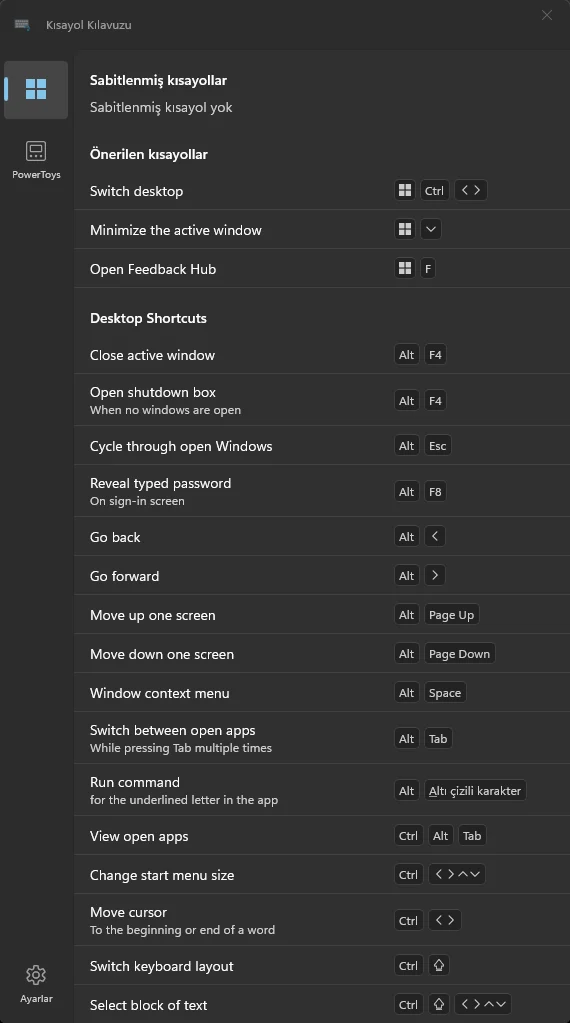
Hiçbir uygulama odakta değilken kılavuz açıldığında ilk sekmede genel Windows 11 kısayol tuşları listesi, ikinci sekmede ise PowerToys’a özel kısayollar görünüyor. Editörün test sürecinde kılavuzun Notepad, Microsoft Edge ve File Explorer için özel kısayol setleri sunduğu doğrulandı. Tüm uygulamalar için özel liste mevcut değil; ancak geliştirici ekibi kendi uygulamalarını bu listeye entegre etmek isteyen geliştiriciler için resmi yönergeler de sağlıyor.

PowerToys Nasıl Kurulur?

Kısayol Kılavuzu’na erişmek için öncelikle PowerToys’u kurmanız gerekiyor. Üç farklı yöntem mevcut.

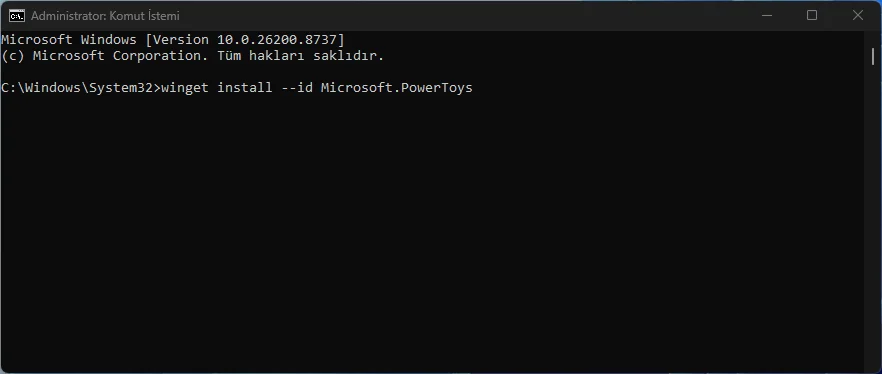
  1. Komut İstemi veya PowerShell’i yönetici olarak açın ve şu komutu çalıştırın: winget install –id Microsoft.PowerToys Komut İstemi veya PowerShell ile PowerToys Nasıl Kurulur Komutu Ekran Görüntüsü
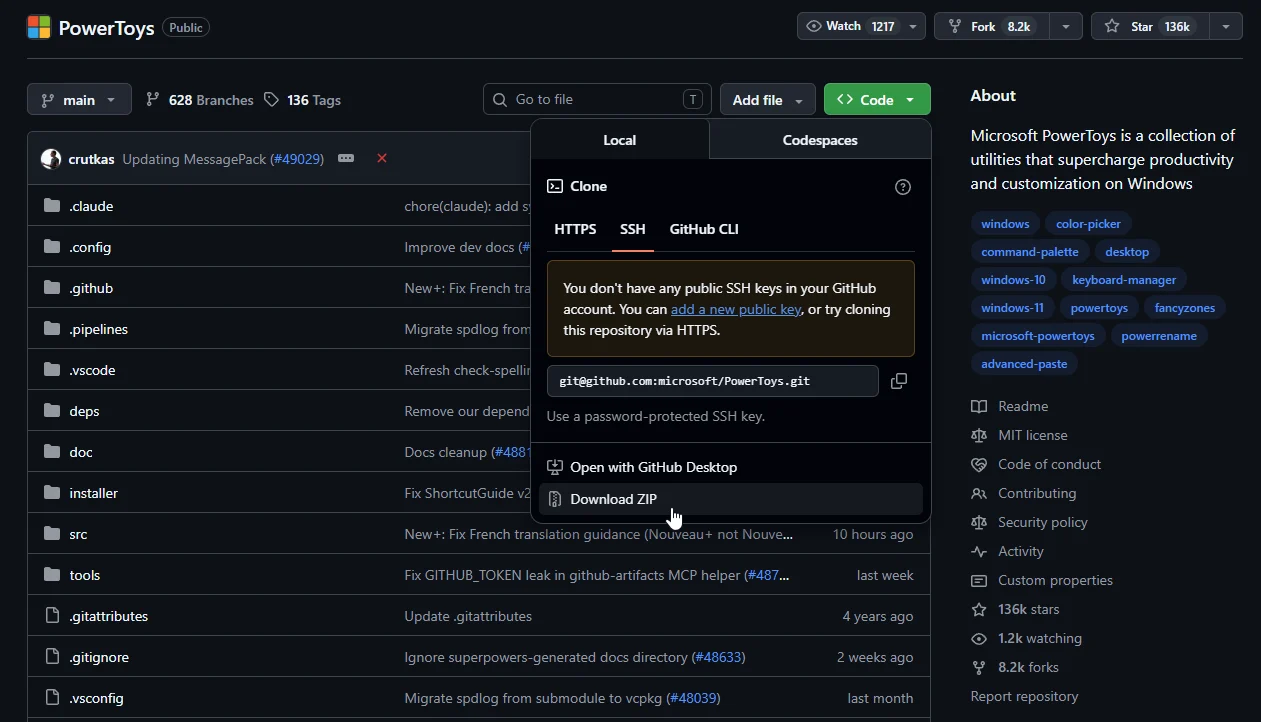
  2. PowerToys’un resmi GitHub sayfasından en güncel sürümü manuel indirip kurabilirsiniz. PowerToys'un resmi GitHub Sayfası Ekran Görüntüsü
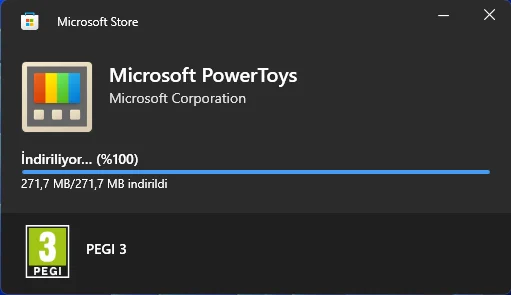
  3. Microsoft Store’da PowerToys aratarak doğrudan mağazadan yükleyebilirsiniz. Microsoft Store PowerToys Ekran Görüntüsü
PowerToys Kullanımı: Kısayol Kılavuzu Nasıl Aktif Edilir?

Kurulum tamamlandıktan sonra PowerToys kullanımı için şu adımları izleyin.

  1. PowerToys uygulamasını başlatın.
  2. Sol menüden System Tools (Sistem Araçları) bölümüne gidin.
  3. Shortcut Guide (Kısayol Kılavuzu) sekmesini açın.
  4. Kısayol Kılavuzu geçiş anahtarını aktif konuma getirin. PowerToys Ayarları Kısayol Kılavuzu Bölümü Ekran Görüntüsü
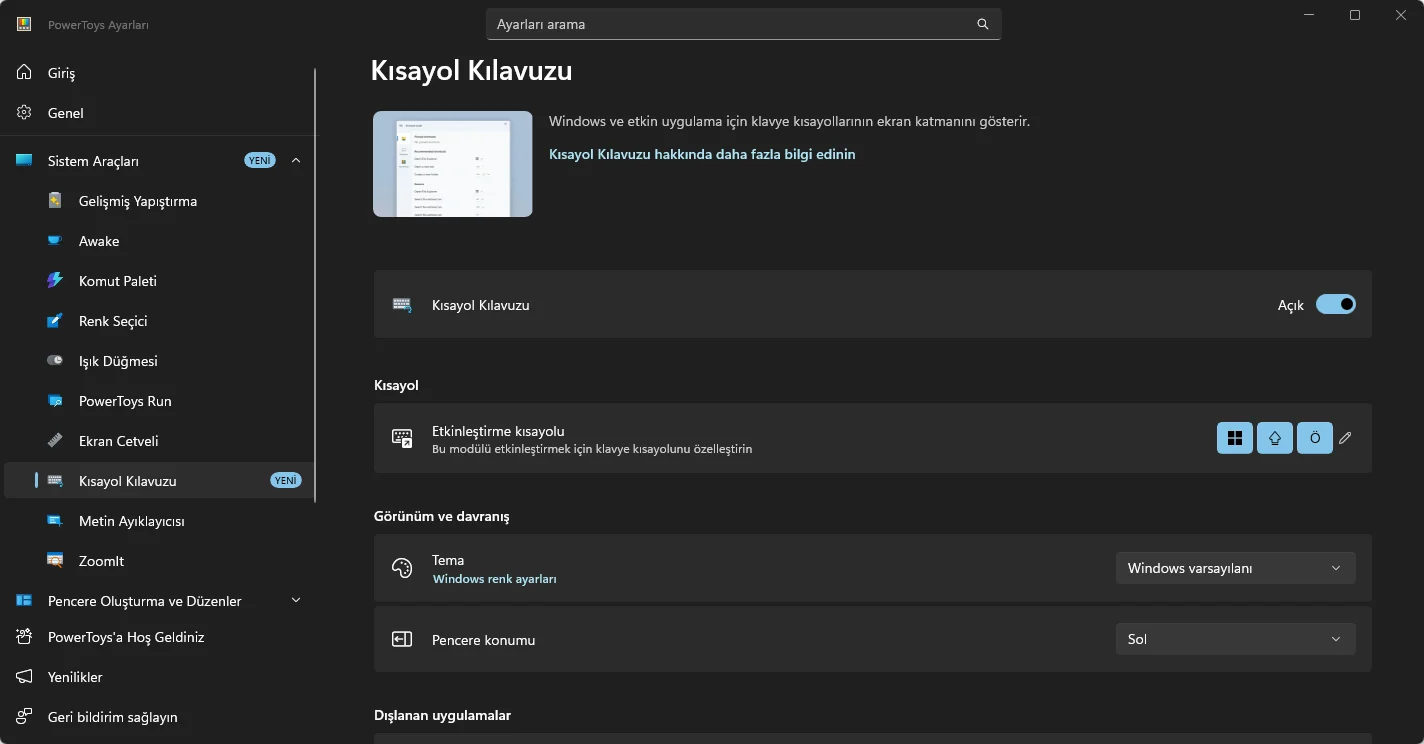
  5. Aynı sayfadan renk temasını ve açılır pencerenin ekrandaki konumunu özelleştirebilirsiniz.
  6. İsterseniz belirli uygulamaları bu deneyimden hariç tutabilirsiniz.

Ayarları tamamladıktan sonra kılavuzu Windows tuşu + Shift + Ö kısayoluyla açabilirsiniz. Bu aktivasyon kısayolunu beğenmiyorsanız aynı ayarlar sayfasındaki Activation shortcut seçeneğinden değiştirebilirsiniz. Kılavuza görev çubuğundaki sistem tepsisinde bulunan PowerToys açılır menüsünden de erişebilirsiniz.
- 11858 Teknoloji Destek Hattı -
11858 Teknoloji Destek Hattı ile 7/24 telefonla teknik destek ve uzaktan destek alın 11858 Teknoloji Destek Hattı ile 7/24 telefonla teknik destek ve uzaktan destek alma

Windows 11 klavye kısayolları öğrenimini kolaylaştıran PowerToys uygulamasının açık olduğu bir bilgisayar ekranı.

Uygulamaya Özel Kısayollar Nasıl Görünüyor?

Uygulamaya özel kısayollar deneyimi, Kısayol Kılavuzu’nun en pratik yanı. Örneğin File Explorer açıkken kılavuzu tetiklediğinizde dosya yönetimiyle ilgili kısayollar öne çıkıyor. Microsoft Edge’de tarayıcı navigasyonuna özgü komutlar listeleniyor. Bu yaklaşım, kullanıcıyı uzun ve ilgisiz bir komut listesiyle boğmak yerine o anki ihtiyaca odaklanan bir deneyim sunuyor.

Klavye Kısayolları Ezberleme Neden Zor?

Windows’un arayüzü yıllar içinde gelişse de klavye kısayolları ezberleme sorunu hep güncelliğini korudu. Çoğu kullanıcı mevcut komutların yalnızca küçük bir kısmını biliyor, geri kalanı ise unutuluyor çünkü ihtiyaç anında hatırlamak zor. Kısayol Kılavuzu bu soruna doğrudan müdahale ediyor: komutları ezberletmeye çalışmak yerine ihtiyaç duyduğunuz anda gözünüzün önüne getiriyor. Zamanla en sık kullandığınız kısayollar doğal bir şekilde kalıcı hale geliyor.

Windows 11 Hızlandırma İçin Neden Önemli?

Pencereler arası geçiş, sistem özelliklerine erişim veya File Explorer’da gezinme gibi günlük işlemlerde klavye komutları çoğu zaman fareden daha hızlı sonuç veriyor. Windows 11 hızlandırma hedefiyle çalışan kullanıcılar için bu fark, gün içinde biriken küçük zaman kazançlarına dönüşüyor. Fareye olan bağımlılığı azaltmak yalnızca hız değil, iş akışı sürekliliği açısından da avantaj sağlıyor; klavyeden elinizi kaldırmadan görevler arasında geçiş yapabiliyorsunuz.

Sıkça Sorulan Sorular

PowerToys Kısayol Kılavuzu ücretsiz mi?

Evet. PowerToys kısayol kılavuzu dahil olmak üzere PowerToys paketinin tamamı Microsoft tarafından ücretsiz olarak sunuluyor. Açık kaynaklı bir proje olduğundan GitHub üzerinden kaynak koduna da erişilebiliyor.

Kısayol Kılavuzu hangi uygulamaları destekliyor?

Test edilen sürümde File Explorer, Microsoft Edge ve Notepad için uygulamaya özel kısayollar doğrulandı. Tüm uygulamalar için özel liste bulunmuyor; ancak geliştirici ekibi, kendi uygulamalarını listeye eklemek isteyen geliştiriciler için entegrasyon rehberi sağlıyor. Zamanla desteklenen uygulama sayısının artması bekleniyor.

- 11858 Teknoloji Destek Hattı -
11858 Teknoloji Destek Hattı ile 7/24 telefonla teknik destek ve uzaktan destek alın 11858 Teknoloji Destek Hattı ile 7/24 telefonla teknik destek ve uzaktan destek alma

Kısayol Kılavuzu varsayılan kısayol tuşu nedir?

Varsayılan aktivasyon kısayolu Windows tuşu + Shift + Ö. Bu kombinasyonu beğenmiyorsanız PowerToys ayarlarındaki Activation shortcut bölümünden farklı bir tuş kombinasyonu belirleyebilirsiniz.

PowerToys nasıl kurulur?

En hızlı yöntem Komut İstemi veya PowerShell’i yönetici olarak açıp winget install –id Microsoft.PowerToys komutunu çalıştırmak. Alternatif olarak PowerToys’un resmi GitHub sayfasından veya Microsoft Store üzerinden de kurulum yapılabiliyor.

Belirli uygulamaları Kısayol Kılavuzu’ndan hariç tutabilir miyim?

Evet. PowerToys ayarlarındaki Shortcut Guide sayfasında istediğiniz uygulamaları bu deneyimden hariç tutma seçeneği bulunuyor. Bu özellik, belirli uygulamalarda kılavuzun açılır penceresinin çalışma akışınızı kesmesini istemediğiniz durumlarda kullanışlı.

Windows 11 Kısayol Oklarını Kaldırma başlıklı içeriğimizde masaüstü simgelerindeki kısayol oklarını nasıl temizleyeceğinizi ele aldık. PowerToys gibi araçlarla masaüstü deneyimini özelleştirmek isteyen kullanıcılar için tamamlayıcı bir kaynak.

PowerToys kurulumunda veya Kısayol Kılavuzu’nun aktif edilmesinde takıldığınız bir adım olursa uzaktan destek almak süreci hızla çözüme kavuşturuyor. 2011’den bu yana 7/24 hizmet veren 11858 Teknoloji Destek Hattı, TeamViewer ve AnyDesk gibi lisanslı yazılımlarla uzaktan bağlantı sağlayarak Windows uygulama kurulum ve yapılandırma sorunlarında doğrudan müdahale sunuyor. Dakika bazlı şeffaf ücretlendirme ve yüzde 95 memnuniyet oranıyla 500.000’den fazla başarılı işleme imza atan 11858‘i arayarak teknik destek alabilirsiniz.

Windows 11 klavye kısayolları konusunda asıl sorun komutların yetersizliği değil, keşfedilememesi. PowerToys’un bağlamsal Kısayol Kılavuzu bu boşluğu doldurarak öğrenmeyi iş akışının doğal bir parçası haline getiriyor. Siz Windows 11’de klavye kısayollarını düzenli kullanıyor musunuz, yoksa hâlâ fareye mi güveniyorsunuz? Deneyiminizi yorumlarda paylaşın.


ETİKETLER:klavye kısayollarıpowertoyswindows 11
Bu Makaleyi Paylaş
Facebook WhatsApp WhatsApp Threads Bağlantıyı Kopyala Yazdır
Paylaş
YazarFatih ATEŞ
Teknik Destek Uzmanı
Takip Et
İster iPhone'undaki, ister Android cihazındaki veya Windows'taki ayarlar arasında geziniyor olsun, Fatih ATEŞ her zaman teknolojiye düşkün olmuştur. Teknolojiye, Windows'a ve güç düğmesi olan her şeye tutkuyla bağlı olarak, zamanının çoğunu yeni beceriler geliştirmek ve teknoloji dünyası hakkında daha fazla şey öğrenmek için harcadı. Öğrendiklerini de sizlerle paylaşıyor.
Yorum yapılmamış

Bir yanıt yazın Yanıtı iptal et

E-posta adresiniz yayınlanmayacak. Gerekli alanlar * ile işaretlenmişlerdir


Bağlantı Kuralım

21KBeğen
19.6KTakip Et
7.3KAbone Ol
192Takip Et

Popüler Gönderiler

Alternatif arama motorları logolarının yer aldığı, gizlilik odaklı arama sonuçlarını gösteren bilgisayar ekranı.

Google’a Alternatif Arama Motorları: Brave, Startpage ve Mojeek

Fatih ATEŞ
Fatih ATEŞ
7 dk. okuma
4 Görüntüleme
Google Drive depolama alanı ücretleri ve güncel Google One paket seçeneklerini gösteren görsel

Güncel Google Drive Depolama Alanı Ücretleri ve Paket Detayları

Uğurcan ÜN
Uğurcan ÜN
19 dk. okuma
3 Görüntüleme
Astro Nedir sorusunu uzay temalı web geliştirme görseliyle açıklayan kapak tasarımı

Astro Nedir, Hızlı ve Esnek Statik Siteler Oluşturmanın Modern Yolu

Hatice TATLISU
Hatice TATLISU
6 dk. okuma
3 Görüntüleme
Samsung Galaxy Glasses yapay zekâ destekli akıllı gözlük tasarımı

Samsung Galaxy Glasses Nedir, Özellikleri, Yapay Zekâ Yetenekleri ve Çıkış Tarihi

Uğurcan ÜN
Uğurcan ÜN
17 dk. okuma
3 Görüntüleme
//

We influence 20 million users and is the number one business and technology news network on the planet

You Might Also Like

Just A Moment Hatası için ne yapabilirim?
Windows

Windows 11 Just a Moment’ta Takıldı Hatası Çözümü

6 dk. okuma
-2147163890 Dosya Sistemi Hatasını Düzeltme
Windows

File System Error -2147163890 Dosya Sistemi Hatası

3 dk. okuma
CMD veya PowerShell Kullanarak Windows Ürün Anahtarını Bulun [BASİT KILAVUZ]
Windows

CMD veya PowerShell Kullanarak Windows Ürün Anahtarını Bulun [BASİT KILAVUZ]

1 dk. okuma
Windows'de 11 Disk Hatalarını Bulma ve Düzeltme
Windows

Windows 11 Disk Hatalarını Bulma ve Düzeltme

6 dk. okuma

Size her gün en son haberleri ve sorun çözümlerini getiriyoruz!

TeknoDestek Müşteri Hizmetleri
Facebook-f Instagram Tiktok Twitter Youtube Linkedin Whatsapp Rss

İş Ortaklarımız

TeknoDestek Müşteri Hizmetleri
© 2013 - 2026 TeknoDestek Müşteri Hizmetleri • Tüm hakları saklıdır • Bu sitedeki tüm içerikler (metin, görsel, video, logo, tasarım vb.) 5846 sayılı Fikir ve Sanat Eserleri Kanunu (FSEK) kapsamında korunmaktadır • İzinsiz kopyalanması, çoğaltılması, yayınlanması veya herhangi bir şekilde kullanılması yasaktır • İhlal tespitinde; FSEK Madde 71-73 uyarınca yasal süreç başlatma, maddi/manevi tazminat talep etme ve cezai işlem için başvurma hakkımız saklıdır • TeknoDestek, TeknoS@R'un bir kuruluşudur • Tema Düzenleyen: Fatih ATEŞ
Sorun Hala Çözülmedi mi?
Aradığın çözümü bulamadıysan, 11858 Teknoloji Destek Hattımız sana yardımcı olabilir. 2011’den beri Türkiye’nin en tecrübeli teknoloji destek ekiplerinden biri olarak, bilgisayar, telefon, tablet, modem, akıllı TV ve sosyal medya sorunlarında 7/24 profesyonel destek veriyoruz. Uzman ekibimizle hemen görüşmek ister misin?
📞 11858’i Şimdi Ara
Görüşme öncesi dakika ücreti sesli olarak bilgilendirilir
Welcome Back!

Sign in to your account

Kullanıcı Adı veya E-posta Adresi
Şifre

Şifrenizi mi unuttunuz?