
XAMPP MySQL Şifresi nasıl değiştirilir? Shell, phpMyAdmin ve SQL ile 3 farklı yöntemi öğrenin, bağlantı hatalarını giderirken dikkat edilmesi gerekenleri keşfedin.
XAMPP üzerinde hazırladığınız bir projeye erişirken veritabanı bağlantı hatasıyla karşılaşabilirsiniz. Bazen sorun yanlış yazılmış bir paroladır, bazen de MySQL kullanıcısına henüz şifre tanımlanmamıştır. XAMPP MySQL Şifresi ayarlarını kontrol etmek, özellikle yerel WordPress sitelerinde bağlantı sorunlarını araştırırken önemlidir.
- XAMPP MySQL Şifresi Ne İşe Yarar?
- 1. XAMPP Shell Üzerinden MySQL Şifresi Değiştirme
- 2. phpMyAdmin ile XAMPP MySQL Şifresi Değiştirme
- 3. SQL Komutuyla XAMPP MySQL Şifresi Değiştirme
- XAMPP MySQL Şifresi Değiştiği Halde phpMyAdmin Neden Açılmıyor?
- Şifre Değişikliğinden Sonra WordPress Bağlantısı Nasıl Düzeltilir?


XAMPP’ın varsayılan kurulumlarında root hesabı genellikle şifresiz gelir. Bu durum geliştirme sırasında kolaylık sağlasa da bilgisayarın başkaları tarafından kullanılması veya sunucunun ağ üzerinden erişilebilir olması güvenlik riski oluşturabilir. Neyse ki mevcut parolayı değiştirmek için farklı seçenekler bulunuyor. Komut satırını kullanabilir, phpMyAdmin arayüzünden ilerleyebilir veya SQL komutuyla doğrudan kullanıcı hesabını güncelleyebilirsiniz.
Yerel sunucularda görülen her hata veritabanından kaynaklanmaz. Örneğin XAMPP HTTP 404 Hatası Çözümü içeriğimiz, bulunamayan sayfaların dosya konumu ve sunucu yapılandırmasıyla ilişkisini anlamanıza yardımcı olabilir. Şifre değiştirmeden önce karşılaştığınız hatanın gerçekten MySQL bağlantısıyla ilgili olduğunu belirlemek gereksiz işlemleri önler.
XAMPP MySQL Şifresi Ne İşe Yarar?
XAMPP MySQL Şifresi, veritabanı sunucusundaki kullanıcı hesabının kimliğini doğrulamak için kullanılır. Özellikle root hesabına parola atanması, yetkisiz erişim riskinin azaltılmasına yardımcı olur. Şifre değiştirildiğinde phpMyAdmin veya WordPress gibi veritabanına bağlanan araçların bağlantı bilgilerinin de güncellenmesi gerekebilir. Bu nedenle işlem öncesinde mevcut yapılandırmanın kontrol edilmesi önemlidir.
XAMPP’ın MySQL olarak adlandırdığı bileşen, güncel paketlerde MariaDB tabanlıdır. İki sistemin birçok komutu benzer çalıştığından aşağıdaki yöntemler yaygın XAMPP kurulumlarında kullanılabilir.
1. XAMPP Shell Üzerinden MySQL Şifresi Değiştirme
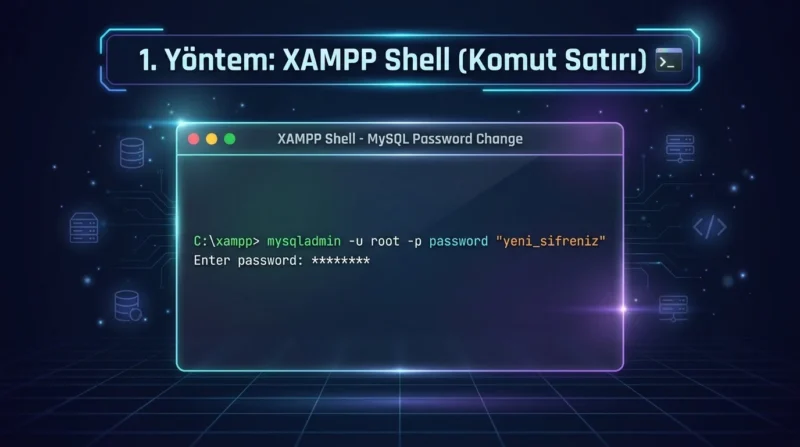
Komut satırıyla çalışmaktan çekinmiyorsanız XAMPP MySQL Şifresi değiştirmek için Shell oldukça pratik bir seçenektir.
- XAMPP Control Panel uygulamasını açın.
- MySQL hizmeti çalışmıyorsa Start butonuna basın.
- Sağ taraftaki Shell seçeneğine tıklayın.
- Açılan komut penceresine aşağıdaki komutu yazın:
mysqladmin -u root passwordBu komut, desteklenen kurulumlarda mevcut root hesabına ilk parolayı atamak için kullanılabilir. Yeni parola istenirse belirlediğiniz şifreyi girerek işlemi tamamlayın.
Root hesabında zaten parola bulunuyorsa önce mevcut kimlik bilgilerinizle doğrulama yapmanız gerekir. Böyle bir durumda SQL yöntemi daha anlaşılır olabilir.
Dikkat: Komut satırında parolayı doğrudan komutun içine yazmak, geçmiş kayıtlarında görünmesine neden olabilir. Parolayı mümkün olduğunca etkileşimli giriş ekranında belirtin.
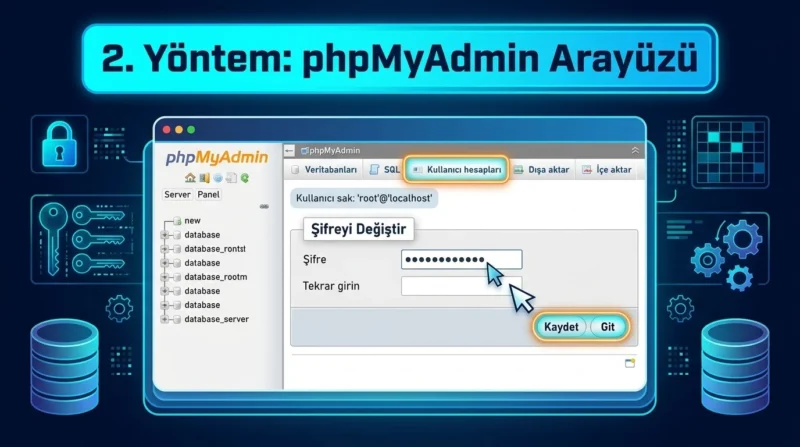
2. phpMyAdmin ile XAMPP MySQL Şifresi Değiştirme
Komut yazmak istemeyen kullanıcılar için phpMyAdmin daha anlaşılır bir arayüz sunar.
- XAMPP Control Panel üzerinden Apache ve MySQL hizmetlerini başlatın.
- MySQL satırındaki Admin butonuna tıklayın.
- Tarayıcıda açılan phpMyAdmin ekranında User accounts bölümüne girin.
- Kullanıcı listesinden
rootvelocalhostbilgilerine sahip hesabı bulun. - Edit privileges seçeneğini açın.
- Change password bölümüne geçerek yeni parolanızı girin.
- Go butonuyla değişikliği kaydedin.
İşlem sonrasında phpMyAdmin bağlantısı kesilirse hemen veritabanının bozulduğunu düşünmeyin. Eski şifreyle bağlantı kurulmaya çalışılıyor olabilir.
Menü adları phpMyAdmin sürümüne ve arayüz diline göre değişebilir. Ayrıca aynı kullanıcı adının farklı sunucu adresleri için ayrı kayıtları bulunabileceğinden doğru hesabı seçtiğinizden emin olun.
3. SQL Komutuyla XAMPP MySQL Şifresi Değiştirme
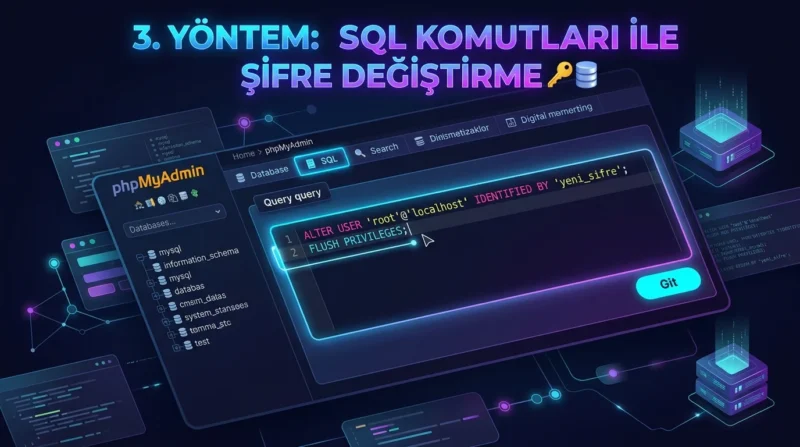
XAMPP MySQL Şifresi değişikliğini doğrudan SQL üzerinden yapmak da mümkündür. Bu yöntemde kullanıcı hesabını değiştirme yetkisi bulunan bir bağlantıya ihtiyaç duyulur.
Öncelikle XAMPP Shell üzerinden mevcut hesabınızla giriş yapın:
mysql -u root -pMevcut parolanızı girdikten sonra aşağıdaki SQL komutunu çalıştırabilirsiniz:
ALTER USER 'root'@'localhost'
IDENTIFIED BY 'YeniGucluSifreniz';
YeniGucluSifreniz bölümünü kendi belirlediğiniz parolayla değiştirin.
Bu komut MariaDB’nin desteklediği parola tabanlı kimlik doğrulama yapılandırmalarında kullanılabilir. Farklı kimlik doğrulama eklentileri bulunan sistemlerde uygulanacak yöntem değişiklik gösterebilir.
Komut başarıyla tamamlandığında yeni bilgilerinizle bağlantıyı yeniden deneyin. Mevcut parolanızı bilmiyorsanız bu yöntemle doğrudan giriş yapamazsınız; hesabın kurtarılması için ayrı bir sıfırlama işlemi gerekir.
XAMPP MySQL Şifresi Değiştiği Halde phpMyAdmin Neden Açılmıyor?
Şifre değişikliğinden sonra karşılaşılan yaygın sorunlardan biri, phpMyAdmin’in eski bağlantı bilgilerini kullanmaya devam etmesidir.
Windows kurulumlarında genellikle aşağıdaki dosyanın kontrol edilmesi gerekir:
C:\xampp\phpMyAdmin\config.inc.phpDosyada şu ayarı arayın:
$cfg['Servers'][$i]['auth_type'] = 'config';Bu kimlik doğrulama yöntemi kullanılıyorsa phpMyAdmin, yapılandırmada kayıtlı kullanıcı adı ve parolayla bağlanır. Şifre alanını yeni bilgilerle eşleştirmeniz gerekebilir.
$cfg['Servers'][$i]['password'] = 'YeniGucluSifreniz';Ancak burada önemli bir ayrıntı bulunuyor: config.inc.php dosyasını düzenlemek gerçek MySQL kullanıcı parolasını değiştirmez. Yalnızca phpMyAdmin’in bağlantıda kullanacağı bilgileri etkiler.
Parolanın yapılandırma dosyasında açık biçimde tutulmasını önlemek için desteklenen ortamlarda cookie kimlik doğrulama yöntemi tercih edilebilir. Böylece giriş sırasında kullanıcı bilgileri istenir.
Şifre Değişikliğinden Sonra WordPress Bağlantısı Nasıl Düzeltilir?
WordPress kullanıyorsanız XAMPP MySQL Şifresi değişikliği sitenizin veritabanı bağlantısını etkileyebilir.
WordPress klasöründeki wp-config.php dosyasında bulunan şifre bilgisini kontrol edin:
define('DB_PASSWORD', 'YeniGucluSifreniz');Bu değer, WordPress’in kullandığı veritabanı hesabının gerçek parolasıyla aynı olmalıdır. WordPress farklı bir kullanıcı hesabıyla bağlanıyorsa root şifresini bu alana yazmayın.
Not: phpMyAdmin’in kimlik doğrulama seçeneklerini incelediğimde, config ve cookie yöntemlerinin önemli bir farklılık taşıdığını gördüm. İlkinde bağlantı bilgileri yapılandırmadan alınırken ikincisinde kullanıcı giriş yapar. Bu ayrım, şifre değişikliği sonrası ortaya çıkan erişim hatalarını değerlendirirken gözden kaçırılmamalıdır.
XAMPP yapılandırmasında sorun yaşayan kullanıcılar, 11858 üzerinden profesyonel teknik destek alabilir. 2011 yılından bu yana Türkiye genelinde 7/24 hizmet veren 11858, bilgisayar, akıllı TV, sosyal medya ve modem sorunlarında destek sağlamaktadır. TeamViewer ve AnyDesk gibi lisanslı yazılımlarla uzaktan bağlantı sunan hizmet, dakika bazlı ücretlendirme uygular. Paylaşılan hizmet verilerine göre yüzde 95 memnuniyet oranına ve 500.000’den fazla başarılı işlem deneyimine sahiptir.
Veritabanı bağlantısı düzelse bile yerel sitenizin bazı klasörlerine erişemeyebilirsiniz. Böyle durumlarda XAMPP 403 Hatası Nasıl Düzeltilir içeriğimizde ele alınan erişim izinleri ve sunucu yapılandırması kontrollerini incelemek yararlı olabilir. Çünkü HTTP 403 hatası ile veritabanı kimlik doğrulama hatası aynı sorunu ifade etmez.
XAMPP MySQL Şifresi belirlerken asıl dikkat edilmesi gereken, yalnızca güçlü bir parola oluşturmak değildir. O parolayı kullanan uygulamaların da doğru bilgilerle bağlantı kurabilmesi gerekir. Siz şifre değiştirirken hangi yöntemi tercih ettiniz? Karşılaştığınız hata mesajını ve çözümünüzü yorumlarda paylaşabilirsiniz.