TeknoDestek Müşteri Hizmetleri
  • Haberler
    HaberlerDaha Fazla Göster
    PlayStation Plus Haziran ayı ücretsiz oyunlarında Grounded ve Darktide karakterleri birlikte görünüyor
    PlayStation Plus Haziran Ayı Ücretsiz Oyunlar
    5 dk. okuma
    WhatsApp Kullanamayacak Android Modelleri listesinde eski Samsung ve LG telefonlar görüntüleniyor
    Eylül Ayı İtibariyle WhatsApp Kullanamayacak Android Modelleri
    4 dk. okuma
    Apple CarPlay ChatGPT Desteği Geldi
    Apple CarPlay ChatGPT Desteği Geldi
    5 dk. okuma
    Yenilenmiş Akıllı Telefonlara İade Hakkı kapsamında mağazada telefon inceleyen kullanıcı görüntüsü
    Yenilenmiş Akıllı Telefonlara İade Hakkı Getirildi
    7 dk. okuma
    Zerger App nedir? Nasıl kullanılır?
    Zerger App Nedir? Nasıl Kullanılır?
    7 dk. okuma
  • Bilgisayar
    BilgisayarDaha Fazla Göster
    Macbook neo performans
    MacBook Neo Performans Yükseltme
    5 dk. okuma
    Bilgisayar Kapalıyken Işıkları Neden Yanar ve Nasıl Kapatılır
    Bilgisayar Kapalıyken Işıkları Neden Yanar ve Nasıl Kapatılır
    7 dk. okuma
    OneDrive Çift Görünme Sorunu Nasıl Çözülür?
    OneDrive Çift Görünme Sorunu Nasıl Çözülür
    4 dk. okuma
    Bilgisayar güç düğmesi ayarları ekranında uyku ve kapatma seçenekleri görüntüleniyor
    Bilgisayar Güç Düğmesi Ayarları Nasıl Değiştirilir
    7 dk. okuma
    OneDrive Yükleme Hızı Neden Yavaş?
    OneDrive Yükleme Hızı Neden Yavaş
    5 dk. okuma
  • Mobil
    MobilDaha Fazla Göster
    8000 mAh bataryalı telefonlar, parlak enerji bloğuyla fütüristik kapakta gösteriliyor.
    8000 mAh Bataryalı Telefonlar Geliyor: Şarj Sorunu Bitiyor mu
    6 dk. okuma
    HyperOS 3 Bildirim Sesi Sorunu Çözümü
    HyperOS 3 Bildirim Sesi Sorunu Çözümü
    5 dk. okuma
    HyperOS 3 Özellikleri ve Öne Çıkan Yenilikler
    HyperOS 3 Özellikleri ve Öne Çıkan Yenilikler
    8 dk. okuma
    HyperOS 3 performans sorunları yaşayan bir telefonda bellek uzatma ve pil ayarları menüsü.
    HyperOS 3 Performans Sorunları ve Çözüm Yolları
    7 dk. okuma
    HyperOS 3 kamera sorunu yaşayan bir telefonda açık olan kamera ayarları ve depolama ekranı.
    HyperOS 3 Kamera Sorunu ve Çözüm Yolları
    8 dk. okuma
  • Sosyal Medya
    Sosyal MedyaDaha Fazla Göster
    Dikkat Çekici YouTube Küçük Resimleri Nasıl Oluşturulur
    Dikkat Çekici YouTube Küçük Resimleri Nasıl Oluşturulur
    7 dk. okuma
    WhatsApp Katı Hesap Ayarı
    WhatsApp Katı Hesap Ayarı Nasıl Açılır
    3 dk. okuma
    TikTok Sıfır İzlenme Sorunu
    TikTok Sıfır İzlenme Sorunu Çözümü
    7 dk. okuma
    LinkedIn Post Saatleri Neye Göre Belirlenir Yolları Neler
    LinkedIn Post Saatleri Neye Göre Belirlenir
    7 dk. okuma
    istatislikler üzerinden Reels paylaşma
    Instagram İstatistikler Üzerinden Reels Paylaşma Nasıl Yapılır
    4 dk. okuma
  • İnceleme
    İncelemeDaha Fazla Göster
    Yapay zekalı bilgisayar ekranında NPU ve AI özellikleri görüntüleniyor
    Yapay Zekalı Bilgisayar (AI PC) Nedir
    9 dk. okuma
    Çift Monitör Kurulumu Nasıl Yapılır
    Çift Monitör Kurulumu Nasıl Yapılır
    5 dk. okuma
    Tcl S55h Soundbar Telefon Bağlantısı Nasıl Yapılır Yolları Neler
    Tcl S55h Soundbar Telefon Bağlantısı Nasıl Yapılır
    6 dk. okuma
    Tcl S55h Soundbar Televizyon Bağlantısı Nasıl Yapılır Yolları Neler
    Tcl S55h Soundbar Televizyon Bağlantısı Nasıl Yapılır
    6 dk. okuma
    Radar ve Kontrol Noktalarını Görme
    Otoyollarda Radar ve Kontrol Noktalarını Görme
    4 dk. okuma
  • İletişim
YouTube
Takip Et
  • Müşteri Hizmetleri
  • Modem Kurulumu
  • Windows 11
  • Yapay Zeka
  • Akıllı Telefon
  • Robot Süpürge
11 Haz 2026, Perşembe
TeknoDestek Müşteri HizmetleriTeknoDestek Müşteri Hizmetleri
Yazı BoyutuAa
  • Haberler
  • Mobil
  • Sosyal Medya
  • Bilgisayar
  • İnceleme
  • İnternet ve Ağ
  • Ev Elektroniği
  • İletişim
Site içi Arama
  • Haberler
    • Cihaz Duyuruları
    • Teknoloji
    • Uygulama Gelişmeleri
  • Bilgisayar
    • Linux
    • macOS
    • Windows
  • İnceleme
    • Bilgisayar
    • Ev Elektroniği
    • Tablet
    • Tavsiyeler & Karşılaştırmalar
    • Telefon
  • Mobil
    • Android
    • Giyilebilir Cihazlar
    • HarmonyOS
    • iPhone / iOS
  • Sosyal Medya
    • Facebook
    • Instagram
    • TikTok
    • Snapchat
    • Teams
    • Telegram
    • WhatsApp
    • X
  • İletişim
Bizi Takip Edin
Adobe Premiere Pro
Yazılım ve Uygulamalar

Adobe Premiere Pro’da Başlıklar Nasıl Eklenir?

Mustafa DURUR
Son güncelleme: 4 Nisan 2024 12:30
Mustafa DURUR
1.1K Görüntüleme
Paylaş
7 dk. okuma
Paylaş

Adobe Premiere Pro’da nasıl başlık ekleneceğine bakmanın zamanı geldi. Hem endüstri profesyonelleri hem de amatörler için yaygın olarak en iyi video düzenleme yazılımlarından biri olarak kabul edilen Adobe Premiere Pro, YouTube kliplerinden bağımsız film yapımına kadar hemen hemen her video projesinde üstün performans gösterir. Adobe’nin yaratıcı yazılımını kullanmanın en iyi yanı, Adobe Express’ten en iyi VFX yazılımı After Effects’e kadar şirketin portföyünün geri kalanıyla ne kadar entegre olduğudur.

Ancak en iyi video düzenleme uygulamalarının tümü temel bilgilerle başlamalıdır. Bunu aklımızda tutarak Adobe Premiere Pro’da nasıl başlık ekleyeceğinize ve bunları bir sonraki projenizde nasıl kullanabileceğinize bakıyoruz.

İçindekiler
  • Adobe Premiere Pro’da başlıklar nasıl eklenir? : Temel Adımlar
    • Adım 1 : Seçim
    • Adım 2 : Konum
    • Adım 3 : Yazın
    • Adım 4 : Özelleştirme
    • Adım 5 : Etkiler
    • Adım 6 : Şablon Oluşturma
  • Son Düşünceler
- 11858 Teknoloji Destek Hattı -
11858 Teknoloji Destek Hattı ile 7/24 telefonla teknik destek ve uzaktan destek alın 11858 Teknoloji Destek Hattı ile 7/24 telefonla teknik destek ve uzaktan destek alma
    • Adobe Premiere Pro
    • Devam eden bir proje

Beceri seviyesi: Başlangıç Yeni başlayanlar için en iyi video düzenleme yazılımı: Test edildi, incelendi ve derecelendirildi
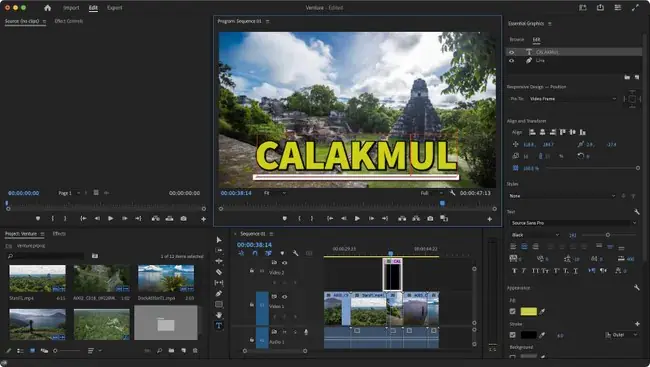
adobe pro

Adobe Premiere Pro’da başlıklar nasıl eklenir? : Temel Adımlar

  • Temel Grafikler panelini açın
  • Tercih ettiğiniz şablonu Zaman Çizelgenize sürükleyin
  • Sonuçlardan memnun kalana kadar parametrelerini değiştirin

Adım 1 : Seçimseçim
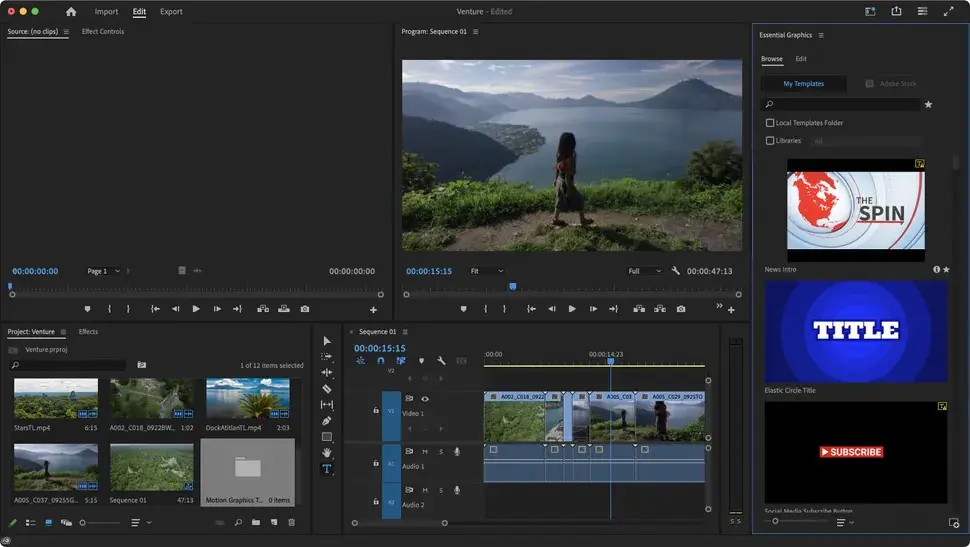
Adobe Premiere Pro’yu ilk kez başlattıysanız ihtiyacınız olan panel varsayılan olarak açık olmayabilir; bu nedenle onu ortaya çıkarmak için Pencere > Temel Grafikler’e gidin. Arayüzün sağında kenar çubuğu olarak görünecektir.

Birçoğu başlık olan, çeşitli şablonları temsil eden düzinelerce küçük resim göreceksiniz. Bazıları, fareyi küçük resmin üzerine getirerek ve imleci soldan sağa hareket ettirerek önizleyebileceğiniz yerleşik animasyonlarla birlikte gelir.

Beğendiğiniz birini bulun ve Zaman Çizelgenize sürükleyin.

Bunların hiçbiri hoşunuza gitmeyebilir veya sıfırdan başlamak isteyebilirsiniz. Durum buysa, Grafikler ve Başlıklar > Yeni Katman > Metin’e gidin (veya kullandığınız bilgisayara bağlı olarak Komut-T veya Control-T kısayolunu kullanın), Adobe, Zaman Çizelgesi’nize genel bir metin kutusu ekleyecektir. Oynatma Kafasının konumunda, diğer tüm medyaların üstünde.

Adım 2 : Konumkonum
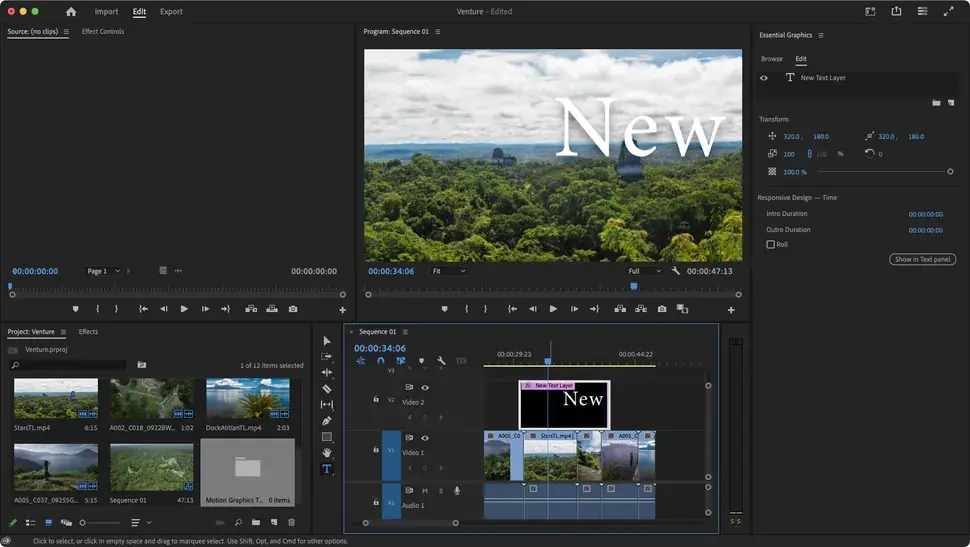
Projenize bir metin kutusu eklediğinizde konumu kesin olarak belirlenmez. Açıkçası tıklayıp kolaylıkla başka bir konuma sürükleyebilirsiniz. Daha kesin olmanız gerekiyorsa, klavye kısayolları gidilecek yoldur (klavye kısayollarının Premiere Pro’da kare doğruluğunda değişiklikler için tasarlandığını göreceksiniz).

Metin kutunuzu seçin, Komut (veya Kontrol) tuşuna basın, ardından sol veya sağ ok tuşuna bir kez basarak onu bir kare ileri veya geri hareket ettirin. Shift tuşunu aynı anda basılı tutmak, klibinizi bir kerede 5 kare hareket ettirir.

- 11858 Teknoloji Destek Hattı -
11858 Teknoloji Destek Hattı ile 7/24 telefonla teknik destek ve uzaktan destek alın 11858 Teknoloji Destek Hattı ile 7/24 telefonla teknik destek ve uzaktan destek alma

Ayrıca metninizin süresi üzerinde doğrudan Zaman Çizelgesi’nin içinden kontrol sahibi olursunuz. İmleci klibin kenarına getirdiğinizde, klibin, kendisinden uzağa bakan bir ok bulunan kırmızı dikey bir çubuğa dönüştüğünü göreceksiniz. Bu olduğunda, sırasıyla süresini azaltmak veya artırmak için tıklayıp içe veya dışa doğru sürükleyin. Bunu yaptığınızda, çerçeveyi olabildiğince doğru tutmanıza yardımcı olacak bilgileri içeren küçük, kayan bir pencere göreceksiniz.

Adım 3 : Yazınyazım
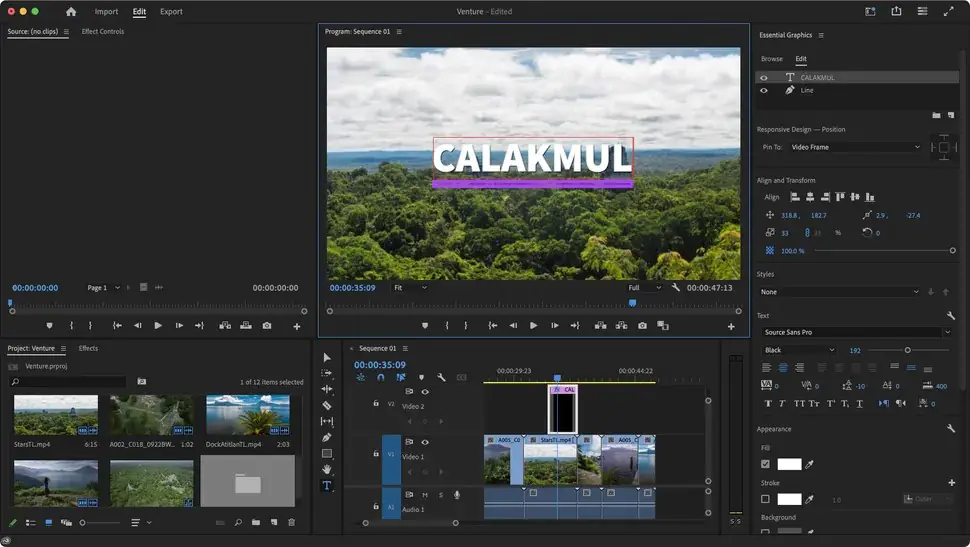
Genel ifadeleri ihtiyaçlarınıza daha uygun bir şeyle nasıl değiştirebileceğinizi merak ediyor olabilirsiniz. İşlem aslında oldukça sezgiseldir: oynatma kafasını kabaca metin kutusunun ortasına gelecek şekilde hareket ettirmeniz yeterlidir (bu, herhangi bir giriş veya çıkış animasyonunun aktif olmadığından emin olmak içindir).

Seçim aracının tetiklendiğinden emin olun. Zaman Çizelgesi’nin hemen solundaki dikey araç çubuğunda olup olmadığını görebilirsiniz: eğimli bir okla temsil edilen en üstteki araç mavi olmalıdır. Değilse, üzerine tıklayın veya ‘V’ tuşuna basın. Şimdi ana önizleme paneline geçin ve genel metne tıklayın. Yeniden boyutlandırma tutamaçlarının göründüğünü göreceksiniz. Boyutunu değiştirmek için bunlardan herhangi birini kullanın veya kutunun içine tıklayın ve ekranda yeniden konumlandırmak için sürükleyin.

Metni düzenlemek için kutunun içine çift tıklayarak vurgulayın. Sadece yazın ve kendinize ait hale getirin.

Adım 4 : ÖzelleştirmeÖzelleştirme
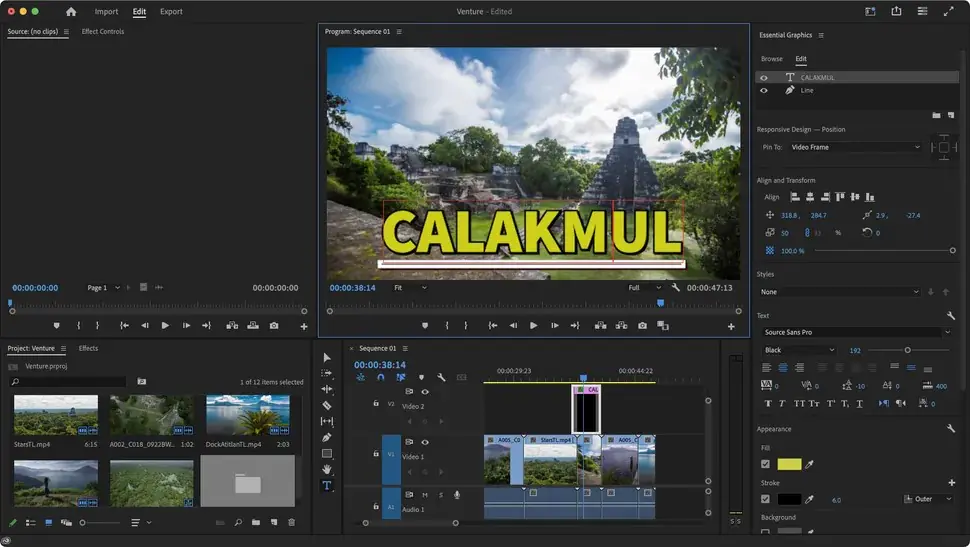
Zaman Çizelgesi’nde yapabileceğiniz çok şey var. Değiştirebileceğiniz parametrelerin büyük bir kısmı Temel Grafikler panelinde bulunur. Zaman Çizelgesi’nde bir metin kutusu seçildiğinde, o panel otomatik olarak ‘Düzenle’ sekmesine geçecektir.

Değiştirilebilecek her şey burada değiştirilebilir. Yazı tipinden stiline, hizalamasına, konumuna, boyutuna, rengine, vurgusuna, gölgesine kadar metnin her yönü, adını siz koyun, muhtemelen değiştirebilirsiniz.

- 11858 Teknoloji Destek Hattı -
11858 Teknoloji Destek Hattı ile 7/24 telefonla teknik destek ve uzaktan destek alın 11858 Teknoloji Destek Hattı ile 7/24 telefonla teknik destek ve uzaktan destek alma

Beklediğiniz gibi, bu değişikliklerin çoğunu ana kareler kullanarak canlandırmak da mümkündür: oynatma kafasını zaman çizelgesinde değişikliğin başlamasını istediğiniz yere taşıyın, ardından Düzenle sekmesinde istediğiniz değeri temsil eden simgeyi tıklayın. değiştirmek istemek. Maviye dönüyor. Oynatma kafasını başka bir konuma taşıyın ve oradaki değeri değiştirin; simgenin bir kez daha maviye döndüğünü göreceksiniz. Artık zaman çizelgesinde oynatma kafasını kaydırdığınızda animasyonun gerçekleştiğini göreceksiniz.

Adım 5 : EtkilerEtkiler
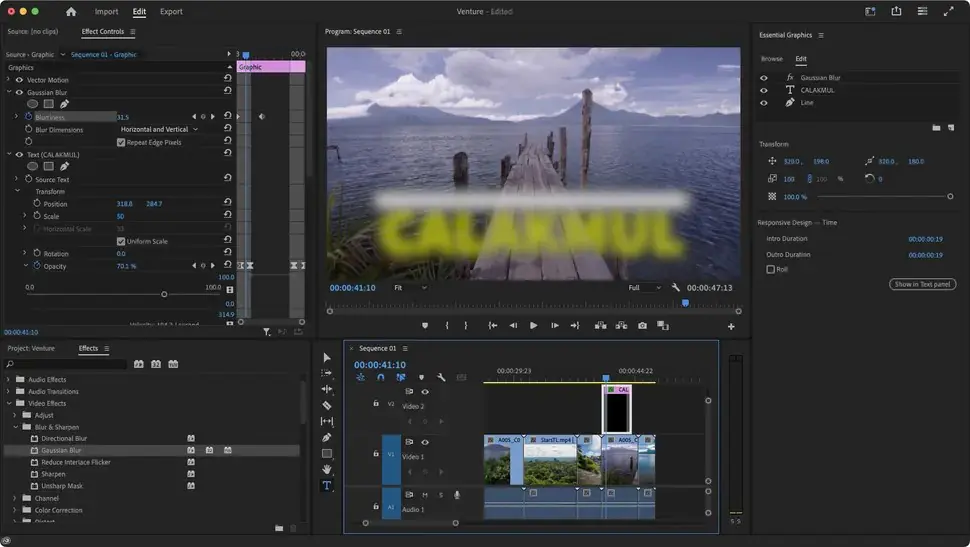
Sıfırdan bir metin kutusu oluşturmak yerine şablon metin kutusu seçerseniz, muhtemelen Düzen sekmesinin üst kısmında nesnelerin ve efektlerin bir listesini göreceksiniz. Bu, metin katmanına ektir. Bu, metninize çeşitli efektler uygulayabileceğiniz ve özelleştirebileceğiniz anlamına gelir; bu efektler daha sonra canlandırılabilir.

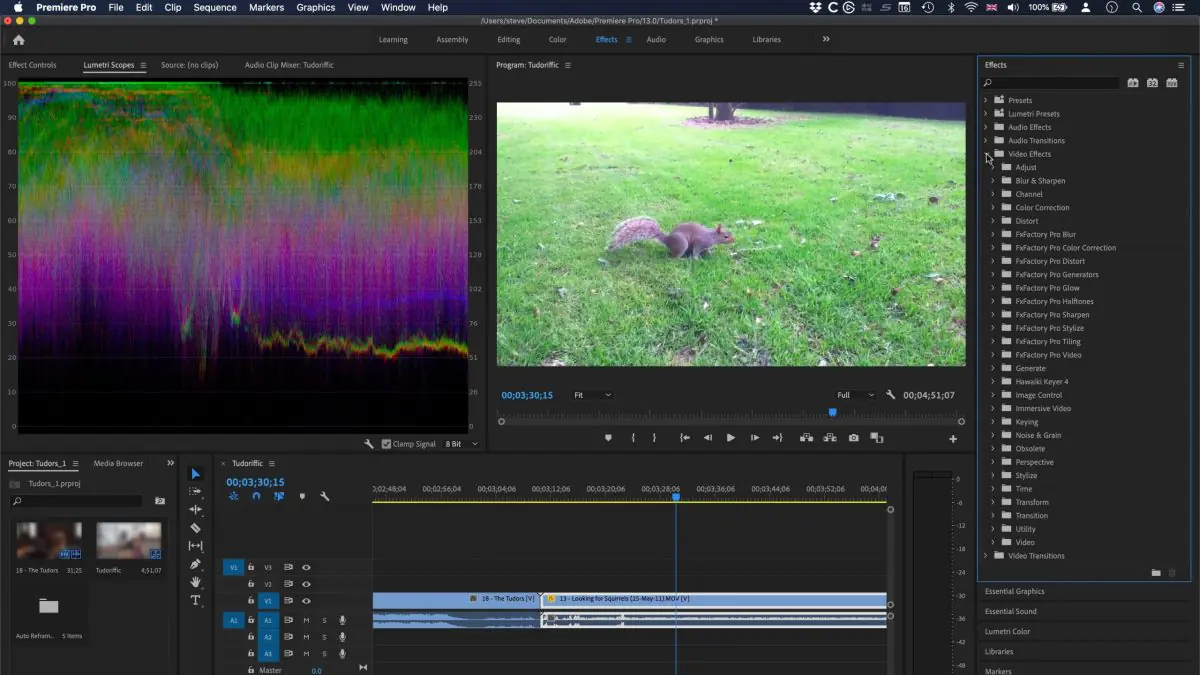
Bunu yapmak için, arayüzün sol alt kısmındaki paneli ortaya çıkarmak için Pencere > Efektler’e gidin. Beğendiğiniz bir şeyi görene kadar ilerleyin ve onu Düzenle sekmesindeki o bölüme sürükleyin. Parametrelerini değiştirmek için Pencere > Efekt Kontrolü’ne gidin; bu, arayüzün sol üst kısmında, metninize eklediğiniz tüm nesneler için değiştirebileceğiniz tüm parametreleri bulacağınız bir panel açar.

Dikkat edilmesi gereken bir nokta var: Zaman Çizelgesi’nde metin kutusu seçiliyken, 1. Adımda yaptığınız gibi Grafikler ve Başlıklar > Yeni Katman > Metin’e gitmek, aslında seçilen metin kutusunun içine başka bir metin kutusu ekleyecektir. Tüm bunlar, aslında tek bir klibi hareket ettirirken zaman çizelgenizde yeniden konumlandırılması kolay olan karmaşık başlıklar oluşturmanıza olanak tanır.

Adım 6 : Şablon OluşturmaŞablon Oluşturma
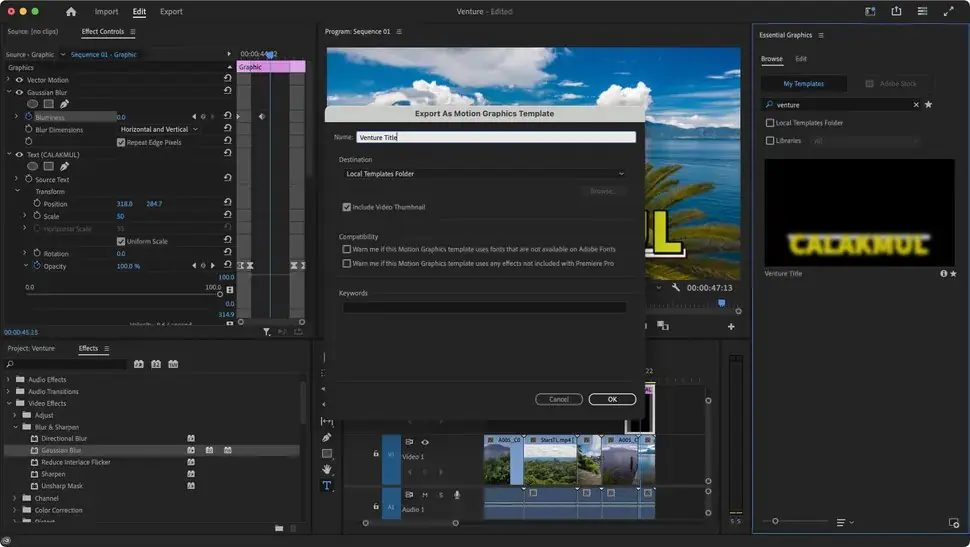
Şimdiye kadar çok sayıda animasyon ve efekt içeren oldukça benzersiz bir metin kutusu oluşturmuş olabilirsiniz. Aslında onu kaydetmek isteyebilirsiniz, böylece bu projede veya başkalarında yeniden kullanabilirsiniz. Neyse ki Adobe Premiere Pro’nun tam da bunu yapmanıza yardımcı olacak bir yolu var: zaman çizelgenizde seçiliyken Grafikler ve Başlıklar > Hareketli Grafik Şablonu Olarak Dışa Aktar’a gidin.

Adlandırma ve nereye kaydedeceğinizi seçme fırsatına sahip olacaksınız (varsayılan olarak seçildiği gibi yerel şablonlar klasörünüzde tutmak en iyisidir, ancak istediğiniz yere kaydedebilirsiniz). Tamam’a tıkladığınızda, onu da diğerleri gibi Temel Grafik panelinin Gözat sekmesindeki mevcut şablonlar listesinden seçebileceksiniz.

Son Düşünceler

Adobe Premiere Pro, zengin özelliklere sahip çok güçlü bir masaüstü video düzenleyicisidir. Bu nasıl yapılır kılavuzu, sizi yeni şeyler denemeye ve denemeye teşvik etmek için bir giriş niteliğindedir.

Daha da göz alıcı şablonlar oluşturmak için After Effects’e (veya hatta en iyi Adobe After Effects alternatiflerinden bazılarına ) girmenin bir yolu da dahil olmak üzere daha birçok gelişmiş özellik vardır . Ancak kendinizi Premiere Pro’nun sunduğu şeylerle sınırlandırsanız bile, seçeneklerinizin oldukça geniş olduğunu ve çok az çaba harcayarak karmaşık başlıklar oluşturmanıza olanak sağladığını görmelisiniz. Eğlenin ve keşfedin.

Daha fazla yardım için Adobe Premiere Pro’da geçişler nasıl eklenir kılavuzumuza bakın.

ETİKETLER:adobe yazılımbaşlık ekleme nasıl yapılırpremiere provideo düzenleme
Bu Makaleyi Paylaş
Facebook WhatsApp WhatsApp Threads Bağlantıyı Kopyala Yazdır
Paylaş
Yorum yapılmamış

Bir yanıt yazın Yanıtı iptal et

Yorum yapabilmek için oturum açmalısınız.

Bağlantı Kuralım

21KBeğen
19.6KTakip Et
7.3KAbone Ol
192Takip Et

Popüler Gönderiler

Dikkat Çekici YouTube Küçük Resimleri Nasıl Oluşturulur

Dikkat Çekici YouTube Küçük Resimleri Nasıl Oluşturulur

Adem SOYLU
Adem SOYLU
7 dk. okuma
5 Görüntüleme
WhatsApp Katı Hesap Ayarı

WhatsApp Katı Hesap Ayarı Nasıl Açılır

Senanur FINDIKÇI
Senanur FINDIKÇI
3 dk. okuma
5 Görüntüleme
8000 mAh bataryalı telefonlar, parlak enerji bloğuyla fütüristik kapakta gösteriliyor.

8000 mAh Bataryalı Telefonlar Geliyor: Şarj Sorunu Bitiyor mu

Hatice TATLISU
Hatice TATLISU
6 dk. okuma
6 Görüntüleme
TikTok Sıfır İzlenme Sorunu

TikTok Sıfır İzlenme Sorunu Çözümü

Mustafa DURUR
Mustafa DURUR
7 dk. okuma
4 Görüntüleme
//

We influence 20 million users and is the number one business and technology news network on the planet

You Might Also Like

400 Bad Request (Hatalı İstek) Hatası Nasıl Onarılır?
Tarayıcılar

400 Bad Request (Hatalı İstek) Hatası Nasıl Onarılır?

2 dk. okuma
GoDaddy Nedir, Nasıl Kullanılır
Yazılım ve Uygulamalar

GoDaddy Nedir, Nasıl Kullanılır

4 dk. okuma
gmail gönderilen mail geri alma ayar ekranında geri alma süresi seçimi ve aktif etme görünümü
Ofis Uygulamaları

Gmail’de “Gönderilen Mail’i Geri Alma” Özelliği Nasıl Etkinleştirilir?

1 dk. okuma
GOOGLE ÖDEME İADE TABELİ OLUŞTURMA
Yazılım ve Uygulamalar

GOOGLE ÖDEME İADE TABELİ OLUŞTURMA

2 dk. okuma

Size her gün en son haberleri ve sorun çözümlerini getiriyoruz!

TeknoDestek Müşteri Hizmetleri
Facebook-f Instagram Tiktok Twitter Youtube Linkedin Whatsapp Rss

İş Ortaklarımız

TeknoDestek Müşteri Hizmetleri
© 2013 - 2026 TeknoDestek Müşteri Hizmetleri • Tüm hakları saklıdır • Bu sitedeki tüm içerikler (metin, görsel, video, logo, tasarım vb.) 5846 sayılı Fikir ve Sanat Eserleri Kanunu (FSEK) kapsamında korunmaktadır • İzinsiz kopyalanması, çoğaltılması, yayınlanması veya herhangi bir şekilde kullanılması yasaktır • İhlal tespitinde; FSEK Madde 71-73 uyarınca yasal süreç başlatma, maddi/manevi tazminat talep etme ve cezai işlem için başvurma hakkımız saklıdır • TeknoDestek, TeknoS@R'un bir kuruluşudur • Tema Düzenleyen: Fatih ATEŞ
Sorun Hala Çözülmedi mi?
Aradığın çözümü bulamadıysan, 11858 Teknoloji Destek Hattımız sana yardımcı olabilir. 2011’den beri Türkiye’nin en tecrübeli teknoloji destek ekiplerinden biri olarak, bilgisayar, telefon, tablet, modem, akıllı TV ve sosyal medya sorunlarında 7/24 profesyonel destek veriyoruz. Uzman ekibimizle hemen görüşmek ister misin?
📞 11858’i Şimdi Ara
Görüşme öncesi dakika ücreti sesli olarak bilgilendirilir
Welcome Back!

Sign in to your account

Kullanıcı Adı veya E-posta Adresi
Şifre

Şifrenizi mi unuttunuz?